准备工作
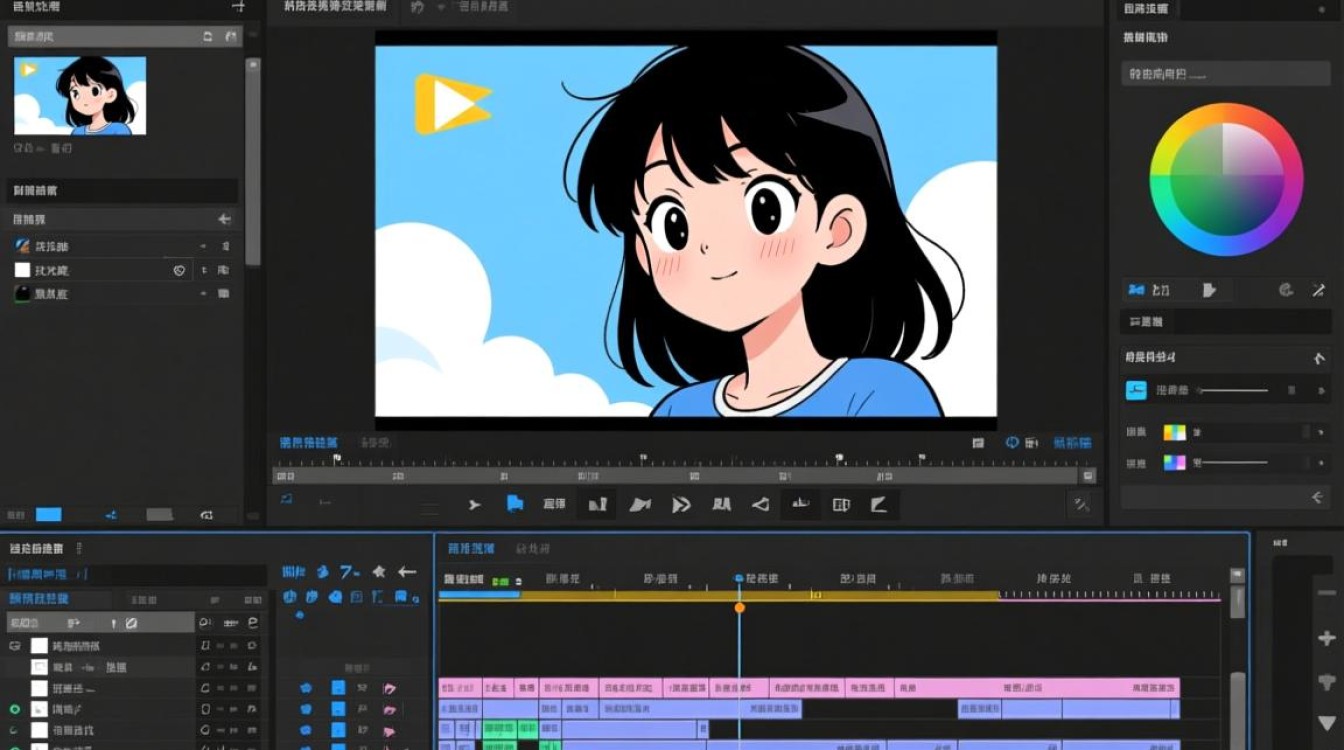
选择合适的软件 在进行漫画视频剪辑之前,首先需要选择一款合适的视频剪辑软件,目前市面上有很多优秀的视频剪辑软件,如Adobe Premiere Pro、Final Cut Pro、DaVinci Resolve等,根据个人需求和预算选择一款合适的软件。
收集素材 收集漫画素材,包括漫画截图、背景音乐、字幕等,确保素材的版权问题,避免侵权。
准备剪辑设备 准备一台电脑,并确保电脑性能能满足视频剪辑的需求,还需要一个稳定的外接硬盘,用于存储剪辑过程中的临时文件和最终作品。
剪辑步骤
导入素材 打开视频剪辑软件,将收集到的漫画素材导入到项目中。
视频剪辑 (1)调整时间线:将漫画截图按照顺序排列在时间线上,调整每个截图的时长,使画面流畅。
(2)添加过渡效果:为视频添加合适的过渡效果,如淡入、淡出、溶解等,使画面更加生动。
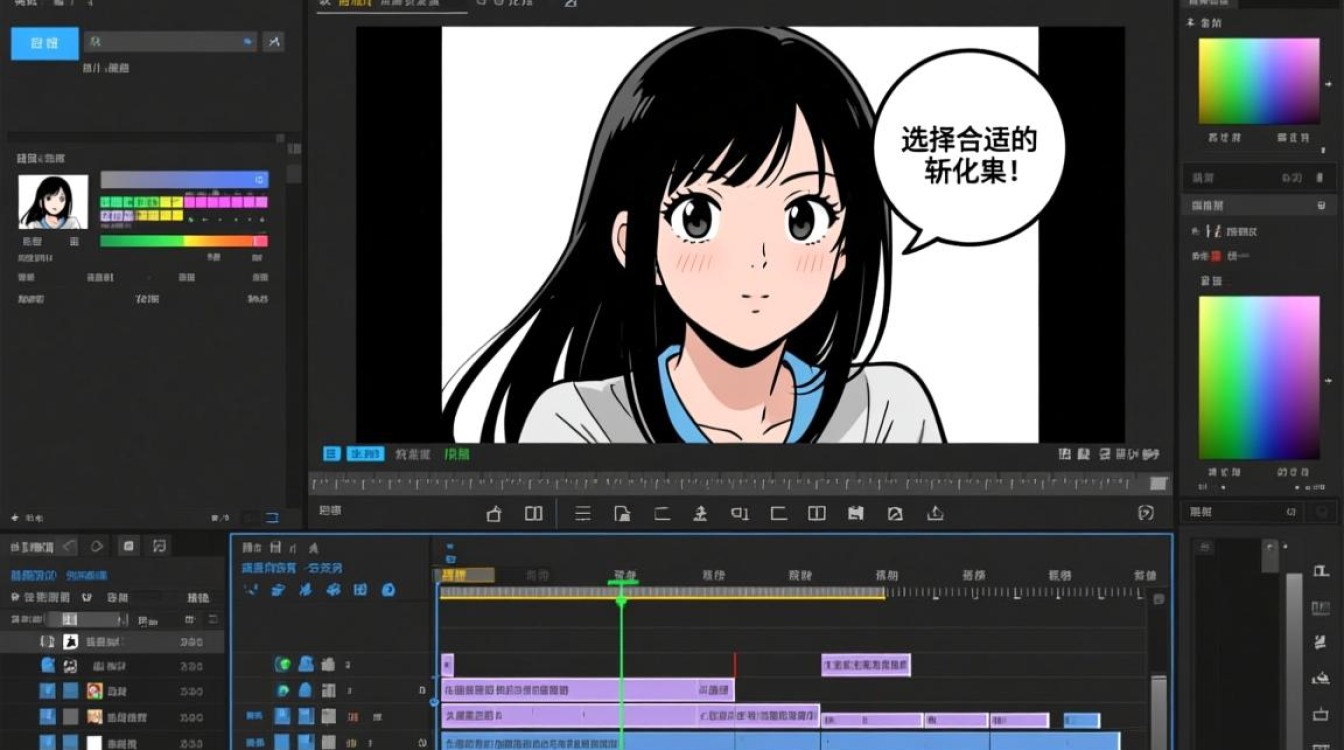
(3)调整视频速度:根据需要调整视频播放速度,如加快或减慢播放速度,以达到特定效果。
添加背景音乐 为视频添加背景音乐,选择与漫画内容相符的音乐,调整音乐音量,确保音乐与画面和谐。
添加字幕 在视频剪辑过程中,添加字幕以方便观众理解漫画内容,字幕样式和颜色要与视频风格相匹配。
添加特效 根据需要为视频添加特效,如动画、粒子效果等,使视频更具吸引力。
预览与调整 在剪辑过程中,定期预览视频,检查画面、音效、字幕等是否满意,如有需要,及时调整。
导出视频
选择导出格式 根据需要选择合适的视频导出格式,如MP4、AVI、MOV等。
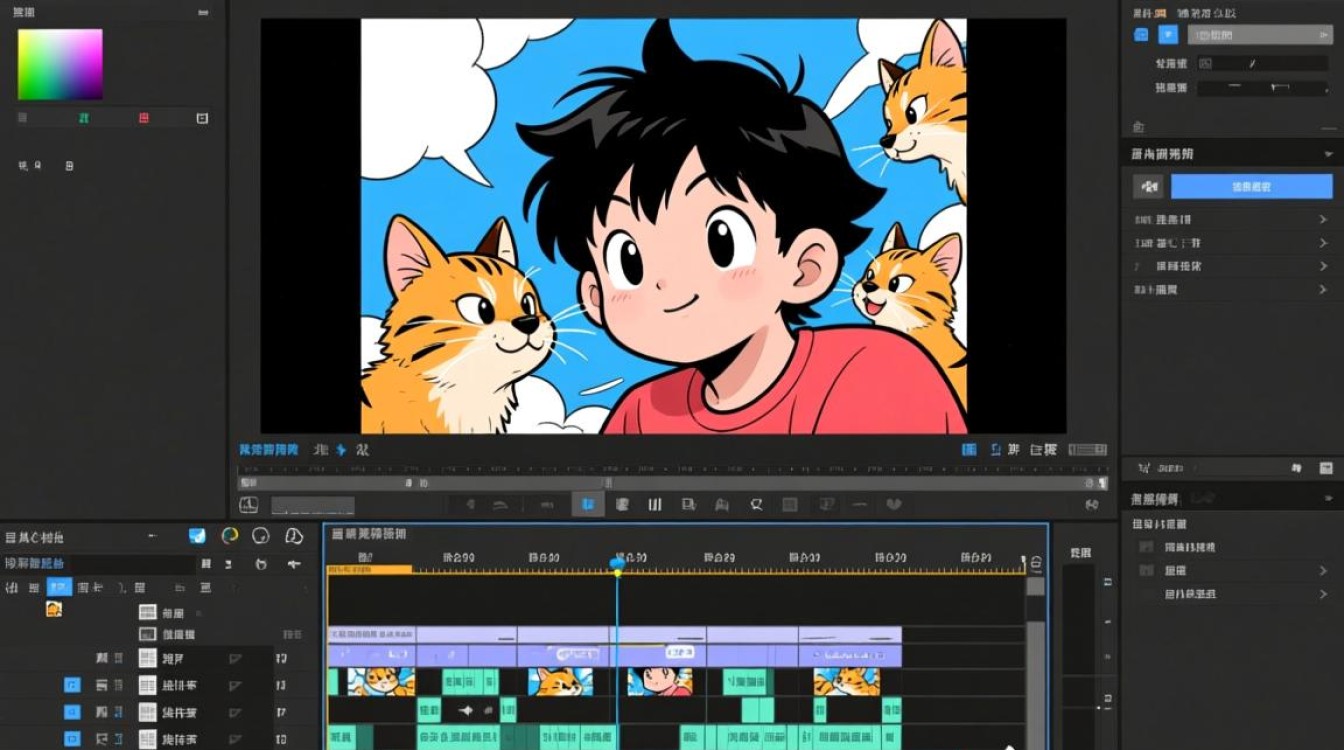
设置导出参数 调整视频分辨率、码率、帧率等参数,确保视频质量。
导出视频 点击导出按钮,等待视频制作完成。
常见问题解答(FAQs)
问题:如何选择合适的视频剪辑软件? 解答:选择视频剪辑软件时,主要考虑以下因素:个人需求、预算、操作难易程度、软件功能等,Adobe Premiere Pro和Final Cut Pro功能强大,适合专业用户;DaVinci Resolve则是一款免费且功能丰富的视频剪辑软件,适合初学者。
问题:如何处理视频剪辑过程中的卡顿问题? 解答:视频剪辑过程中出现卡顿,可能是由于以下原因:电脑性能不足、素材过大、软件设置不合理等,解决方法如下: (1)升级电脑硬件,提高电脑性能; (2)减小素材分辨率或码率; (3)调整软件设置,如降低预览分辨率、关闭渲染预览等。