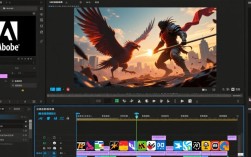
了解剪辑软件
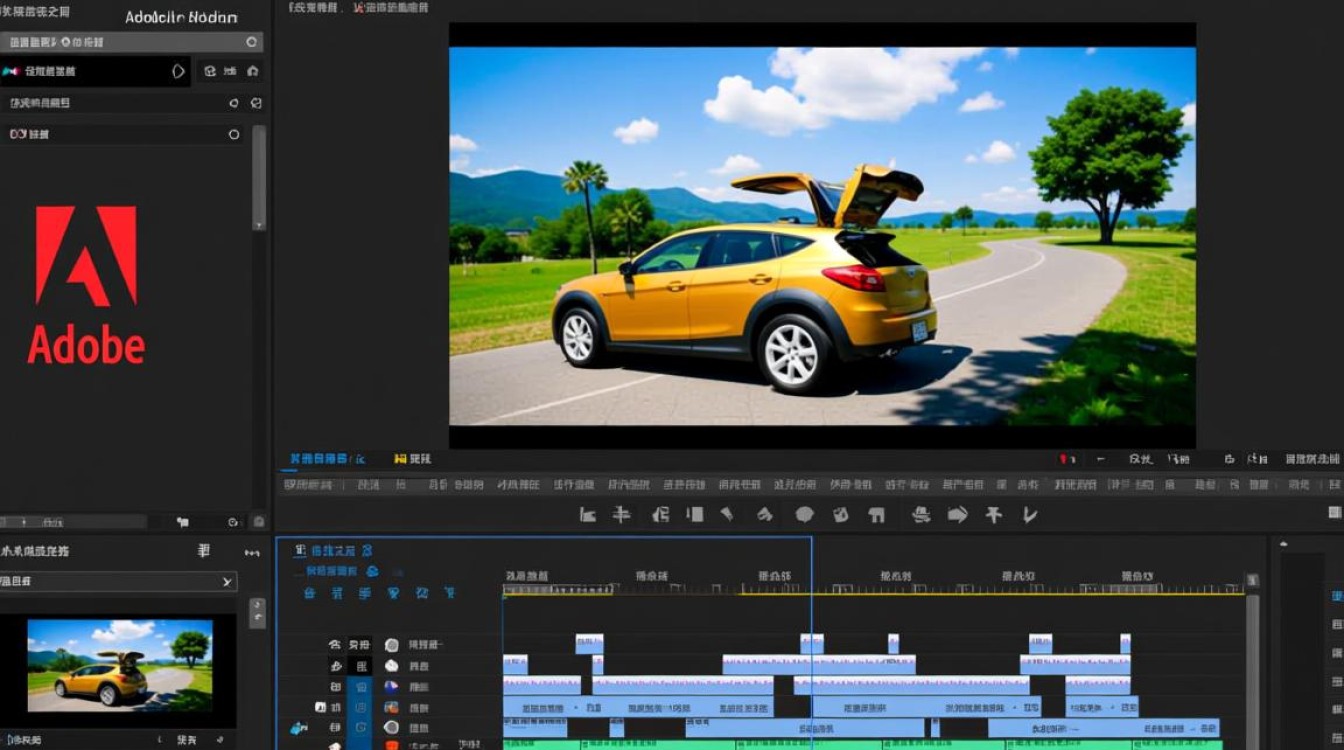
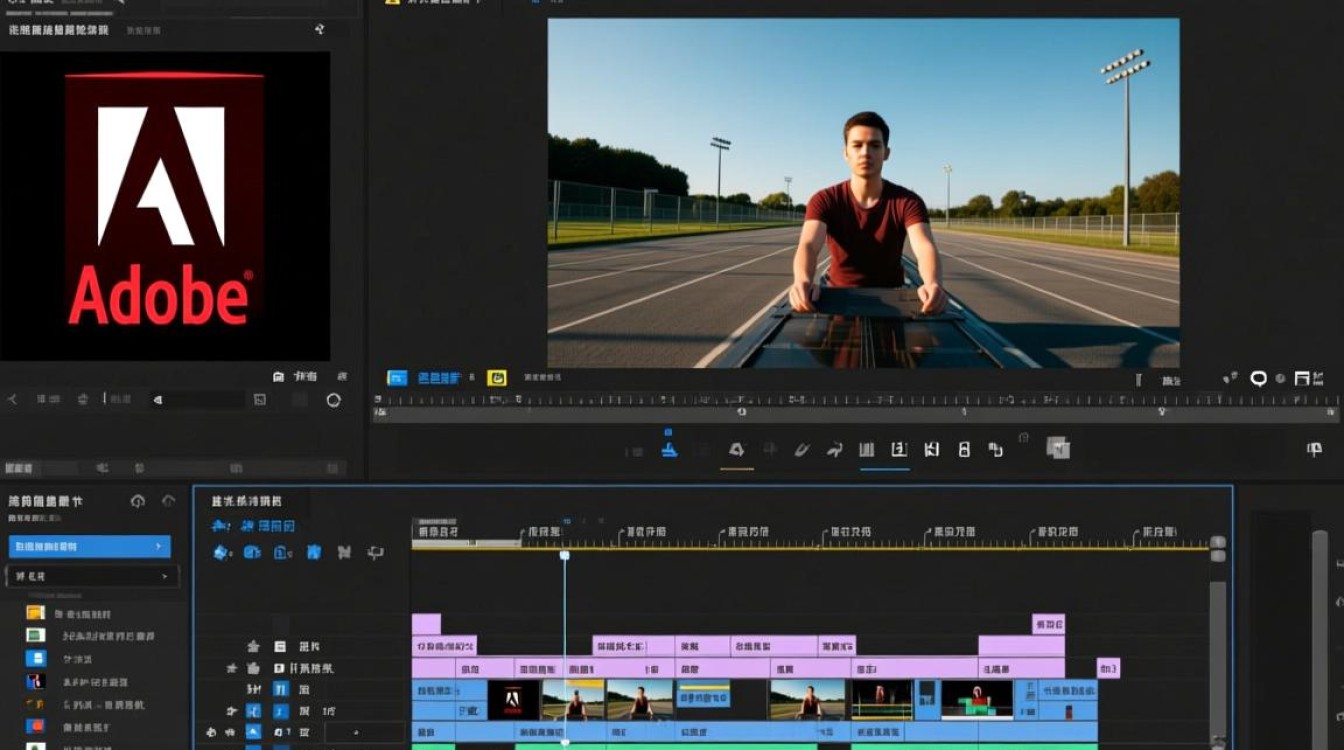
在开始剪辑趣图视频之前,首先需要选择一款合适的剪辑软件,目前市面上有很多优秀的视频剪辑软件,如Adobe Premiere Pro、Final Cut Pro、DaVinci Resolve等,这些软件功能强大,能够满足不同层次用户的需求,对于初学者来说,可以选择一些操作简单、易于上手的软件,如iMovie、剪映等。
准备素材
图片素材:收集或拍摄与主题相关的图片,确保图片质量清晰、色彩鲜明。
音乐素材:选择合适的背景音乐,为视频增添氛围。
文字素材:准备需要添加的文字内容,如标题、字幕等。
剪辑步骤
导入素材
将收集到的图片、音乐、文字等素材导入到剪辑软件中。
视频剪辑
(1)调整图片顺序:根据视频主题,将图片素材按照逻辑顺序排列。
(2)剪辑图片时长:根据视频节奏,调整每张图片的显示时长。
(3)添加过渡效果:为图片添加过渡效果,使视频更加流畅。
添加音乐
(1)选择合适的音乐:根据视频主题,选择合适的背景音乐。
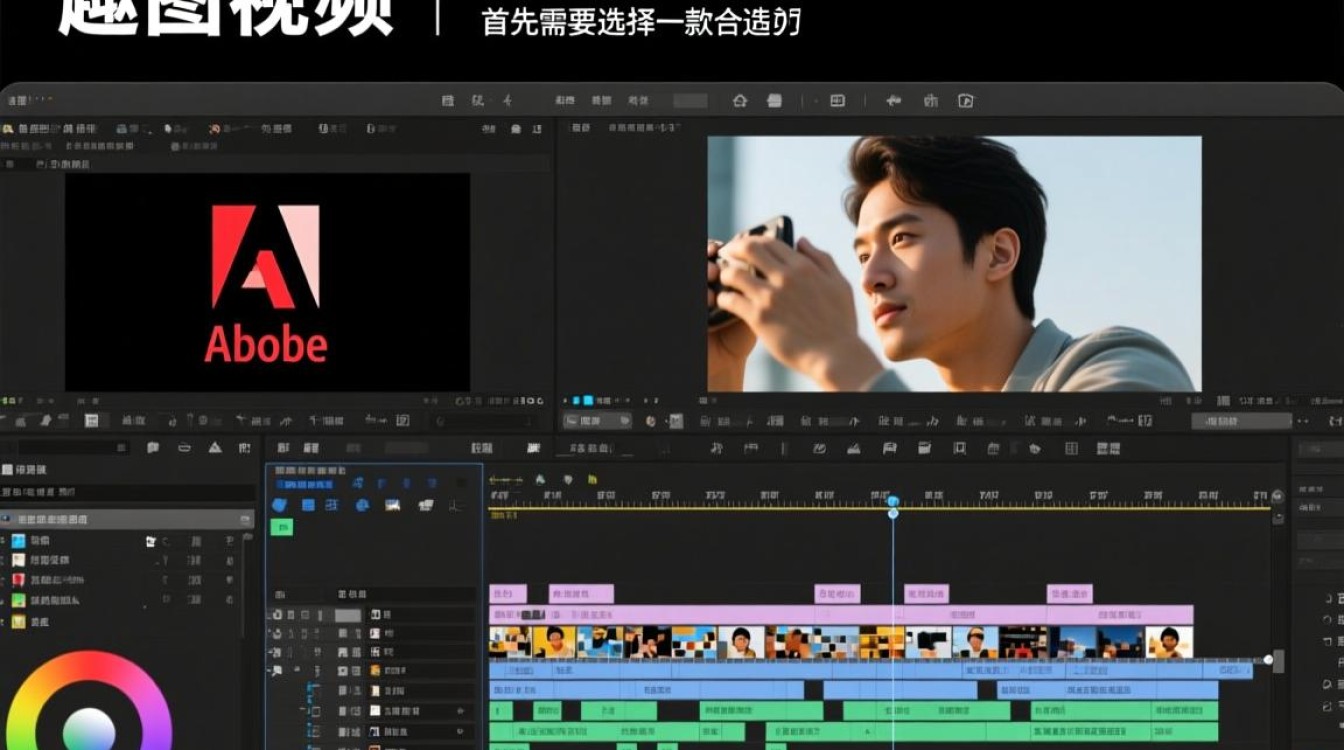
(2)调整音乐时长:确保音乐时长与视频时长相匹配。
添加文字 在视频开头或结尾添加标题,突出主题。
(2)添加字幕:为视频添加字幕,方便观众理解内容。
调整视频效果
(1)调整亮度、对比度、饱和度等参数,使视频画面更加美观。
(2)添加滤镜:为视频添加滤镜,增添视觉效果。
导出视频
完成视频剪辑后,导出视频文件,选择合适的视频格式和分辨率。
注意事项
视频时长:根据平台要求,调整视频时长,确保在规定时间内呈现完整内容。
视频质量:保证视频画面清晰、色彩鲜艳,避免出现模糊、抖动等问题。
视频节奏:根据视频内容,调整剪辑节奏,使视频更具吸引力。
音乐版权:确保所使用的音乐素材拥有版权,避免侵权问题。
FAQs
Q1:如何选择合适的背景音乐?
A1:选择背景音乐时,应考虑以下因素:
(1)音乐风格:与视频主题相符。
(2)节奏:与视频节奏相匹配。
(3)版权:确保音乐素材拥有版权。
Q2:如何调整视频画面效果?
A2:调整视频画面效果的方法如下:
(1)调整亮度、对比度、饱和度等参数。
(2)添加滤镜,如黑白、复古等。
(3)调整画面比例,如16:9、4:3等。
通过以上步骤,相信你已经掌握了趣图视频的剪辑技巧,拿起你的设备,开始创作属于你的趣图视频吧!