准备工作
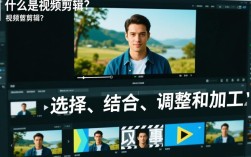
在开始剪辑视频之前,我们需要做好以下准备工作:

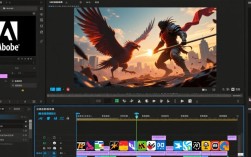
- 准备剪辑软件:如Adobe Premiere Pro、Final Cut Pro、Filmora等。
- 准备视频素材:确保视频画质清晰,分辨率统一。
- 准备音频素材:包括背景音乐、音效等。
导入视频素材
- 打开剪辑软件,选择“文件”>“导入”>“导入媒体”,将视频素材导入到项目中。
- 在素材库中找到导入的视频,拖拽到时间轴上。
视频剪辑技巧
视频剪辑的基本操作
- 切割视频:选中视频,右键点击选择“分割”或使用快捷键“Ctrl+Shift+S”进行切割。
- 裁剪视频:选中视频,右键点击选择“裁剪”或使用快捷键“Ctrl+Shift+T”进行裁剪。
- 调整视频长度:选中视频,拖动两端的时间线进行调整。
视频拼接技巧
- 选中要拼接的视频片段,右键点击选择“复制”。
- 在时间轴上找到拼接位置,右键点击选择“粘贴”。
- 调整拼接视频的顺序,确保逻辑清晰。
视频转场技巧
- 在剪辑软件中,选择“效果”>“视频切换”,选择合适的转场效果。
- 将转场效果拖拽到时间轴上,调整转场时间。
音频剪辑技巧

音频剪辑的基本操作
- 切割音频:选中音频,右键点击选择“分割”或使用快捷键“Ctrl+Shift+S”进行切割。
- 裁剪音频:选中音频,右键点击选择“裁剪”或使用快捷键“Ctrl+Shift+T”进行裁剪。
- 调整音频长度:选中音频,拖动两端的时间线进行调整。
音频拼接技巧
- 选中要拼接的音频片段,右键点击选择“复制”。
- 在时间轴上找到拼接位置,右键点击选择“粘贴”。
- 调整拼接音频的顺序,确保逻辑清晰。
音频效果调整
- 在剪辑软件中,选择“效果”>“音频效果”,选择合适的音频效果。
- 将音频效果拖拽到时间轴上,调整效果参数。
视频输出
- 选择输出格式:在剪辑软件中,选择“文件”>“导出”>“导出媒体”,选择合适的输出格式。
- 设置输出参数:如分辨率、码率、帧率等。
- 点击“导出”按钮,开始输出视频。
常见问题解答(FAQs)
Q1:如何调整视频的亮度、对比度、饱和度?

A1:在剪辑软件中,选择“效果”>“视频效果”,找到“颜色校正”分类,选择“亮度/对比度/饱和度”效果,调整参数即可。
Q2:如何调整视频的音频音量?
A2:在剪辑软件中,选择“效果”>“音频效果”,找到“音频增益”效果,调整“增益”参数即可。
通过以上教程,相信您已经掌握了如何剪辑视频拉近的方法,在实际操作中,多加练习,不断优化剪辑技巧,相信您的视频作品会越来越出色。