
了解视频叠压
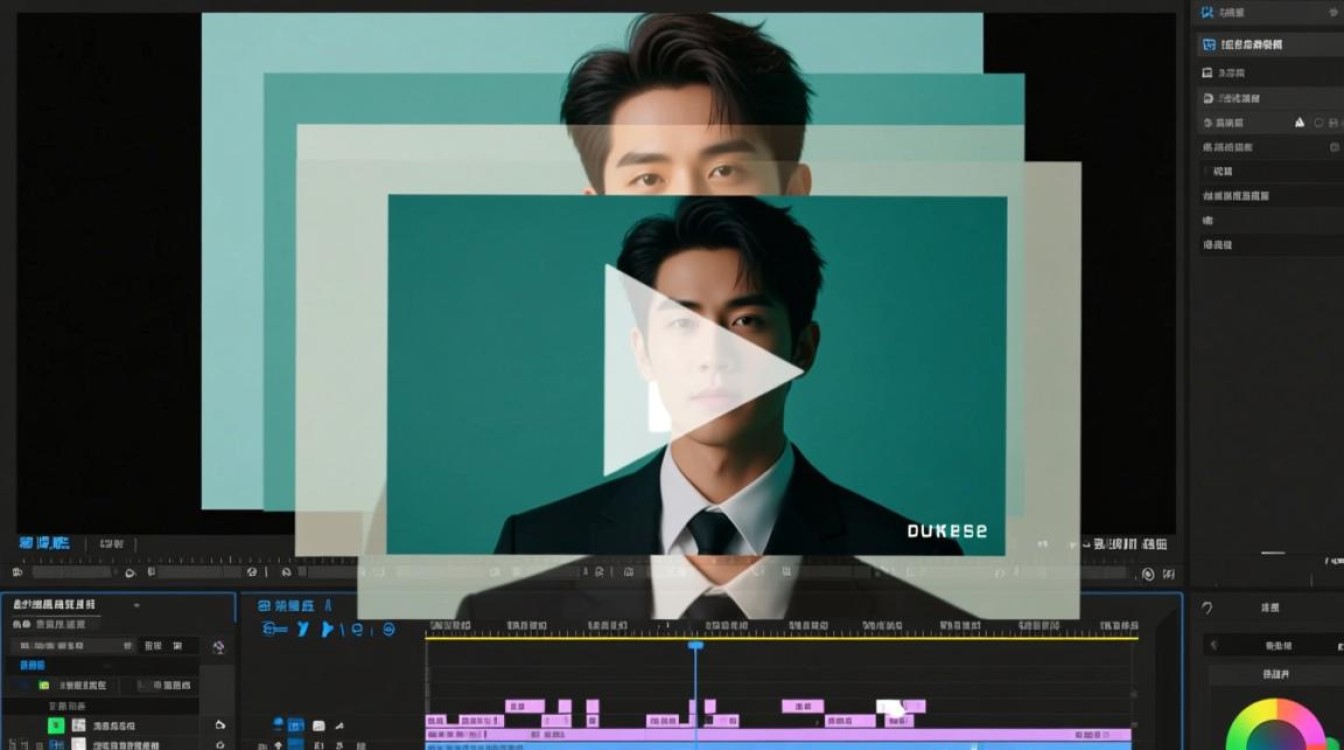
视频叠压,又称视频叠加,是指在视频编辑过程中,将多个视频或视频片段叠加在一起,形成新的视频效果,这种技巧在影视制作、短视频制作、广告宣传等领域广泛应用,下面,我们将详细介绍视频叠压的剪辑技巧。
视频叠压剪辑步骤
选择合适的素材
在进行视频叠压剪辑之前,首先需要选择合适的素材,素材的选择应遵循以下原则:
- 视频画面清晰、色彩鲜艳;
- 视频时长适中,便于剪辑;
- 视频风格统一,符合整体效果。
导入素材
将选好的素材导入视频编辑软件,以Adobe Premiere Pro为例,点击“文件”菜单,选择“导入”,然后选择素材文件导入。
创建叠加层
在视频编辑软件中,创建一个新的视频轨道,用于放置叠加的视频,以Premiere Pro为例,点击“新建”菜单,选择“轨道”,创建一个新的视频轨道。
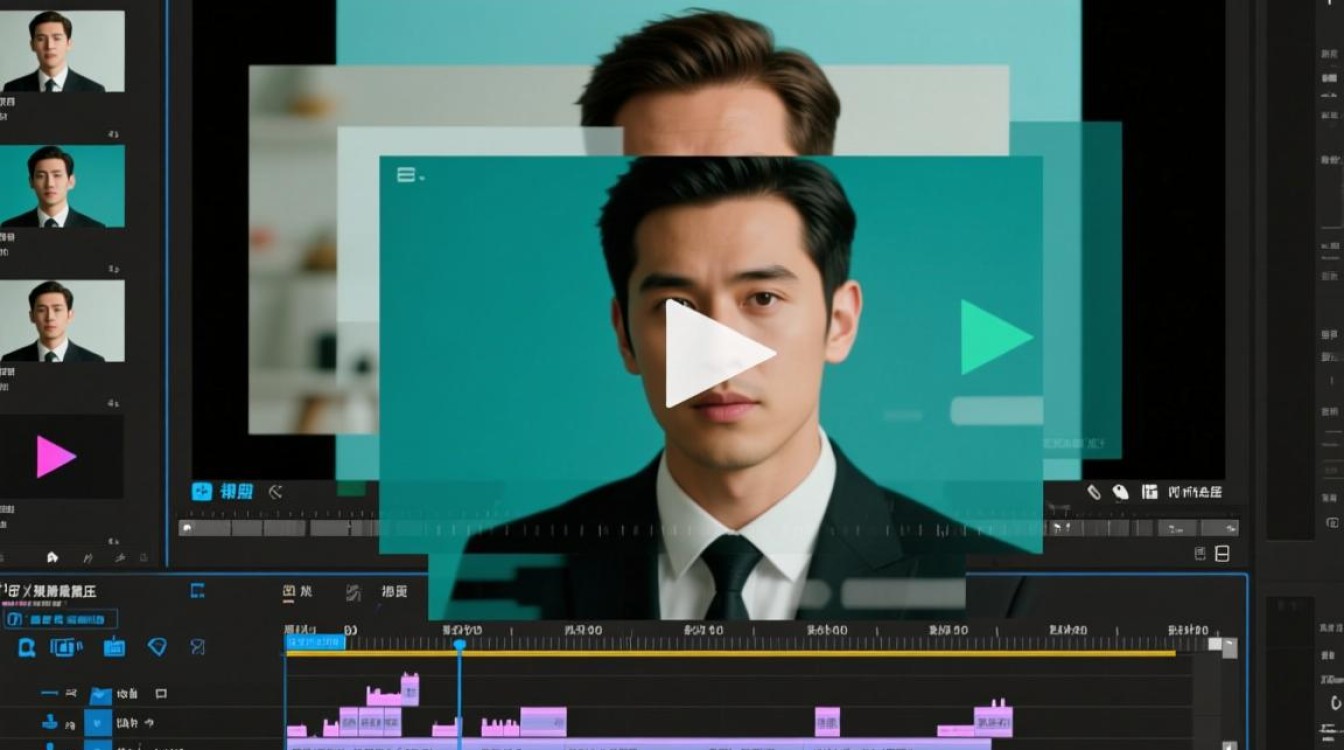
调整叠加顺序
将需要叠加的视频素材拖拽到新创建的视频轨道上,注意调整叠加顺序,确保视频层次分明。
调整叠加时间
根据需要,调整叠加视频的起始时间和结束时间,在Premiere Pro中,可以通过调整素材的入点和出点来实现。
调整叠加效果
为了使叠加视频更加自然,可以对叠加效果进行调整,以下是一些常用的叠加效果调整方法:
- 调整透明度:通过调整叠加视频的透明度,可以使叠加效果更加自然;
- 调整合成模式:在Premiere Pro中,可以通过调整叠加视频的合成模式,实现不同的叠加效果;
- 调整颜色:对叠加视频进行颜色调整,使其与背景视频更加协调。
合成输出
完成叠加效果调整后,将叠加视频与其他视频素材进行合成,在Premiere Pro中,点击“文件”菜单,选择“导出”或“渲染队列”,将视频输出。
常见问题解答(FAQs)
Q1:视频叠压剪辑中,如何调整叠加视频的透明度?
A1:在视频编辑软件中,选中叠加视频,找到透明度调整选项,通过拖动滑块或输入数值来调整透明度。
Q2:视频叠压剪辑中,如何调整叠加视频的合成模式?
A2:在视频编辑软件中,选中叠加视频,找到合成模式选项,选择合适的合成模式,如叠加、覆盖、擦除等,实现不同的叠加效果。
通过以上步骤,您已经掌握了视频叠压剪辑的基本技巧,在实际操作中,不断尝试和调整,相信您能创作出更加精彩的作品。






