
如何剪辑视频的教程
准备工作
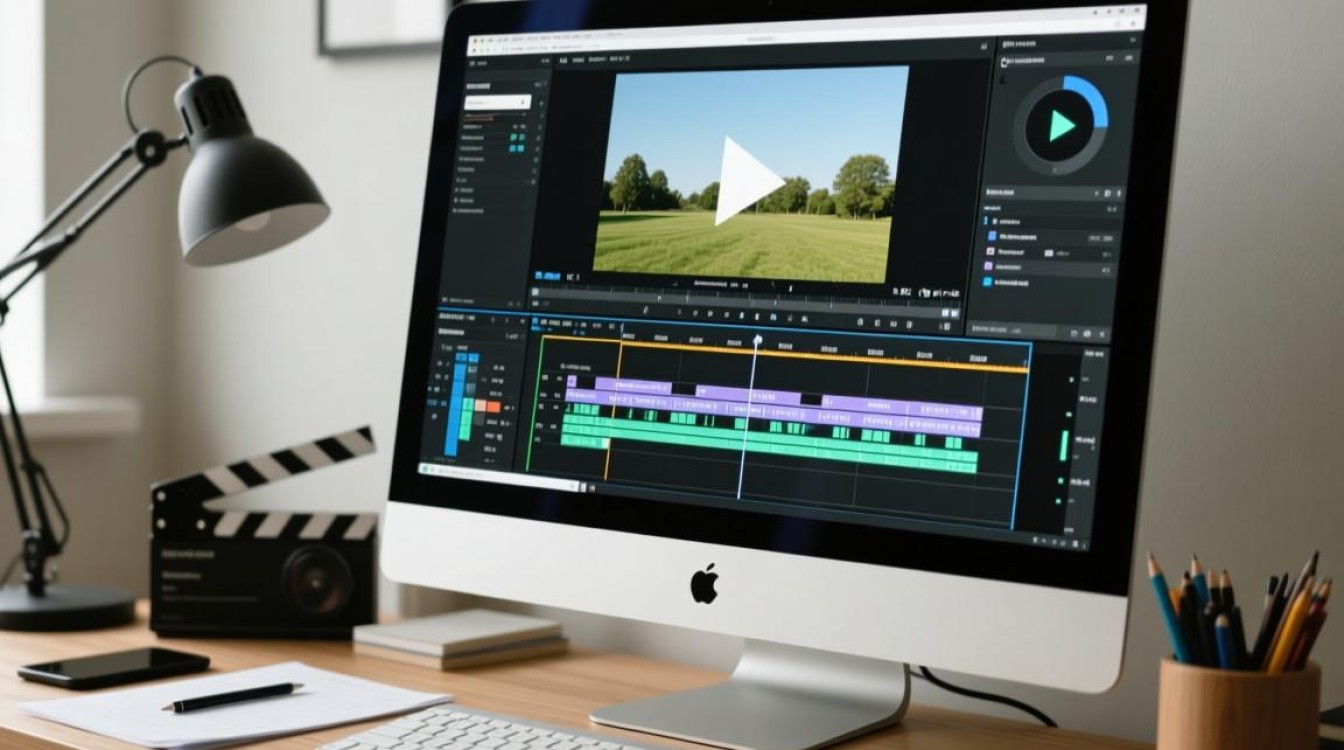
在开始剪辑视频之前,我们需要做好以下准备工作:
- 准备一台电脑,安装视频剪辑软件,如Adobe Premiere Pro、Final Cut Pro、DaVinci Resolve等。
- 准备原始视频素材,确保视频格式与剪辑软件兼容。
- 准备音频素材,如背景音乐、旁白等。
- 确定剪辑风格和目标受众,以便在剪辑过程中有针对性地进行调整。
导入素材
- 打开视频剪辑软件,点击“文件”菜单,选择“导入”或“打开”命令。
- 在弹出的窗口中选择要导入的视频和音频素材,点击“导入”按钮。
- 素材导入后,在项目面板中会出现相应的视频和音频文件。
剪辑视频
选择视频轨道:在时间轴上,找到视频轨道,点击轨道名称旁边的三角形,展开视频轨道列表,选择要编辑的视频轨道。
切割视频:将鼠标移至视频轨道上的时间线,当鼠标变为剪刀形状时,点击要切割的位置,即可将视频分割成两部分。
调整视频长度:选中视频片段,按住鼠标左键拖动,即可调整视频长度。
调整视频顺序:选中视频片段,按住鼠标左键拖动到目标位置,即可调整视频顺序。
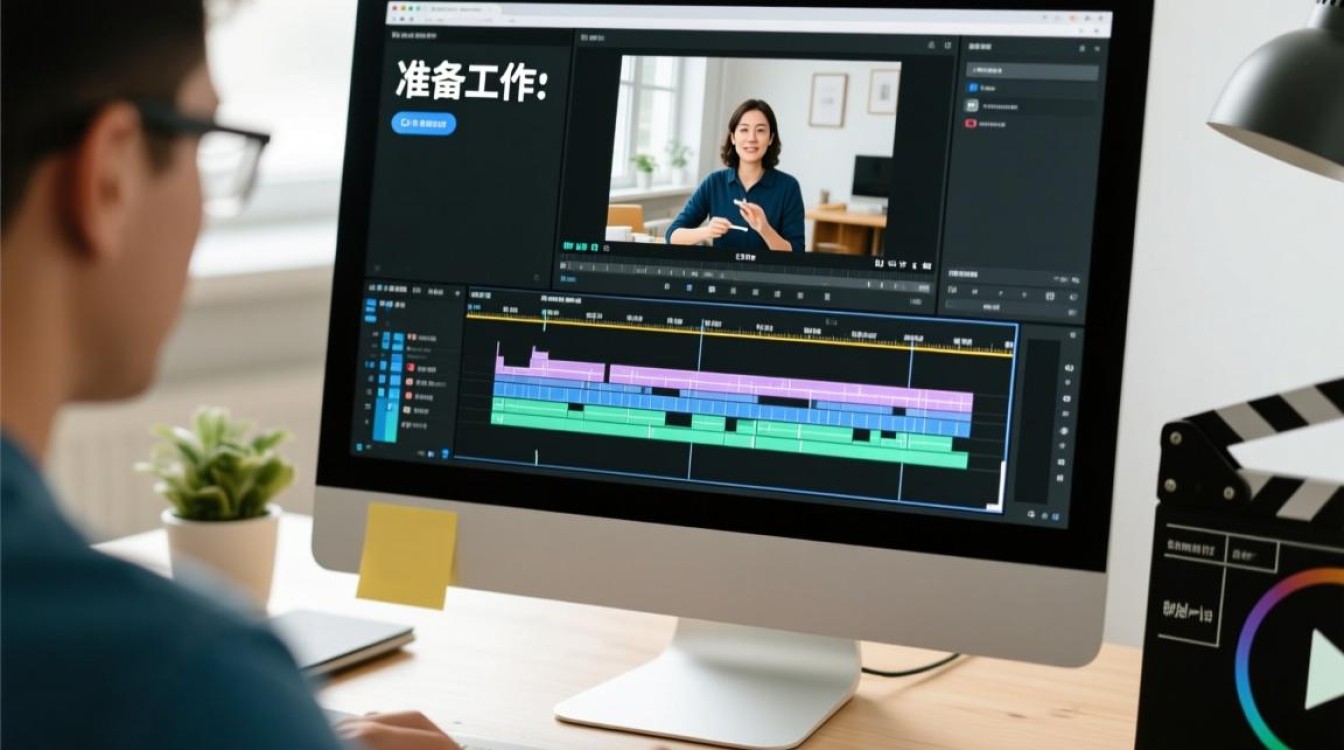
添加转场效果:在视频片段之间添加转场效果,可以使视频更加流畅,在效果面板中找到转场效果,拖动到视频片段之间,即可添加转场效果。
剪辑音频
选择音频轨道:在时间轴上,找到音频轨道,点击轨道名称旁边的三角形,展开音频轨道列表,选择要编辑的音频轨道。
切割音频:与视频剪辑类似,将鼠标移至音频轨道上的时间线,当鼠标变为剪刀形状时,点击要切割的位置,即可将音频分割成两部分。
调整音频长度:选中音频片段,按住鼠标左键拖动,即可调整音频长度。
添加音频效果:在效果面板中找到音频效果,拖动到音频轨道上,即可添加音频效果。
调整视频和音频参数
亮度、对比度、饱和度:在效果面板中找到“颜色校正”效果,拖动到视频轨道上,调整亮度、对比度、饱和度等参数。
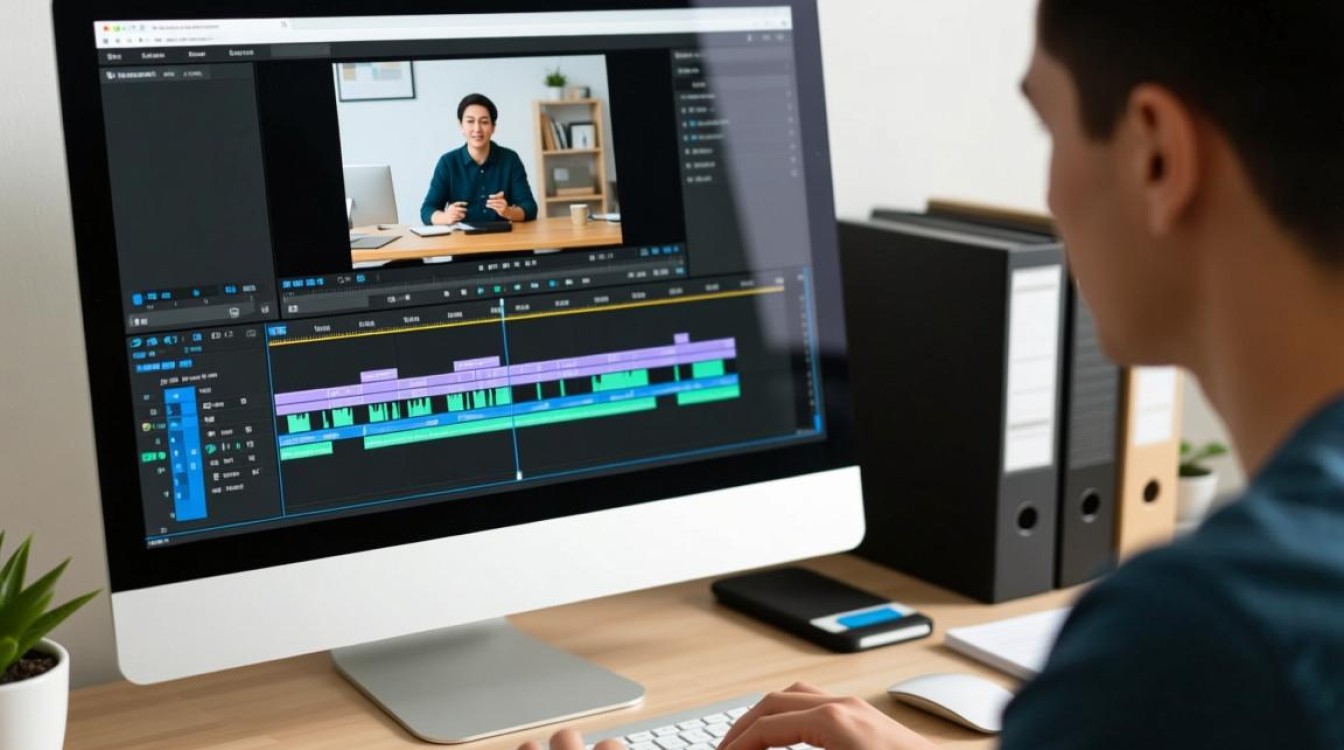
音量:在音频轨道上,找到音量控制滑块,调整音量大小。
导出视频
- 点击“文件”菜单,选择“导出”或“渲染/导出”命令。
- 在弹出的窗口中选择导出格式、分辨率、编码器等参数。
- 点击“导出”按钮,开始导出视频。
FAQs
Q1:如何选择合适的视频剪辑软件? A1:选择视频剪辑软件时,可以根据自己的需求和预算进行选择,Adobe Premiere Pro和Final Cut Pro适合专业用户,而DaVinci Resolve适合入门级用户。
Q2:如何提高视频剪辑效率? A1:提高视频剪辑效率的方法有:
- 熟练掌握剪辑软件的操作;
- 合理规划剪辑流程,避免重复操作;
- 使用快捷键提高操作速度;
- 预览剪辑效果,及时调整。
通过以上教程,相信您已经掌握了如何剪辑视频的基本技巧,在实际操作中,不断实践和总结,您将能够创作出更加优秀的视频作品。


