
使用视频剪辑软件回放视频
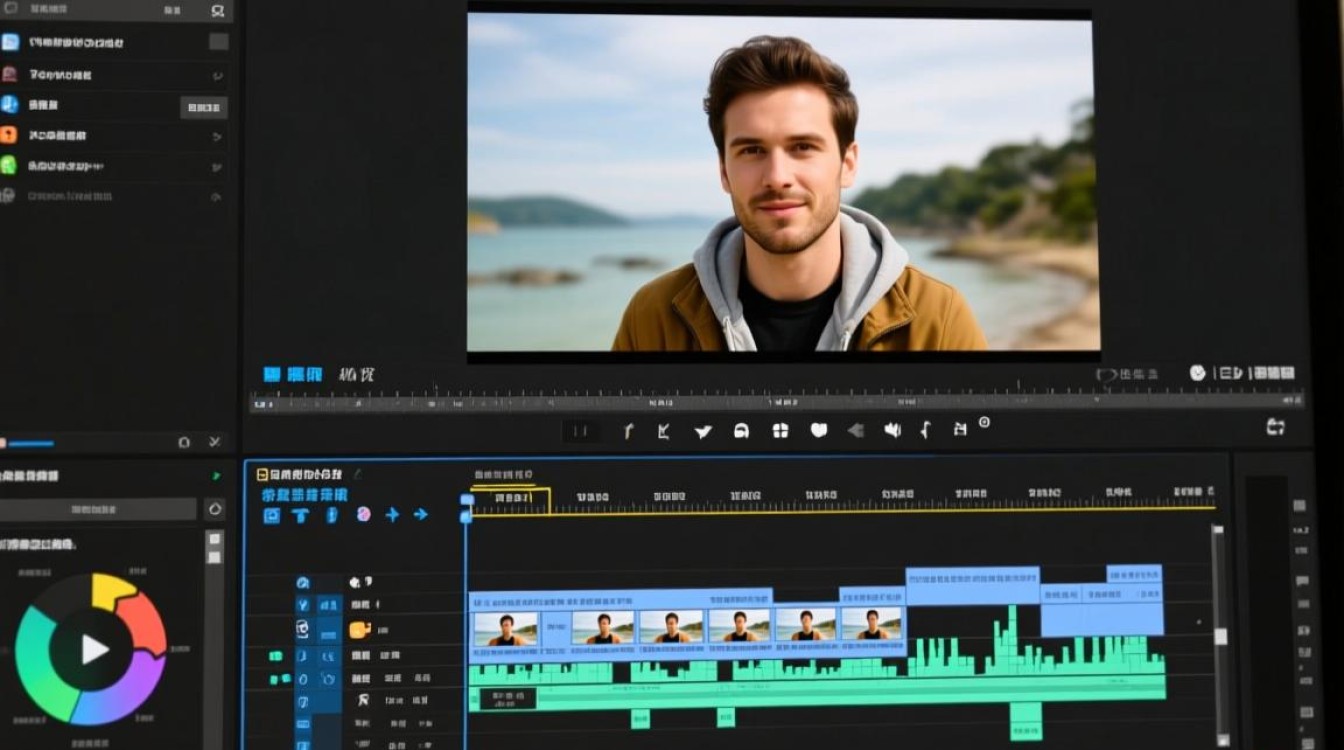
选择合适的视频剪辑软件
在进行视频剪辑时,选择一款合适的视频剪辑软件至关重要,目前市面上有许多优秀的视频剪辑软件,如Adobe Premiere Pro、Final Cut Pro、DaVinci Resolve等,这些软件功能强大,能够满足不同用户的需求。
导入视频素材
打开所选的视频剪辑软件,点击“文件”菜单,选择“导入”或“打开”选项,将需要回放的视频素材导入到项目中。
视频回放操作
(1)时间轴回放:将鼠标移动到时间轴上的视频素材上,当鼠标变成播放图标时,点击即可开始回放,可以调整播放速度,实现快进、慢放等功能。
(2)预览窗口回放:在软件界面中,通常会有一个预览窗口,将鼠标移动到预览窗口中的视频素材上,点击即可开始回放,预览窗口中的播放按钮与时间轴回放类似,可实现快进、慢放等功能。
(3)快捷键回放:许多视频剪辑软件都提供了快捷键进行视频回放,如Adobe Premiere Pro中的“空格键”可以播放视频,按“Shift+空格键”可以快进,按“Ctrl+空格键”可以慢放。
使用播放器回放视频
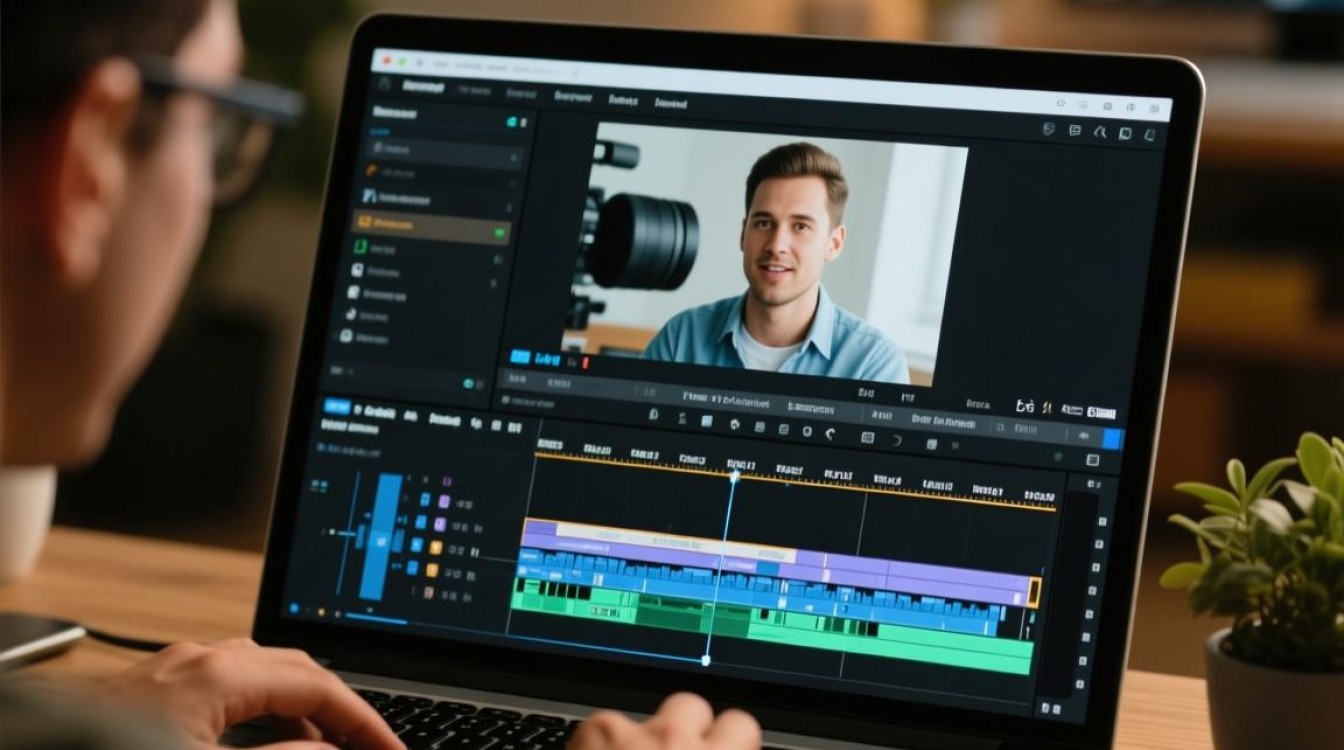
选择合适的播放器
在进行视频剪辑时,如果需要频繁地回放视频,可以使用播放器进行回放,市面上有许多播放器,如VLC、PotPlayer、KMPlayer等,这些播放器功能简单,适合用于视频回放。
打开播放器并导入视频
打开所选的播放器,点击“文件”菜单,选择“打开”选项,将需要回放的视频素材导入到播放器中。
视频回放操作
(1)播放按钮回放:在播放器界面中,通常会有一个播放按钮,点击该按钮即可开始回放视频。
(2)快捷键回放:许多播放器都提供了快捷键进行视频回放,如VLC中的“空格键”可以播放视频,按“Shift+空格键”可以快进,按“Ctrl+空格键”可以慢放。
使用其他工具回放视频
使用截图工具
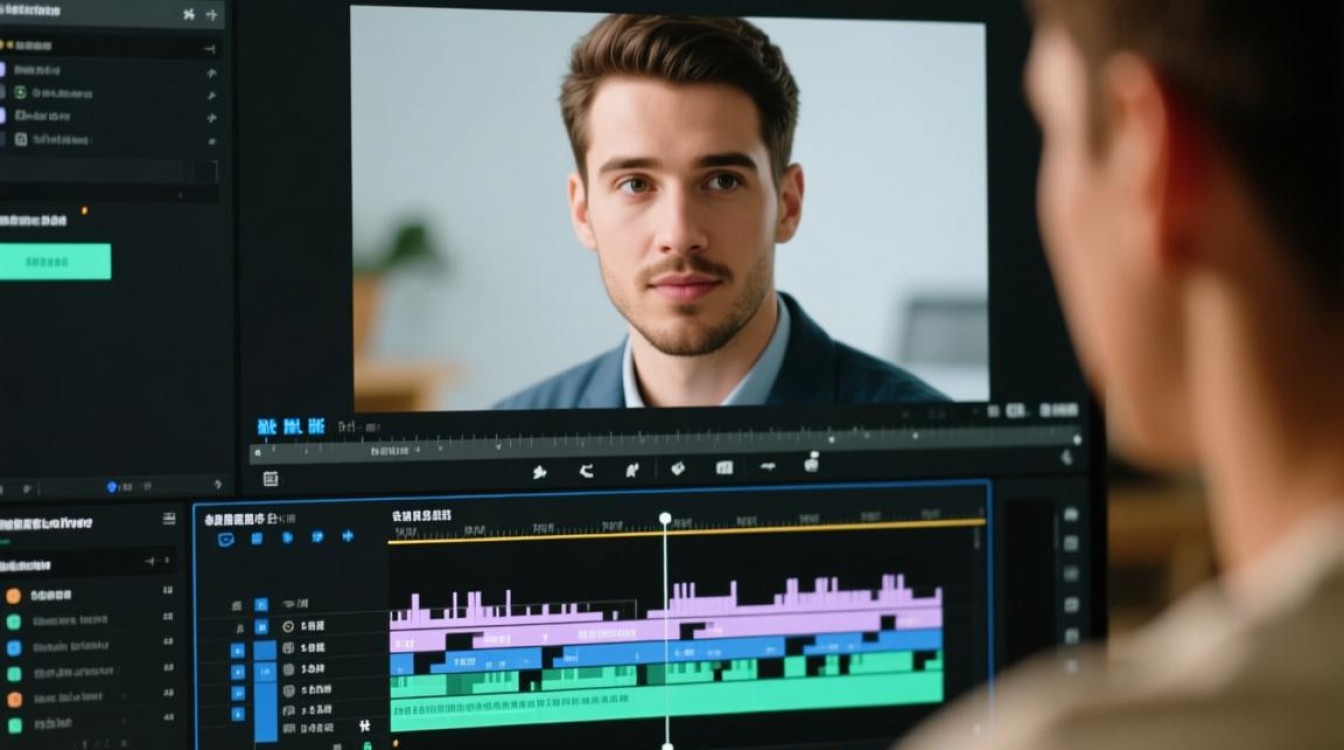
在进行视频剪辑时,如果需要查看视频中的某个片段,可以使用截图工具截取该片段,然后在图片编辑软件中进行回放。
使用视频编辑软件的剪辑功能
部分视频编辑软件提供了剪辑功能,可以将视频素材进行分割、合并等操作,从而实现对视频的回放。
表格:
| 工具/方法 | 操作步骤 | 优点 | 缺点 |
|---|---|---|---|
| 视频剪辑软件 | 导入视频素材;2. 选择回放方式;3. 调整播放速度 | 功能强大,满足多种需求 | 学习曲线较陡,操作复杂 |
| 播放器 | 导入视频素材;2. 点击播放按钮;3. 使用快捷键调整播放速度 | 操作简单,适合快速回放 | 功能相对单一,无法进行视频剪辑 |
| 其他工具 | 使用截图工具截取片段;2. 使用图片编辑软件回放;3. 使用剪辑功能 | 可根据需求选择操作 | 效率较低,操作较为繁琐 |
FAQs:
Q1:如何在使用视频剪辑软件时快速回放视频? A1:在视频剪辑软件中,通常可以通过以下方式快速回放视频:
- 使用预览窗口进行回放;
- 使用快捷键(如空格键)进行播放、暂停;
- 使用时间轴上的播放按钮进行回放。
Q2:如何在使用播放器时调整视频播放速度? A2:在使用播放器时,通常可以通过以下方式调整视频播放速度:
- 在播放器界面中找到播放速度控制按钮,进行设置;
- 使用快捷键(如“Shift+空格键”进行快进,“Ctrl+空格键”进行慢放)。






