
选择合适的剪辑软件
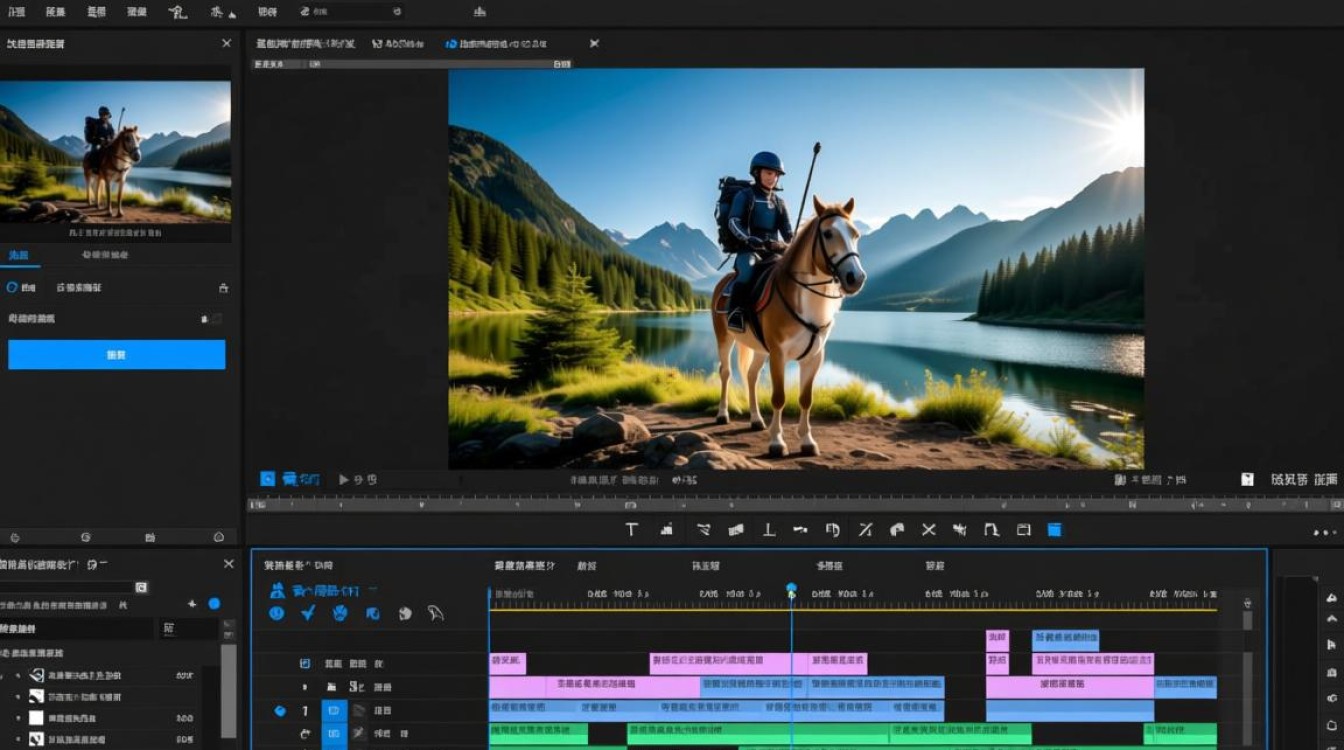
在开始导出视频之前,首先需要选择一款合适的视频剪辑软件,目前市面上有很多优秀的视频剪辑软件,如Adobe Premiere Pro、Final Cut Pro、Filmora等,这些软件都具备丰富的剪辑功能和导出选项,可以根据个人需求选择。
导入视频素材
- 打开剪辑软件,选择“文件”菜单中的“导入”或“打开”选项,将需要剪辑的视频素材导入到项目中。
- 在项目面板中,可以看到导入的视频素材,可以对其进行拖拽排序或调整时长。
进行视频剪辑
- 选择合适的剪辑工具,如“剪辑”、“分割”、“合并”等,对视频素材进行编辑。
- 根据需要调整视频的剪辑速度、添加转场效果、调整视频亮度、对比度等。
- 在剪辑过程中,可以预览视频效果,确保剪辑满意。
添加音乐和字幕
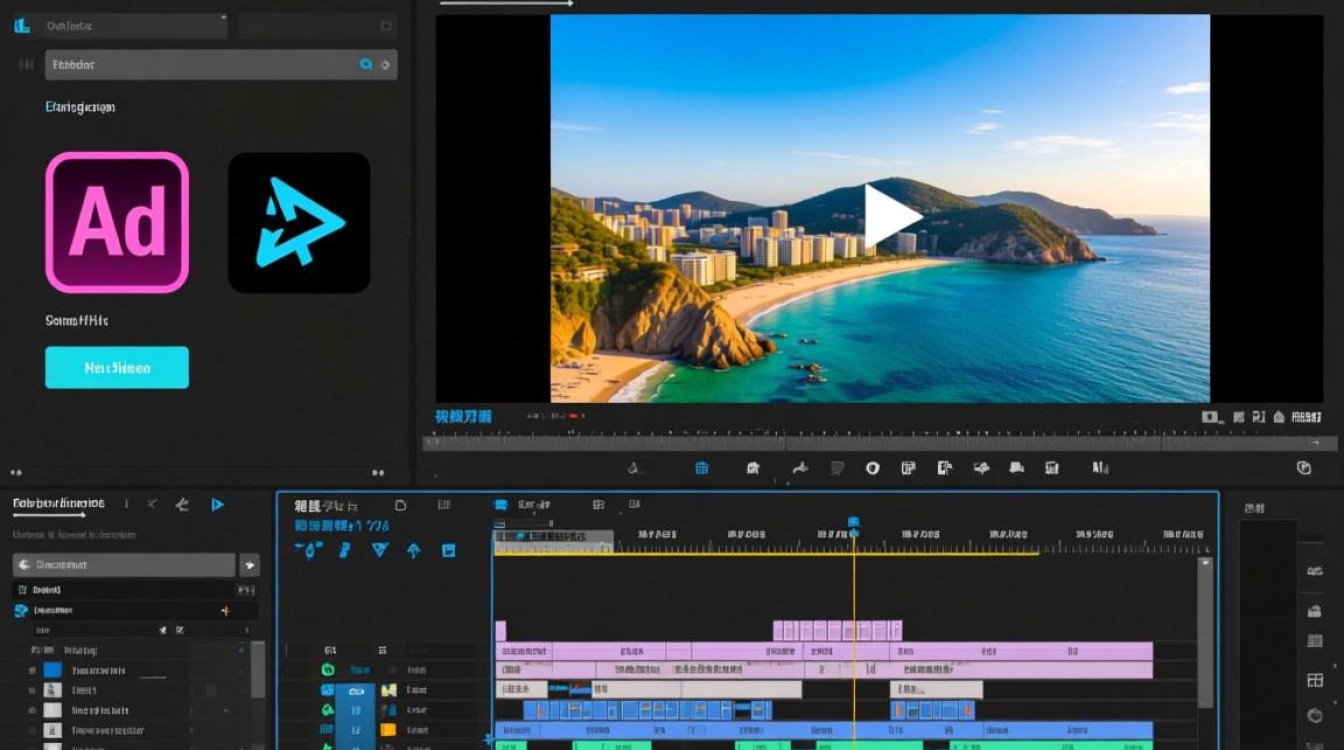
- 在剪辑软件中,选择“音频”或“字幕”选项,添加背景音乐和字幕。
- 调整音乐和字幕的时长、位置,确保与视频内容相匹配。
导出视频
- 完成视频剪辑后,选择“文件”菜单中的“导出”或“导出视频”选项。
- 在导出设置中,选择“快手”作为导出平台。
- 根据快手平台的要求,设置视频的分辨率、码率、帧率等参数。
- 点击“导出”按钮,开始导出视频。
上传视频到快手
- 打开快手APP,点击“发布”按钮。
- 选择“上传视频”选项,从手机相册中选择已导出的视频。
- 添加视频封面、标题和标签,填写视频描述。
- 点击“发布”按钮,将视频上传到快手平台。
优化视频内容
- 观察视频播放量和互动数据,了解观众喜好。
- 根据反馈,对视频内容进行调整,提高视频质量。
- 定期发布优质视频,吸引更多粉丝关注。
以下是一个表格,展示了快手视频导出设置的一些关键参数:
| 参数 | 说明 |
|---|---|
| 分辨率 | 视频的清晰度,如1080p、720p等 |
| 码率 | 视频数据传输速率,码率越高,视频质量越好 |
| 帧率 | 视频播放的帧数,帧率越高,画面越流畅 |
| 视频格式 | 视频文件的格式,如MP4、AVI等 |
| 音频质量 | 视频中音频的清晰度,如立体声、单声道等 |
| 字幕格式 | 视频中字幕的格式,如SRT、ASS等 |
FAQs:
问:为什么导出的视频在快手平台上播放时画质不佳?答: 可能是因为导出视频时分辨率设置过低或码率不足,建议在导出设置中提高分辨率和码率,以提高视频画质。
问:如何将视频导出为快手平台支持的格式?答: 在导出视频时,选择快手平台作为导出目标,软件会自动选择适合快手平台的视频格式,如果需要其他格式,可以在导出设置中手动选择。






