
准备工作
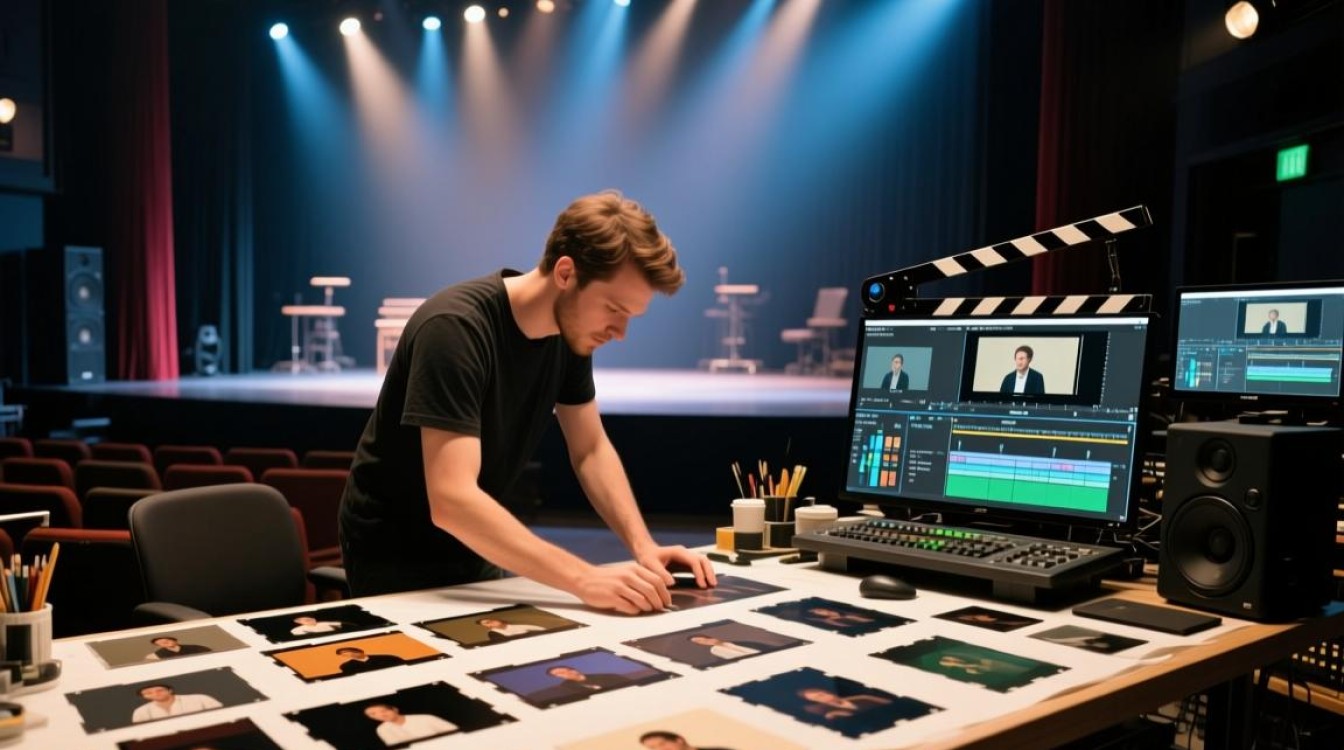
在进行演出视频剪辑之前,我们需要做好以下准备工作:
收集素材:确保你拥有所有需要的视频片段、音频素材以及图片等。
选择剪辑软件:市面上有许多优秀的视频剪辑软件,如Adobe Premiere Pro、Final Cut Pro、DaVinci Resolve等,根据个人需求和预算选择合适的软件。
安装插件:根据需要,安装一些插件来丰富剪辑效果,如特效、转场、音频处理等。
剪辑流程
视频导入
将收集到的素材导入剪辑软件,通常在软件的“项目”或“媒体库”中进行。
视频剪辑
(1)选择视频片段:在时间轴上,选中需要剪辑的视频片段。
(2)分割视频:按住鼠标左键拖动视频片段,将其分割成两个部分。
(3)删除不需要的部分:选中不需要的部分,按“Delete”键删除。
(4)调整视频长度:按住鼠标左键拖动视频片段的两端,调整视频长度。
转场效果
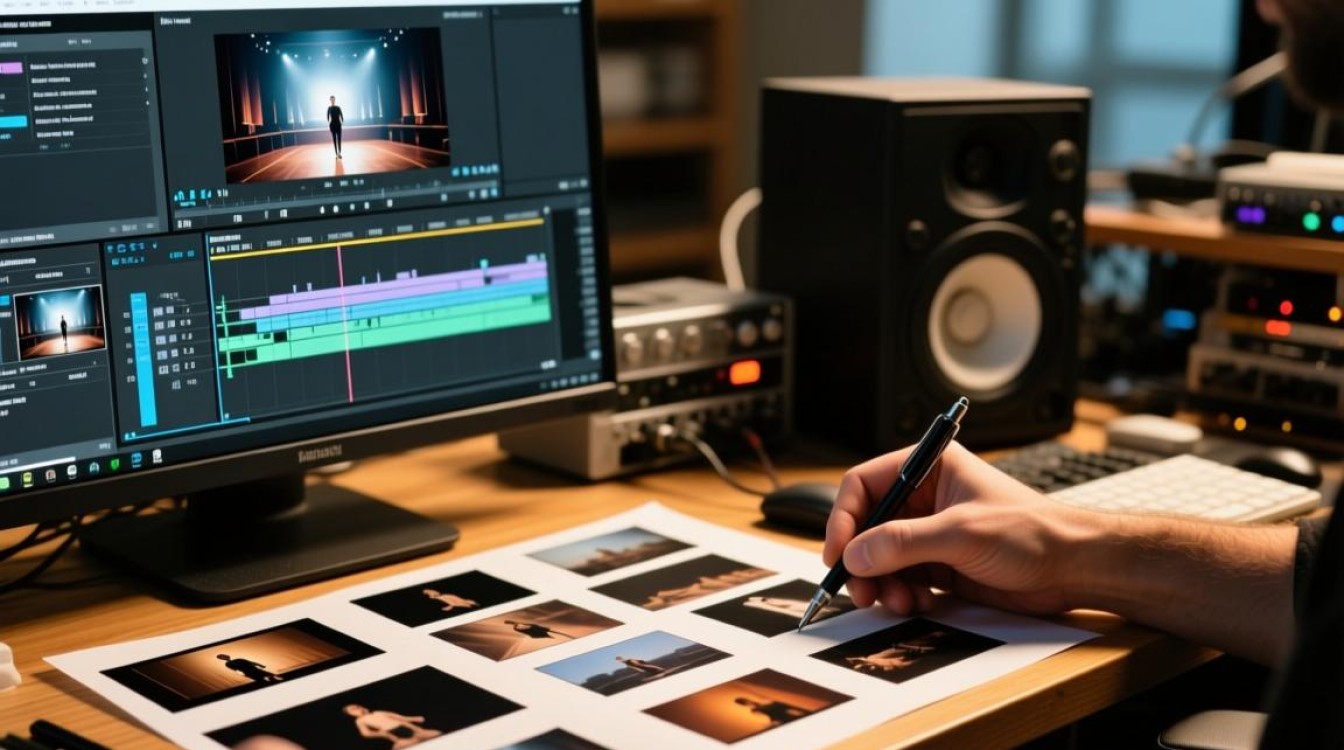
(1)添加转场效果:在软件的“效果”面板中,选择合适的转场效果。
(2)调整转场时长:按住鼠标左键拖动转场效果,调整其时长。
(3)应用到视频片段:选中视频片段,将转场效果拖动到时间轴上。
特效处理
(1)添加特效:在软件的“效果”面板中,选择合适的特效。
(2)调整特效参数:双击特效,调整其参数。
(3)应用到视频片段:选中视频片段,将特效拖动到时间轴上。
音频处理
(1)添加背景音乐:在软件的“音频”面板中,选择合适的背景音乐。
(2)调整音频时长:按住鼠标左键拖动音频片段,调整其时长。
(3)调整音量:选中音频片段,按住鼠标左键拖动音量条,调整音量。
预览和导出
(1)预览:在软件中预览剪辑效果,确保视频流畅、转场自然。
(2)导出:选择合适的导出格式和分辨率,点击“导出”按钮,保存剪辑后的视频。
排版与美化
字幕添加:在软件的“字幕”面板中,添加字幕,并调整字体、颜色、大小等。
字幕动画:为字幕添加动画效果,使视频更具观赏性。
视频封面:制作精美的视频封面,吸引观众点击观看。
视频缩略图:调整视频缩略图,使其更具吸引力。
FAQs
Q1:如何将视频片段分割成多个部分? A1:在时间轴上,选中需要分割的视频片段,按住鼠标左键拖动,即可将其分割成两个部分。
Q2:如何调整视频长度? A2:按住鼠标左键拖动视频片段的两端,即可调整视频长度。






