在数字时代,视频剪辑已成为一项重要的技能,尤其是在处理故障画面视频时,以下是如何剪辑故障画面视频的详细步骤和技巧。
准备工作
在开始剪辑之前,确保你拥有以下准备工作:
- 视频素材:确保你有高质量的故障画面视频素材。
- 剪辑软件:选择一款适合你的剪辑软件,如Adobe Premiere Pro、Final Cut Pro或DaVinci Resolve。
- 备份:在剪辑过程中,定期备份你的工作,以防数据丢失。
剪辑步骤
导入视频素材
- 打开你的剪辑软件,将故障画面视频导入到项目文件夹中。
视频剪辑基础
- 剪辑工具:熟悉剪辑软件的基本剪辑工具,如剪刀、剃刀等。
- 剪辑顺序:根据故障发生的顺序进行剪辑,确保视频的连贯性。
视频剪辑技巧
- 剪辑节奏:调整剪辑节奏,使视频更具吸引力。
- 镜头切换:合理使用镜头切换效果,如淡入淡出、交叉溶解等。
音频处理
- 背景音乐:添加适当的背景音乐,增强视频的氛围。
- 音效:根据需要添加音效,如故障声音、系统提示音等。
- 音频剪辑:调整音频的音量、速度和平衡。
高级技巧
视频修复
- 视频修复工具:使用视频修复工具,如Adobe After Effects中的“修复”功能,修复损坏的视频片段。
- 色彩校正:调整视频的色彩,使其更符合故障画面的真实感。
视频增强
- 锐化:适当锐化视频,提高画面清晰度。
- 去噪:去除视频中的杂音和噪点。
剪辑示例
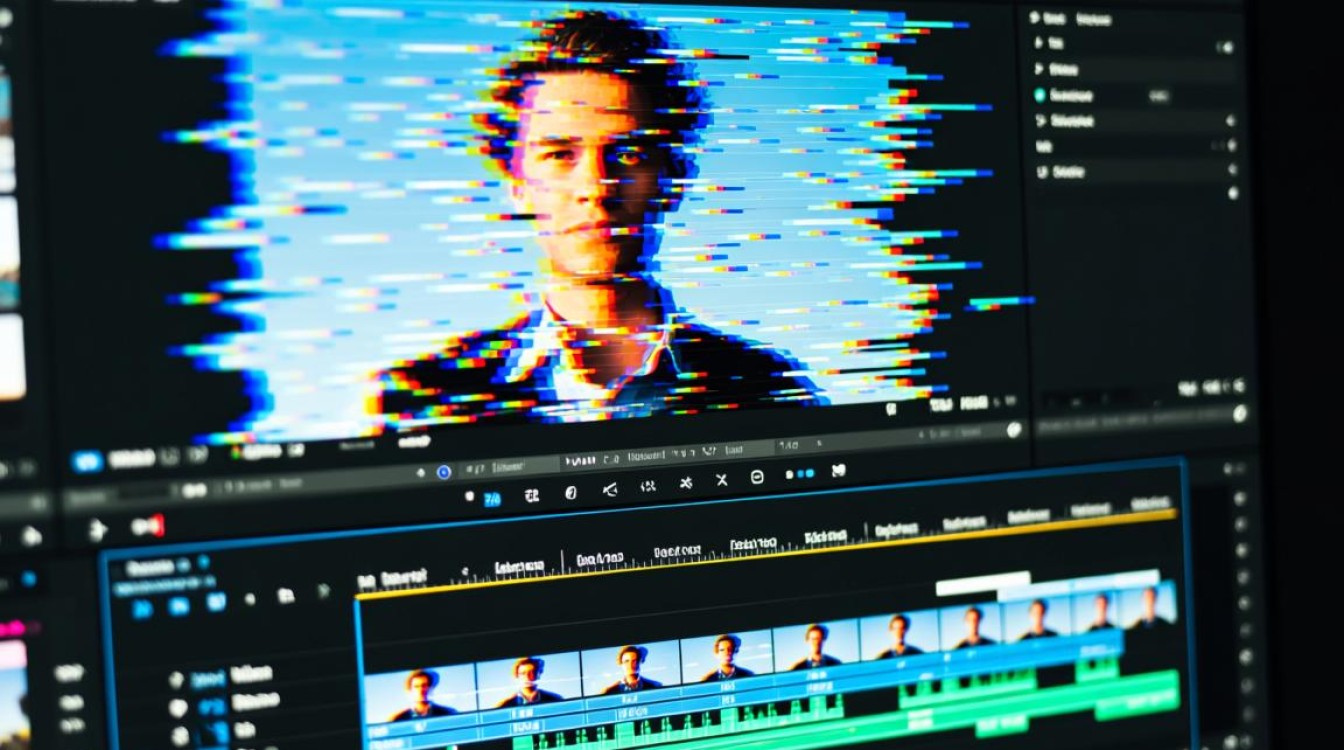
以下是一个简单的表格,展示了剪辑过程中的几个关键步骤:
| 步骤 | 描述 |
|---|---|
| 1 | 导入视频素材 |
| 2 | 剪辑故障发生过程 |
| 3 | 添加背景音乐和音效 |
| 4 | 调整视频色彩和锐度 |
| 5 | 和字幕 |
常见问题解答(FAQs)
Q1:如何选择合适的剪辑软件? A1:选择剪辑软件时,应考虑你的需求、预算和软件的易用性,Adobe Premiere Pro适合专业用户,而iMovie则适合初学者。
Q2:如何处理视频中的噪声? A2:在剪辑软件中,通常有噪声去除工具,如Adobe Premiere Pro的“降噪”功能,你可以尝试调整噪声去除的强度,直到噪声被有效去除。