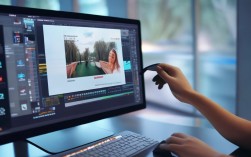
准备工作

在开始剪辑集体相片视频之前,以下准备工作是必不可少的:
素材整理:确保所有集体相片的分辨率和格式一致,以便于后续的剪辑工作。
视频编辑软件:选择一款适合的编辑软件,如Adobe Premiere Pro、Final Cut Pro或免费的软件如DaVinci Resolve等。
音乐选择:挑选一首适合背景音乐,确保音乐节奏与集体相片视频的节奏相匹配。
剪辑步骤
导入素材:将整理好的集体相片导入到视频编辑软件中。
排序相片:根据时间顺序或其他逻辑顺序对相片进行排序。
添加过渡效果:在相片之间添加过渡效果,如淡入淡出、滑动等,使视频更加流畅。
调整时长:根据需要调整每张相片的显示时长,通常建议每张相片展示时间为1-2秒。
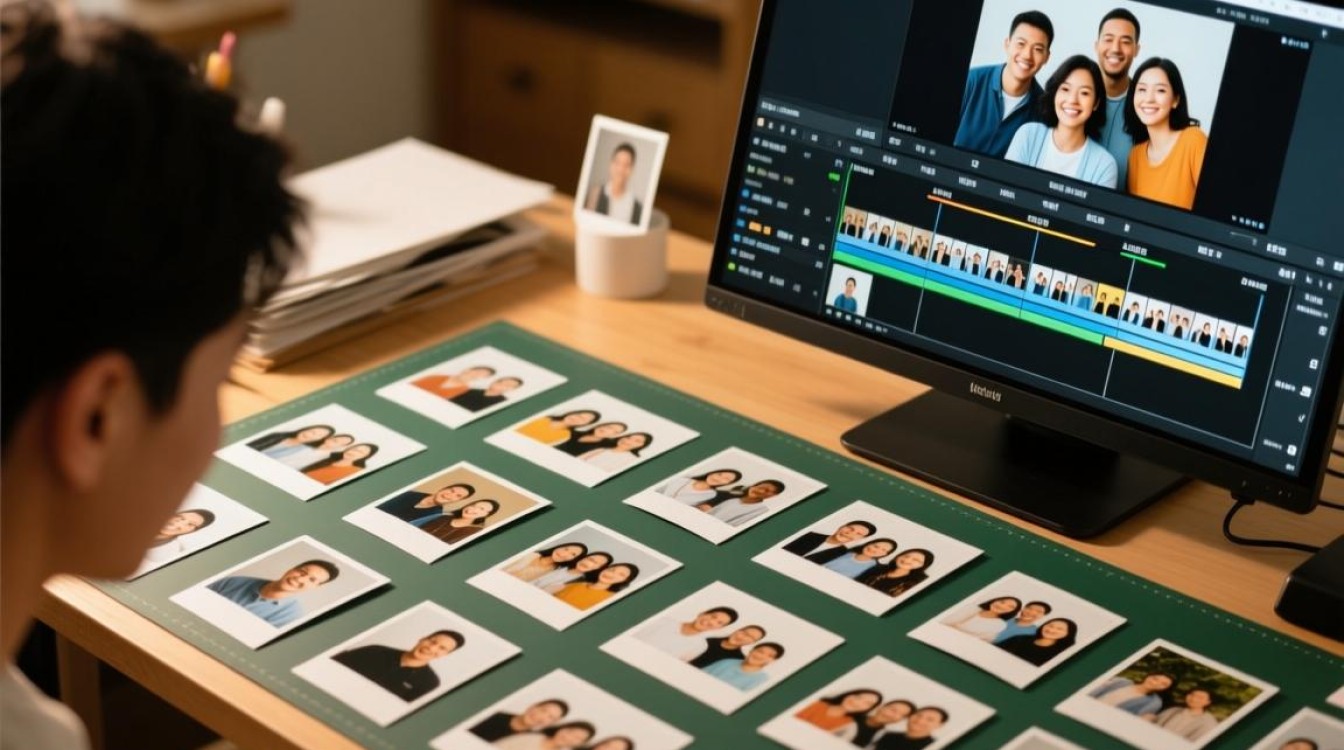
剪辑视频:将排序好的相片按照顺序剪辑成视频。
添加文字:在视频的开头、结尾或特定位置添加文字,如标题、祝福语等。
调整视频节奏:根据背景音乐的节奏调整视频的剪辑节奏,使整体视频更加和谐。
添加滤镜:为视频添加滤镜,如黑白、怀旧等,以增强视觉效果。
音效处理:调整背景音乐的音量,确保背景音乐清晰,同时避免与相片声音冲突。
预览与调整:在完成剪辑后,预览视频,检查是否有需要调整的地方,如相片顺序、文字内容等。
视频输出
选择输出格式:根据需要选择输出格式,如MP4、AVI等。
设置输出参数:调整视频分辨率、帧率等参数,确保输出视频质量。
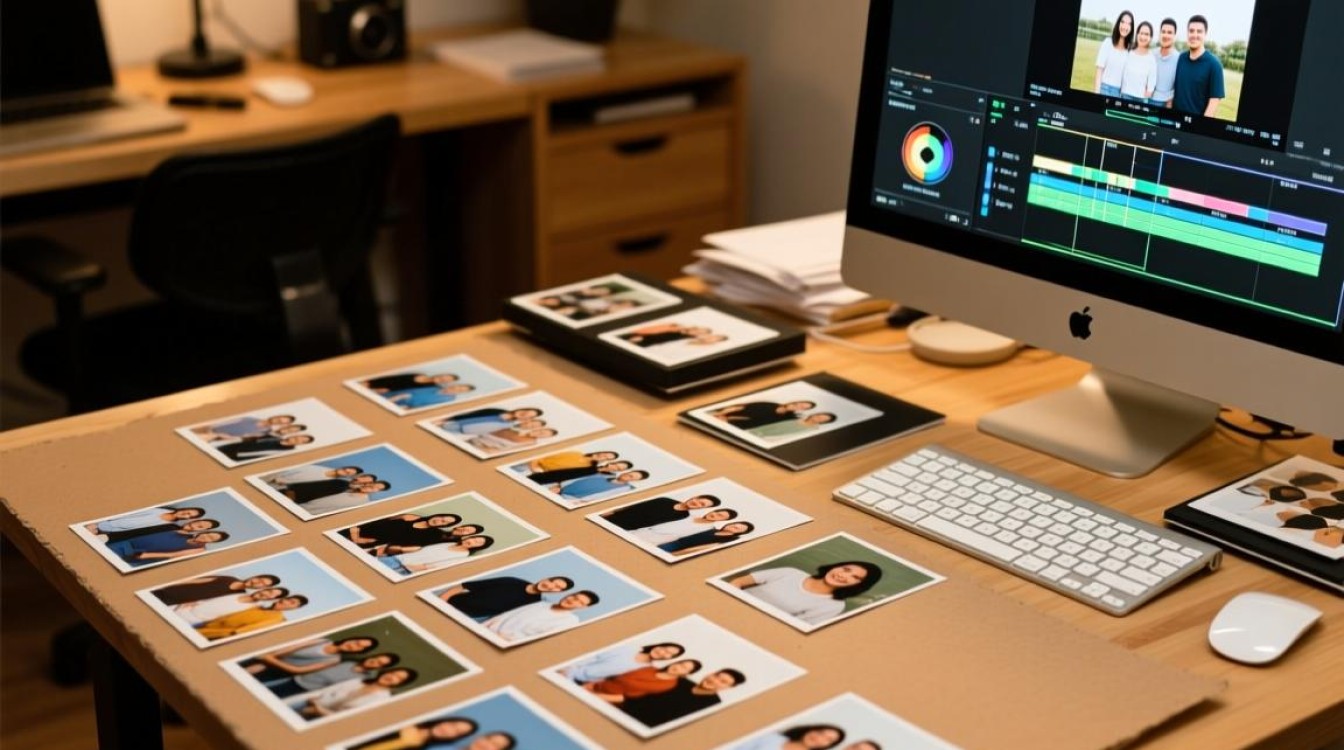
导出视频:点击导出按钮,等待视频输出完成。
FAQs
Q1:如何选择合适的背景音乐?
A1:选择背景音乐时,应考虑以下几点:
- 音乐的节奏与视频剪辑节奏相匹配。
- 音乐的旋律与集体相片的氛围相协调。
- 避免使用过于嘈杂或与相片内容不相关的音乐。
Q2:如何处理视频中的静态相片?
A2:对于静态相片,可以采取以下处理方法:
- 在相片前后添加过渡效果,如淡入淡出。
- 调整相片的亮度、对比度等,使相片更加生动。
- 在相片上添加文字或动画效果,增加视觉吸引力。