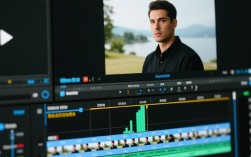
了解帧数的基本概念
帧数(FPS,Frames Per Second)是视频播放时每秒显示的帧数,帧数越高,视频的流畅度越好,但文件大小也会随之增大,了解帧数的基本概念对于剪辑视频至关重要。
确定合适的帧数
视频类型 不同类型的视频对帧数的要求不同,以下是一些常见视频类型的帧数推荐:
- 电视剧和电影:24帧/秒
- 电视广告:30帧/秒
- 高清视频:60帧/秒
- 超高清视频:120帧/秒或更高
观众期望 了解目标观众的期望也是确定帧数的重要因素,游戏直播和体育赛事通常需要较高的帧数以保证流畅度。
调整帧数的具体方法
使用视频编辑软件
大多数视频编辑软件都提供了调整帧数的功能,以下是一些常见视频编辑软件调整帧数的方法:
- Adobe Premiere Pro:选择“效果”>“视频效果”>“速度/持续时间”,调整“速度”数值。
- Final Cut Pro X:选择“效果”>“速度/持续时间”,调整“速度”数值。
- DaVinci Resolve:选择“速度/持续时间”节点,调整“速度”数值。
使用视频转换工具
如果需要批量调整视频帧数,可以使用视频转换工具,以下是一些常见视频转换工具调整帧数的方法:
- HandBrake:在“视频”选项卡中,选择“帧率”并设置所需帧数。
- FFmpeg:使用命令行进行视频帧数调整,
ffmpeg -i input.mp4 -r 30 output.mp4
使用视频剪辑网站
一些在线视频剪辑网站也提供了调整帧数的功能,以下是一些常见视频剪辑网站调整帧数的方法:
- YouTube Video Editor:选择视频,点击“编辑”,然后选择“速度”,调整帧数。
- VivaVideo:选择视频,点击“编辑”,然后选择“速度”,调整帧数。
注意事项
避免过度调整帧数 调整帧数时,应避免过度调整,以免影响视频质量。
注意兼容性 调整帧数后,确保输出视频与其他设备的兼容性。
常见问题解答(FAQs)
Q1:调整帧数会降低视频质量吗? A1:不一定,适当调整帧数可以改善视频流畅度,但过度调整可能会降低视频质量,建议在调整帧数时,根据视频类型和需求进行合理设置。
Q2:如何判断视频帧数是否合适? A2:可以通过观察视频播放时的流畅度来判断帧数是否合适,如果视频播放时出现卡顿、拖影等现象,可能需要调整帧数,可以参考同类型视频的帧数设置,结合自身需求进行调整。