
从处理到制作
准备工作
在进行摇晃照片剪辑视频之前,您需要做好以下准备工作:
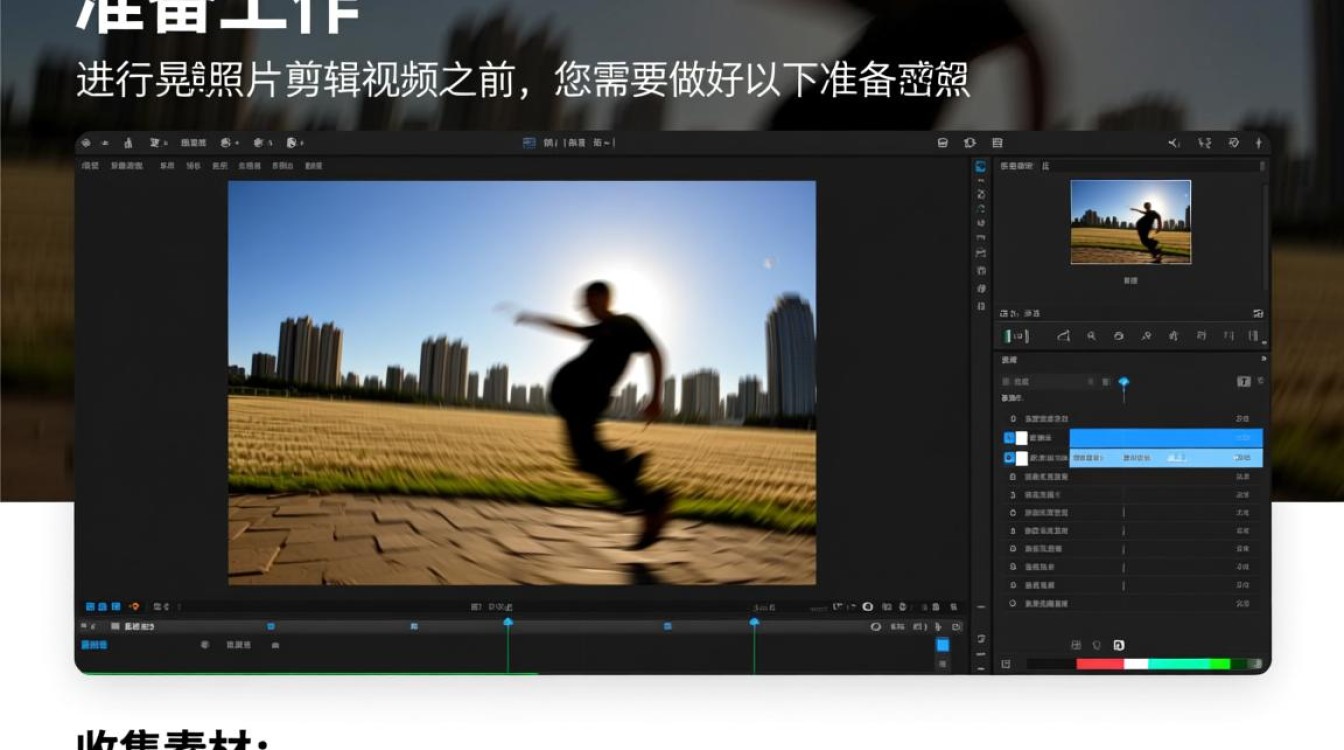
- 收集素材:确保您拥有足够的摇晃照片,这些照片将作为视频的基础。
- 选择软件:选择一款适合的剪辑软件,如Adobe Premiere Pro、Final Cut Pro或免费软件如Shotcut、DaVinci Resolve等。
- 了解基本操作:熟悉所选软件的基本操作,包括导入素材、剪辑、添加过渡效果等。
照片稳定化
由于摇晃照片无法直接用于视频制作,因此第一步是进行照片稳定化处理。
- 使用稳定化工具:大多数剪辑软件都内置了照片稳定化功能,如Adobe Premiere Pro的“Stabilize”插件。
- 调整参数:根据照片的摇晃程度调整稳定化工具的参数,以达到最佳的稳定效果。
- 导出稳定后的照片:完成稳定化后,导出稳定后的照片用于后续视频制作。
视频剪辑
完成照片稳定化后,您就可以开始进行视频剪辑了。
- 导入稳定照片:将稳定后的照片导入到剪辑软件中。
- 创建视频轨道:在软件中创建一个新的视频轨道,用于放置稳定后的照片。
- 调整播放速度:根据需要调整照片的播放速度,以控制视频的节奏。
- 添加过渡效果:为了使视频更加流畅,可以在照片之间添加过渡效果,如淡入淡出、滑动等。
- 调整时长:根据需要调整每张照片的时长,确保视频的连贯性。
添加音频
为了使视频更加生动,您可以在视频中添加背景音乐或旁白。
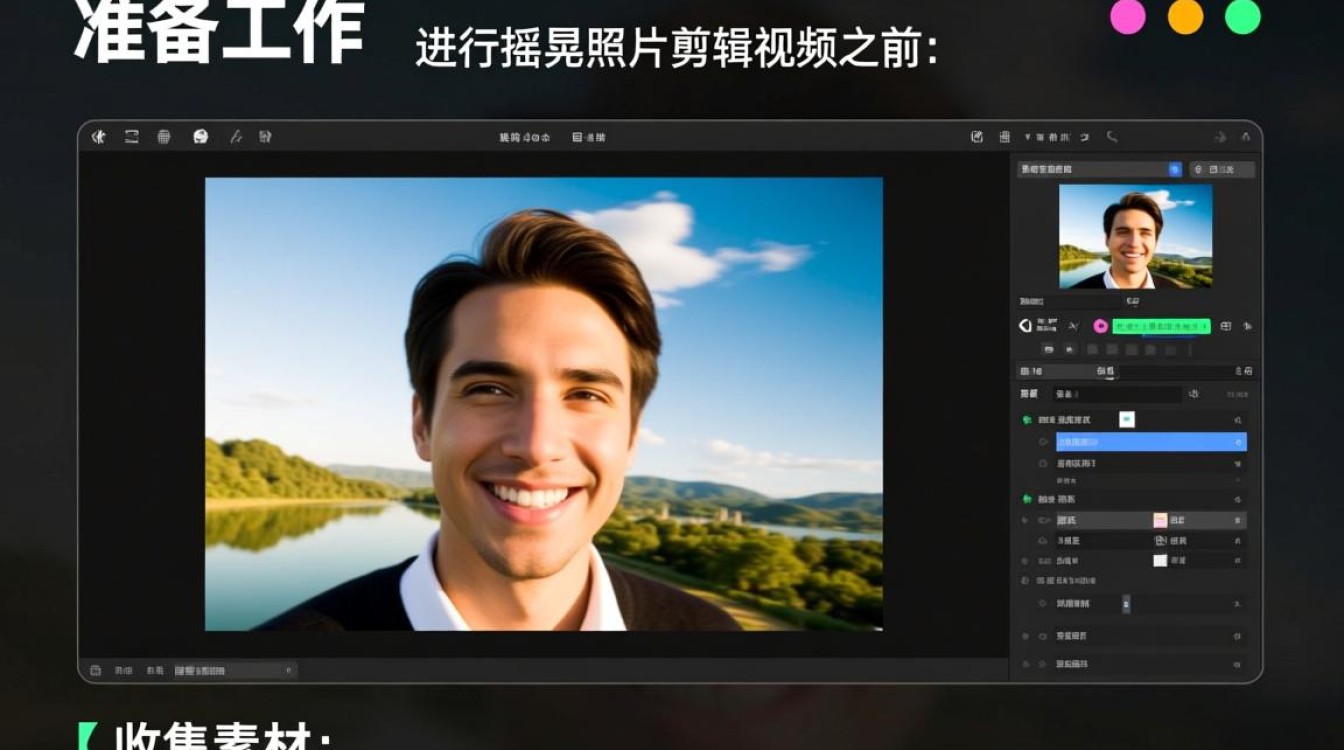
- 选择音频素材:选择合适的音频素材,如背景音乐或旁白音频。
- 导入音频:将音频素材导入到剪辑软件中。
- 调整音频轨道:将音频素材放置在音频轨道上,并调整音量大小。
- 同步音频:确保音频与视频同步,以达到最佳效果。
输出视频
完成视频剪辑后,您可以将视频导出为所需的格式。
- 选择输出格式:根据需要选择视频输出格式,如MP4、AVI等。
- 调整输出参数:根据需要调整输出参数,如分辨率、码率等。
- 导出视频:点击导出按钮,等待视频制作完成。
FAQs
Q1:为什么我的照片在稳定化后仍然很晃动?
A1:这可能是因为您的照片摇晃程度太高,或者稳定化工具的参数设置不正确,请尝试调整稳定化工具的参数,或者使用其他稳定化工具进行尝试。
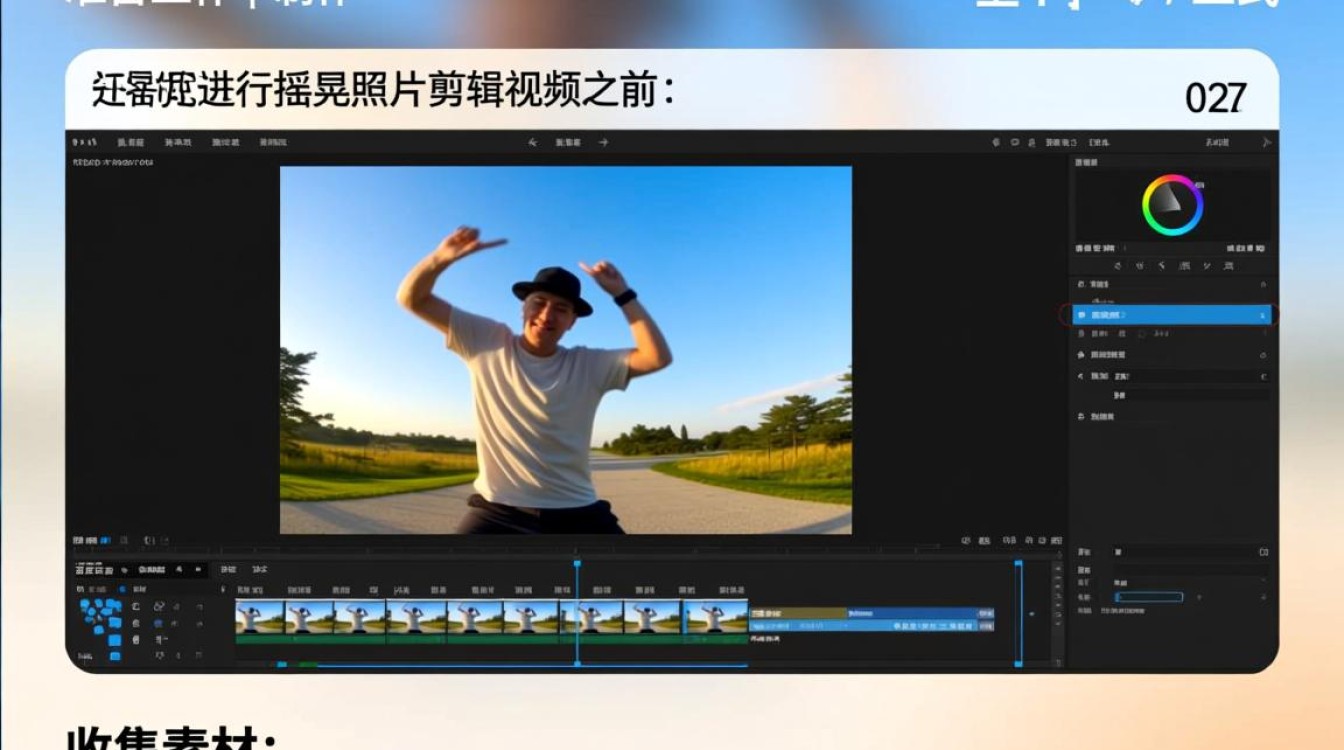
Q2:如何将剪辑好的视频上传到社交媒体?
A2:确保您的视频格式与社交媒体平台的要求相匹配,使用社交媒体平台的上传功能,按照提示上传您的视频,不同平台的上传大小和时长限制可能不同,请提前了解并调整您的视频。






