
全方位导出指南
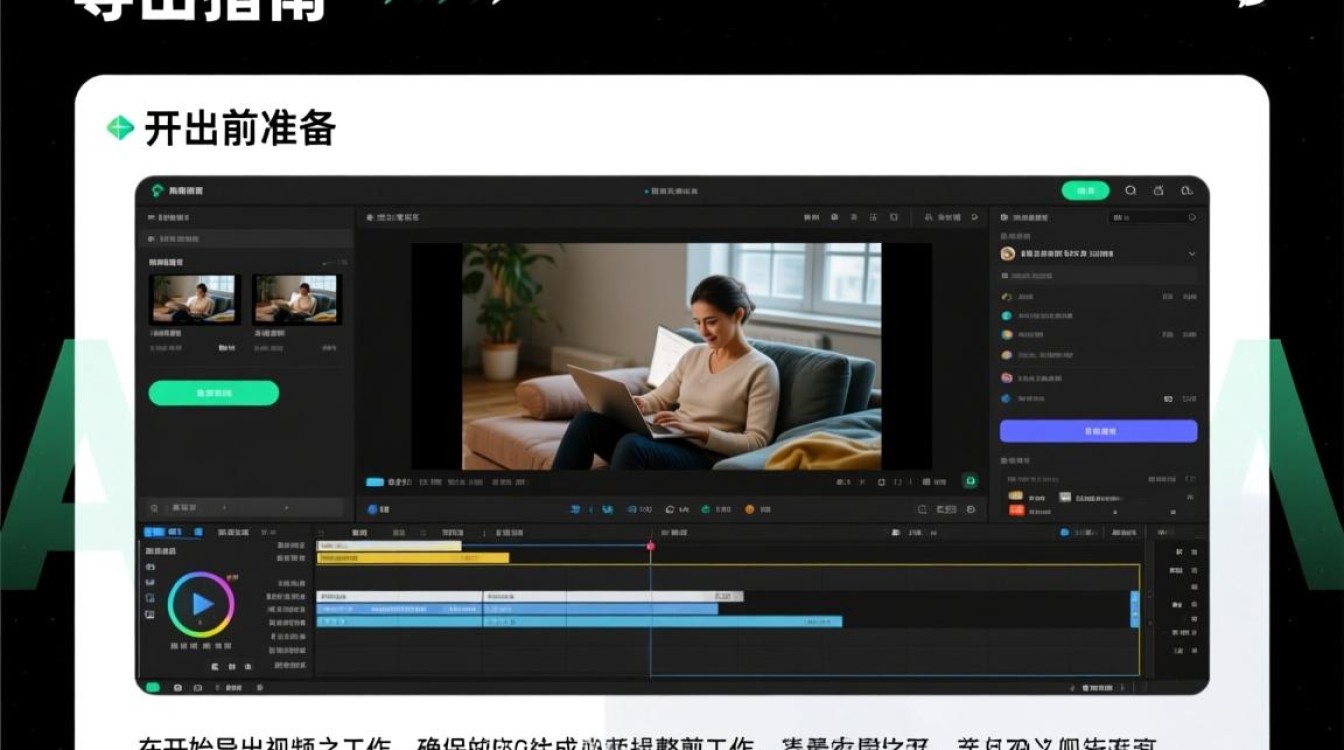
导出前的准备
在开始导出视频之前,确保你已经完成了视频的剪辑工作,并对视频进行了必要的调整和优化,以下是一些导出前的准备工作:
- 确认视频格式:根据你的需求选择合适的视频格式,如MP4、AVI、MOV等。
- 设置视频参数:包括分辨率、帧率、码率等,确保视频质量符合预期。
- 选择输出路径:确定导出视频的保存位置,以便于后续查找和使用。
常见视频剪辑软件导出方法
以下以Adobe Premiere Pro、Final Cut Pro和iMovie为例,介绍不同软件的导出方法。
Adobe Premiere Pro
(1)打开Premiere Pro,完成视频剪辑工作后,点击“文件”菜单,选择“导出”。 (2)在弹出的“导出设置”窗口中,选择“媒体”选项卡。 (3)在“格式”下拉菜单中选择合适的视频格式,如MP4。 (4)设置视频参数,如分辨率、帧率、码率等。 (5)点击“导出”按钮,选择输出路径,开始导出视频。
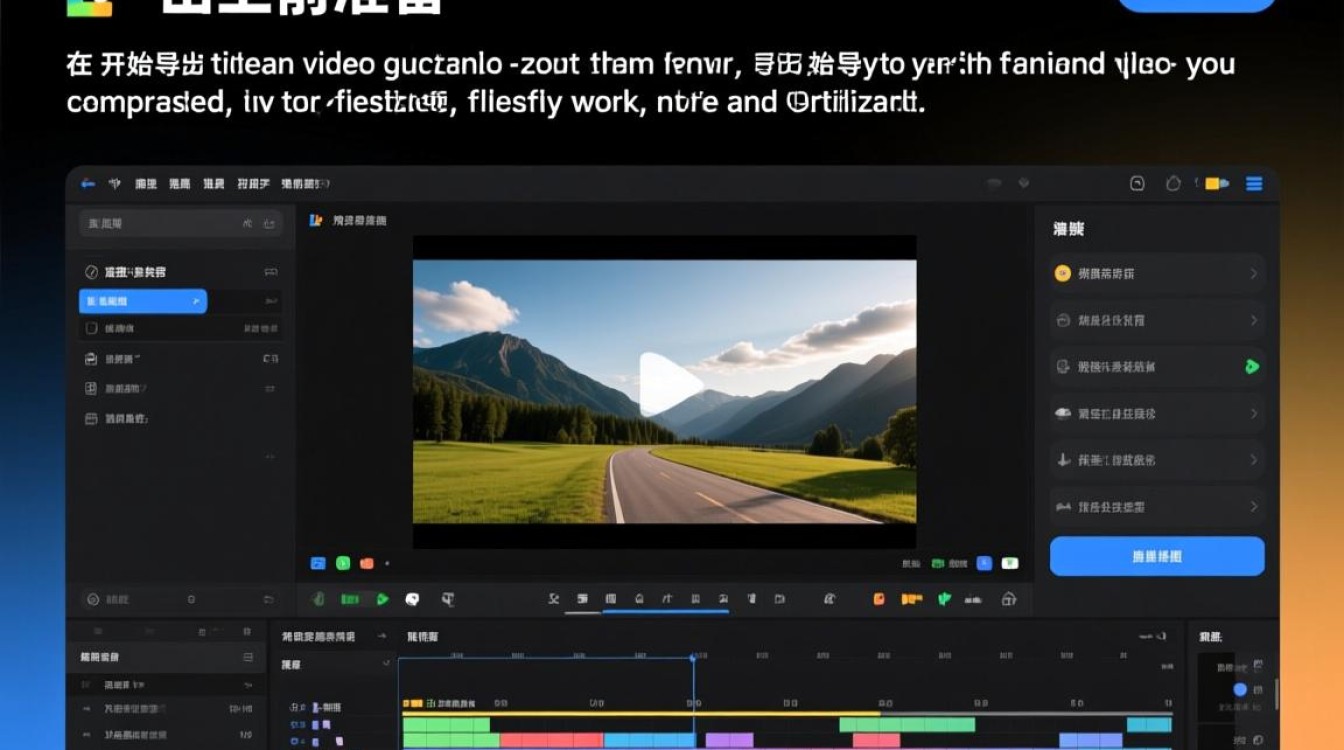
Final Cut Pro
(1)打开Final Cut Pro,完成视频剪辑工作后,点击“文件”菜单,选择“导出”。 (2)在弹出的“导出设置”窗口中,选择“导出”选项卡。 (3)在“格式”下拉菜单中选择合适的视频格式,如MOV。 (4)设置视频参数,如分辨率、帧率、码率等。 (5)点击“导出”按钮,选择输出路径,开始导出视频。
iMovie
(1)打开iMovie,完成视频剪辑工作后,点击“文件”菜单,选择“导出”。 (2)在弹出的“导出”窗口中,选择“导出电影”选项。 (3)在“格式”下拉菜单中选择合适的视频格式,如MP4。 (4)设置视频参数,如分辨率、帧率、码率等。 (5)点击“导出”按钮,选择输出路径,开始导出视频。
导出过程中注意事项
- 确保计算机硬件配置满足导出需求,如CPU、内存、硬盘等。
- 导出过程中避免关闭软件或断电,以免造成视频损坏。
- 根据需要调整导出进度条,观察导出进度,确保视频导出成功。
导出后的处理
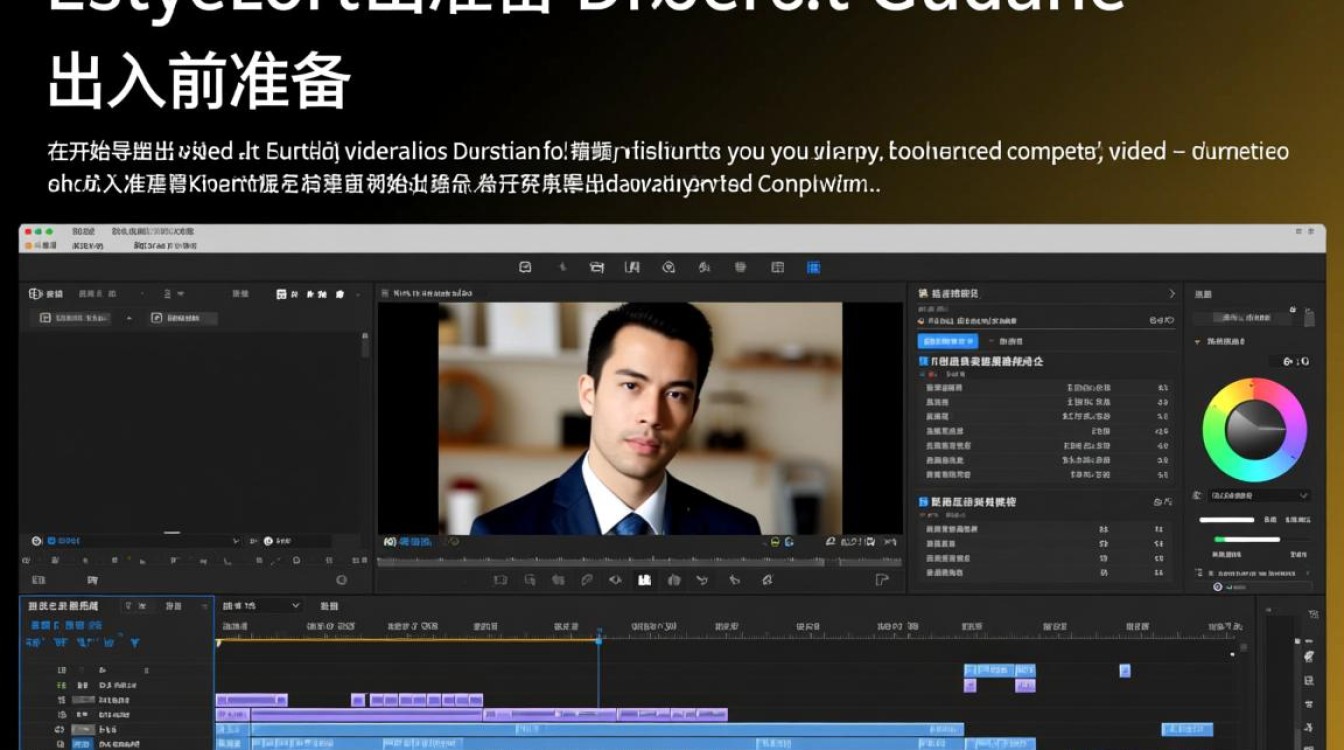
- 导出成功后,打开输出路径,查看导出的视频文件。
- 根据需要,对导出的视频进行编辑、剪辑等操作,以满足不同场景的需求。
FAQs
Q1:导出的视频分辨率过高或过低怎么办?
A1:在导出设置中,调整分辨率参数即可,过高或过低的分辨率都会影响视频质量,建议根据实际需求选择合适的分辨率。
Q2:导出的视频格式不兼容怎么办?
A2:首先确认你的播放器或设备是否支持该视频格式,如果不支持,可以尝试使用格式转换软件将视频转换为兼容的格式。






