
准备工作
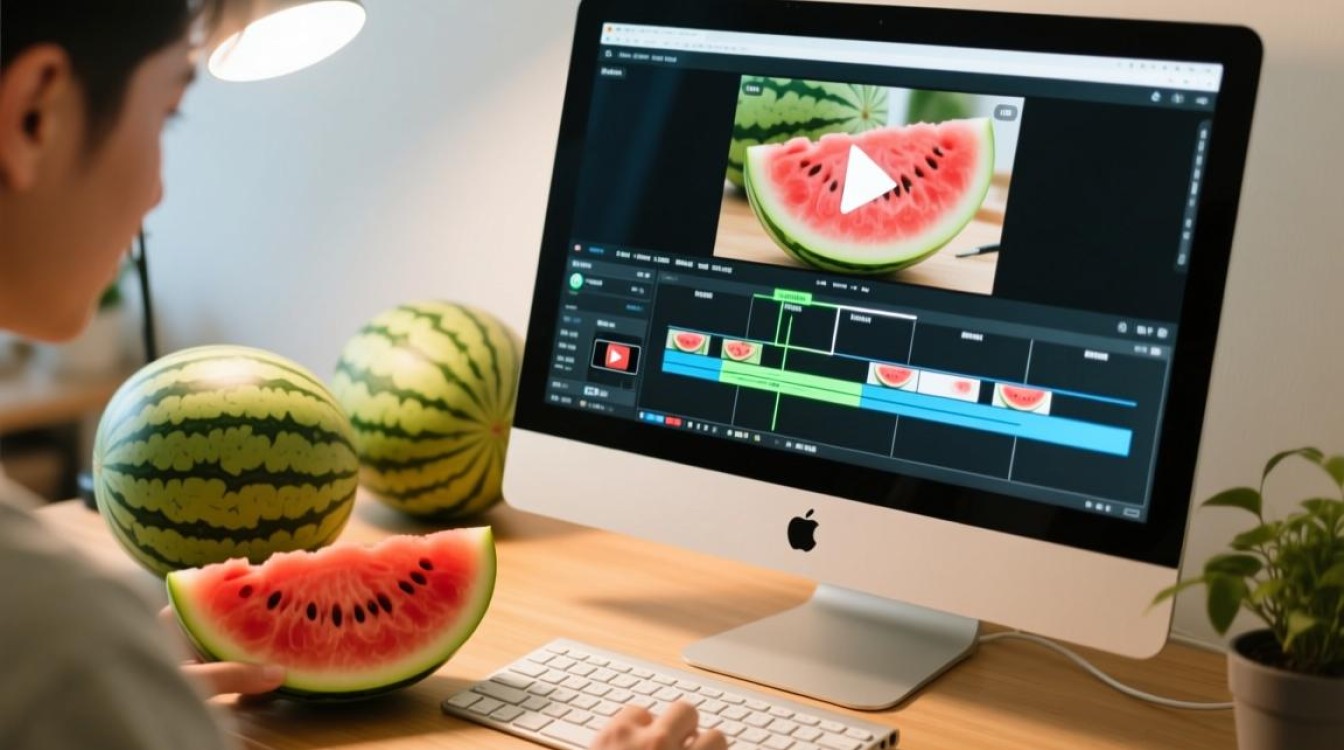
在开始剪辑西瓜视频拍照之前,我们需要做好以下准备工作:
-
准备所需软件:我们需要一台电脑和一款视频剪辑软件,如Adobe Premiere Pro、Final Cut Pro、iMovie等,这些软件都具备丰富的剪辑功能,可以帮助我们更好地完成视频剪辑工作。
-
收集素材:拍摄完成后,将照片导入电脑,整理好素材,以便在剪辑过程中使用。
-
确定剪辑风格:在剪辑前,先确定好视频的整体风格,如幽默、温馨、纪实等,这将有助于我们在剪辑过程中保持一致性。
剪辑步骤
创建项目
(1)打开视频剪辑软件,创建一个新的项目。
(2)设置项目参数,如分辨率、帧率等,确保与拍摄照片的分辨率和帧率一致。
导入素材
(1)将收集好的照片导入到项目中。
(2)在项目窗口中,将照片拖拽到时间轴上。
视频剪辑
(1)调整照片顺序:根据需求,将照片按照时间顺序或主题进行排序。
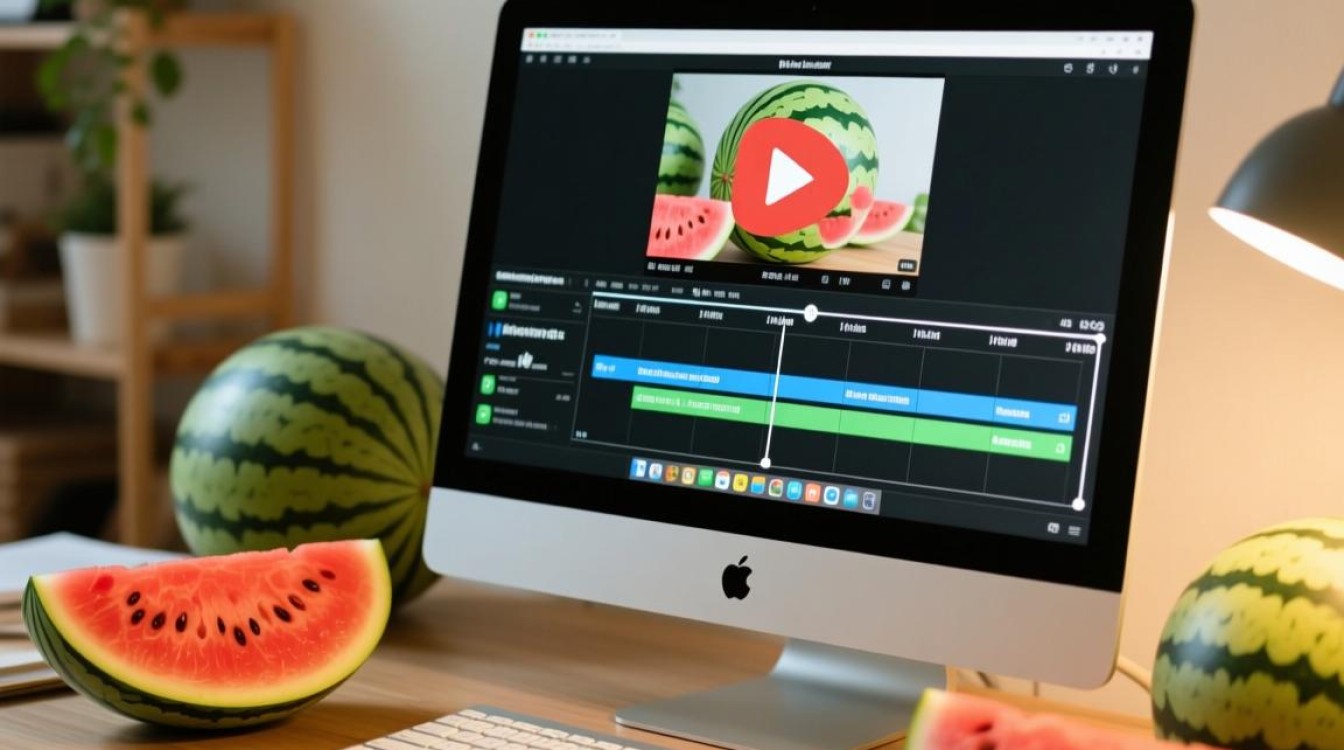
(2)添加转场效果:在照片之间添加转场效果,如淡入淡出、滑动、缩放等,使视频更具观赏性。
(3)调整照片时长:根据照片内容,适当调整照片的时长,避免过于冗长或过于短暂。
(4)添加文字和字幕:在照片上添加文字和字幕,突出重点内容或表达情感。
音乐和音效
(1)选择合适的背景音乐:在视频剪辑过程中,选择与视频风格相符的背景音乐,增强视频氛围。
(2)添加音效:根据需要,为视频添加音效,如环境音、笑声等,使视频更具生动感。
导出视频
(1)完成剪辑后,对视频进行预览,确保效果满意。
(2)导出视频:选择合适的视频格式和分辨率,导出视频文件。
常见问题解答
FAQs:
问题:西瓜视频拍照剪辑过程中,如何调整照片的亮度、对比度等参数?
解答:在视频剪辑软件中,通常有“色彩校正”或“视频效果”等功能,可以调整照片的亮度、对比度、饱和度等参数,具体操作步骤如下:
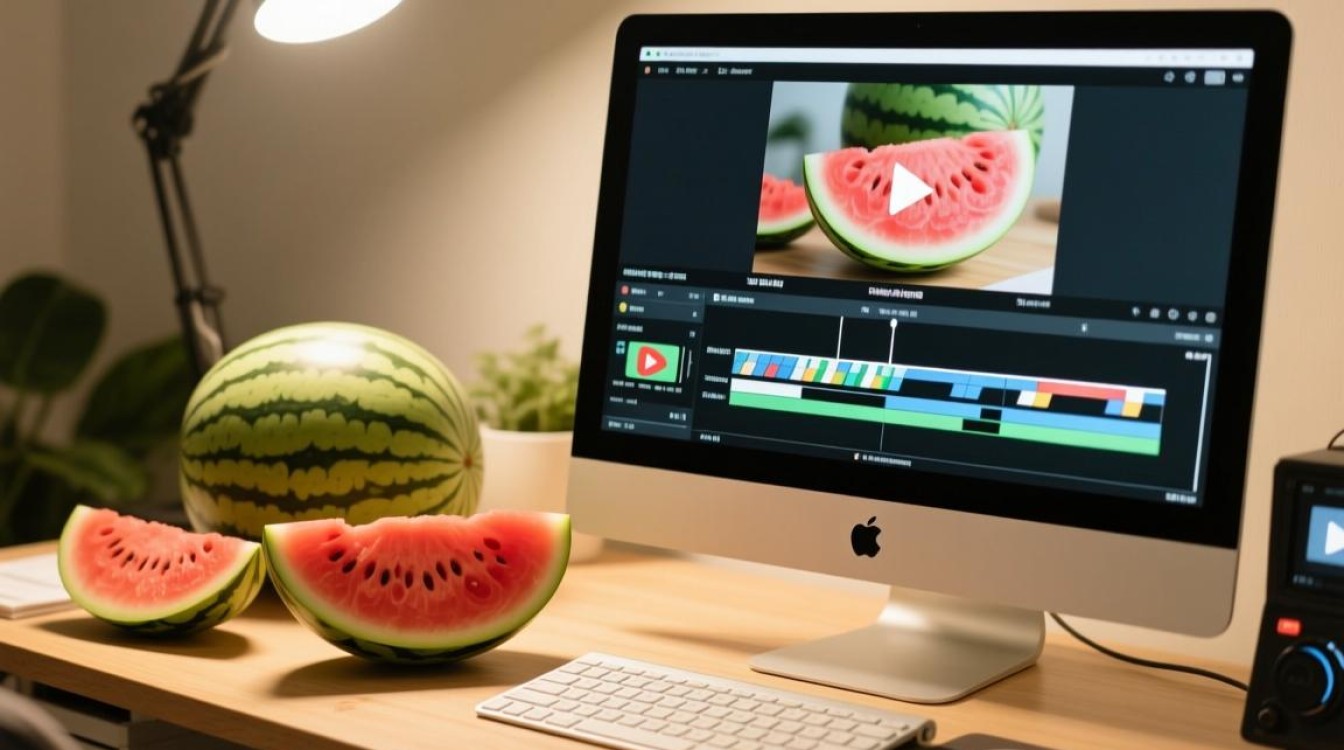
(1)选中需要调整的照片。
(2)在软件界面中找到“色彩校正”或“视频效果”功能。
(3)根据需求调整照片的亮度、对比度等参数。
问题:西瓜视频拍照剪辑过程中,如何为视频添加背景音乐?
解答:在视频剪辑软件中,通常有“音频轨道”或“音效库”等功能,可以添加背景音乐,具体操作步骤如下:
(1)在软件界面中找到“音频轨道”或“音效库”。
(2)选择合适的背景音乐,拖拽到音频轨道上。
(3)调整音乐时长,使其与视频时长相符。
(4)根据需要,调整音乐的音量、淡入淡出等效果。
通过以上步骤,您就可以轻松完成西瓜视频拍照的剪辑工作,祝您剪辑愉快!






