
视频原声的复制与剪辑技巧
视频原声复制
使用音频录制软件
你需要一款音频录制软件,如Audacity、Adobe Audition等,以下以Audacity为例,介绍如何复制视频原声。
(1)打开Audacity,点击“文件”菜单,选择“打开”,选择要复制的视频文件。
(2)软件会自动识别视频中的音频轨道,将其导入到Audacity中。
(3)在Audacity中,你可以对音频进行剪辑、调整音量等操作。
(4)完成操作后,点击“文件”菜单,选择“导出”下的“导出音频”,选择音频格式和保存路径,点击“保存”。
使用视频编辑软件
部分视频编辑软件也具备音频复制功能,以下以Adobe Premiere Pro为例,介绍如何复制视频原声。
(1)打开Adobe Premiere Pro,导入要复制的视频文件。
(2)在项目面板中,选中视频文件,将其拖拽到时间轴上。
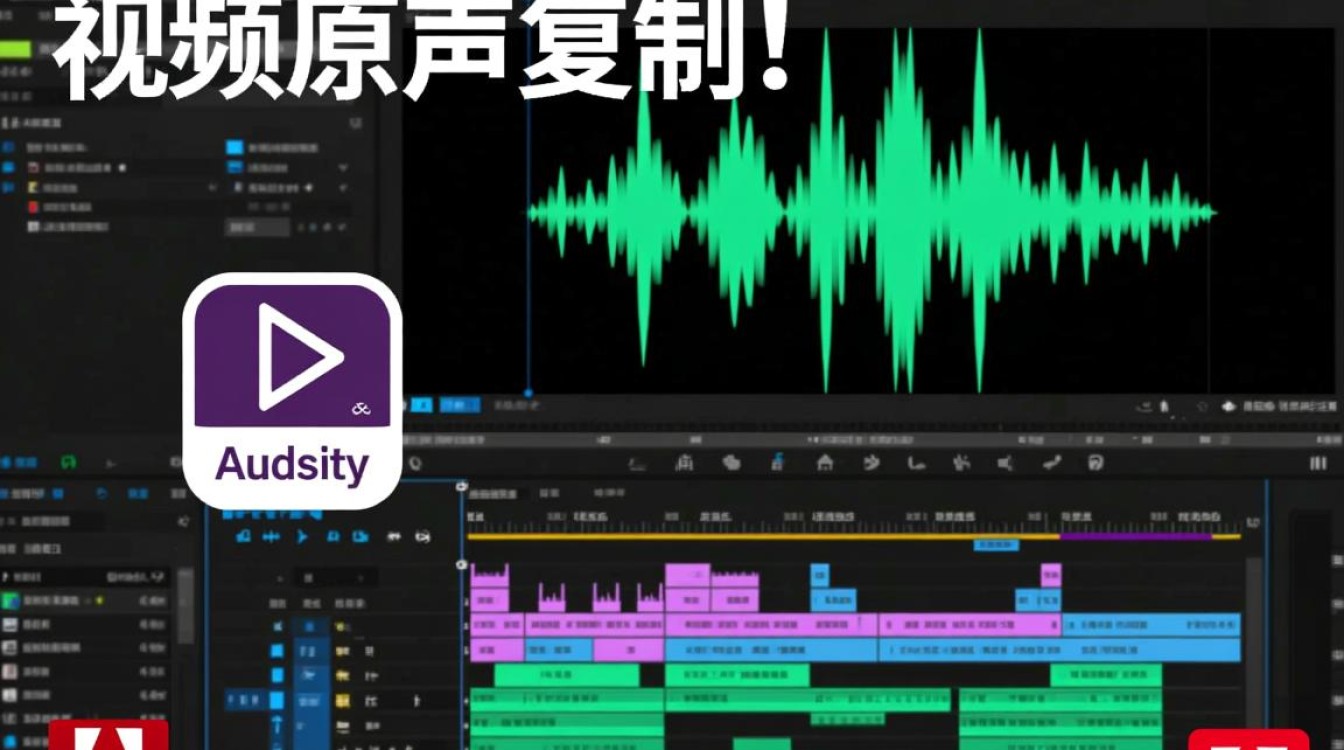
(3)在时间轴上,选中视频轨道,右键点击,选择“音频波形”。
(4)你会看到视频原声的波形图,你可以通过调整波形图来剪辑音频。
(5)完成音频剪辑后,点击“文件”菜单,选择“导出”下的“导出媒体”,选择音频格式和保存路径,点击“导出”。
视频原声剪辑
音频剪辑
在复制视频原声后,你可以对音频进行剪辑,以下以Audacity为例,介绍如何剪辑音频。
(1)在Audacity中,选中要剪辑的音频部分。
(2)点击“编辑”菜单,选择“剪切”或“复制”,将选中的音频部分剪切或复制。
(3)在时间轴上,将剪切或复制的音频部分粘贴到合适的位置。
(4)重复以上步骤,完成音频剪辑。
音量调整
在剪辑音频时,你可能需要对音量进行调整,以下以Audacity为例,介绍如何调整音量。
(1)在Audacity中,选中要调整音量的音频部分。
(2)点击“效果”菜单,选择“增益”,在弹出的对话框中输入增益值。
(3)点击“确定”,完成音量调整。
常见问题解答(FAQs)
Q1:如何将视频原声复制到其他视频文件中?
A1:使用音频录制软件或视频编辑软件复制视频原声,在目标视频文件中导入复制的音频文件,将其与视频轨道同步。
Q2:如何将视频原声转换为MP3格式?
A2:在复制视频原声后,选择音频格式为MP3,进行导出,这样,你就可以得到MP3格式的视频原声文件。






