
什么是黑边?

黑边是指在视频画面四周添加黑色的边框,使视频画面更加美观和突出,黑边在视频剪辑中常用于以下几种情况:
比例调整:当原始视频画面比例与播放设备不匹配时,添加黑边可以调整视频比例,使其在播放时更加美观。
裁剪调整:在视频剪辑过程中,可能需要对画面进行裁剪,添加黑边可以遮盖裁剪后的空白部分。
视觉效果:在某些场景中,添加黑边可以增加画面的神秘感和层次感。
剪辑软件添加黑边的方法
使用Adobe Premiere Pro添加黑边
(1)打开Premiere Pro,导入需要添加黑边的视频。
(2)选择“效果”面板,找到“视频效果”中的“变换”类别。
(3)双击“变换”类别中的“缩放”效果,将其拖拽到视频轨道上。
(4)在“效果控件”面板中,找到“缩放”参数,将其值调整为小于100%的数值(95%),即可添加黑边。
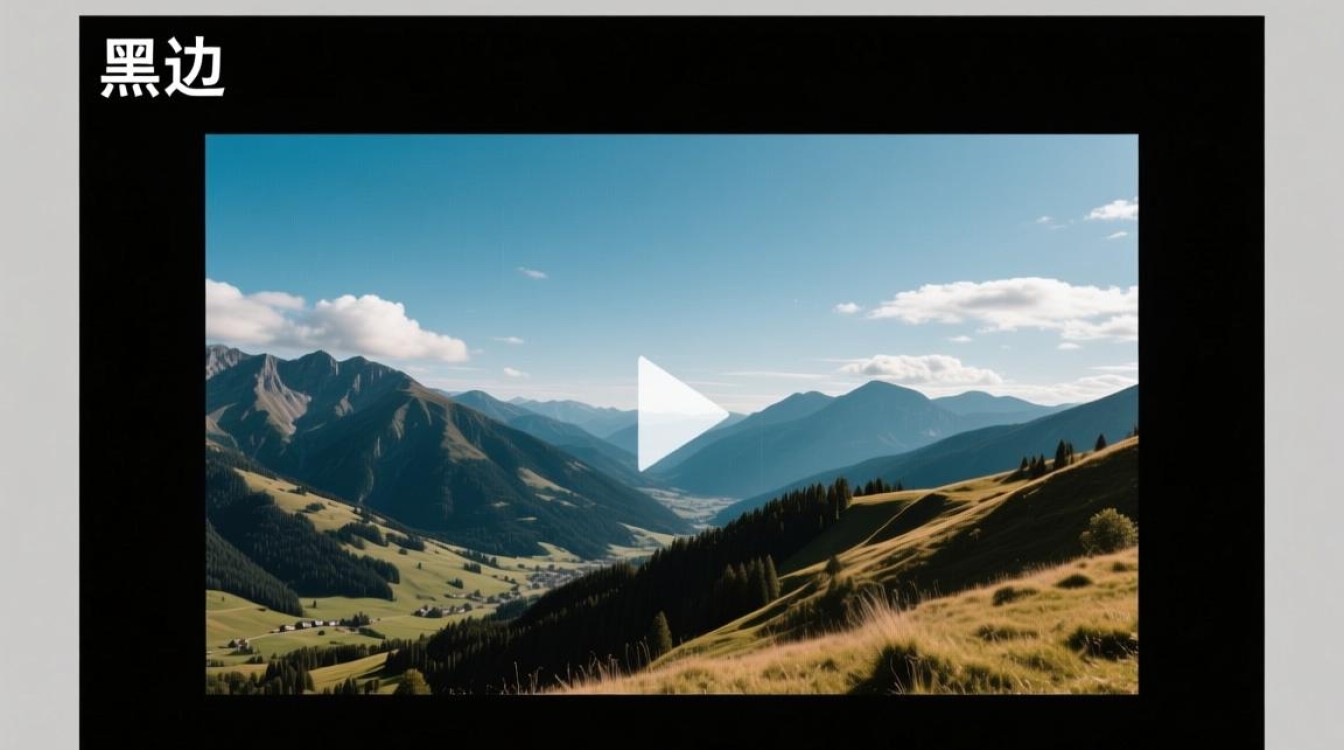
(5)调整黑边大小:在“效果控件”面板中,找到“位置”参数,拖拽左右两个小圆点,调整黑边在画面中的位置。
使用Final Cut Pro X添加黑边
(1)打开Final Cut Pro X,导入需要添加黑边的视频。
(2)选择视频,点击“效果”面板,找到“变换”类别。
(3)双击“变换”类别中的“缩放”效果,将其拖拽到视频轨道上。
(4)在“效果控件”面板中,找到“缩放”参数,将其值调整为小于100%的数值(95%),即可添加黑边。
(5)调整黑边大小:在“效果控件”面板中,找到“位置”参数,拖拽左右两个小圆点,调整黑边在画面中的位置。
使用手机剪辑软件添加黑边
以“剪映”为例:
(1)打开剪映,导入需要添加黑边的视频。

(2)点击“工具”按钮,选择“裁剪”功能。
(3)在“裁剪”界面,选择“固定比例”中的“16:9”或“4:3”等比例,添加黑边。
(4)调整黑边大小:在“裁剪”界面,拖拽上下左右四个小圆点,调整黑边在画面中的位置。
通过以上方法,您可以在不同的剪辑软件中添加黑边,使视频画面更加美观,在实际操作中,可以根据个人需求和喜好调整黑边的大小和位置,以下为相关问答FAQs:
FAQs:
问题:为什么我在添加黑边后,视频画面看起来不协调?
解答:这可能是因为黑边大小和位置调整不当导致的,请根据视频画面比例和播放设备进行调整,确保黑边均匀分布。
问题:添加黑边会降低视频画质吗?
解答:一般情况下,添加黑边不会对视频画质产生太大影响,但若黑边宽度过大,可能会对画质产生一定影响,建议在调整黑边时,尽量保持黑边宽度适中。






