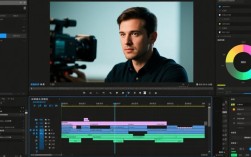
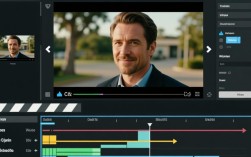
随着互联网的普及,视频已经成为人们获取信息、娱乐和学习的首选方式,面对海量的视频资源,如何提取并剪辑成自己需要的格式和内容,成为了许多人关心的问题,本文将详细介绍如何提取视频并对其进行剪辑,帮助您轻松掌握这一技能。

视频提取
选择合适的工具
在开始提取视频之前,首先需要选择一款合适的视频提取工具,市面上有许多优秀的视频提取软件,如Adobe Premiere Pro、Final Cut Pro、HandBrake等,以下是一些常见视频提取工具的简介:
| 工具名称 | 适用平台 | 优点 | 缺点 |
|---|---|---|---|
| Adobe Premiere Pro | Windows/Mac | 功能强大,支持多种视频格式转换 | 学习曲线较陡,价格较高 |
| Final Cut Pro | Mac | 界面简洁,操作便捷 | 仅支持Mac系统,价格较高 |
| HandBrake | Windows/Mac/Linux | 免费开源,支持多种视频格式转换 | 功能相对简单,不支持高级编辑功能 |
提取视频步骤
以下以HandBrake为例,介绍视频提取的基本步骤:
- 下载并安装HandBrake:从官方网站下载并安装HandBrake。
- 打开HandBrake:运行HandBrake软件。
- 选择源文件:点击“源”按钮,选择您想要提取的视频文件。
- 选择输出格式:在“输出格式”下拉菜单中选择目标格式,如MP4、AVI等。
- 设置输出参数:根据需要调整输出参数,如分辨率、编码器等。
- 选择输出文件夹:点击“浏览”按钮,选择输出文件夹。
- 开始提取:点击“开始”按钮,HandBrake将开始提取视频。
视频剪辑
选择剪辑工具
视频剪辑工具的选择同样重要,以下是一些常见的视频剪辑软件:

| 工具名称 | 适用平台 | 优点 | 缺点 |
|---|---|---|---|
| Adobe Premiere Pro | Windows/Mac | 功能强大,支持多种视频格式转换 | 学习曲线较陡,价格较高 |
| Final Cut Pro | Mac | 界面简洁,操作便捷 | 仅支持Mac系统,价格较高 |
| iMovie | Mac | 免费开源,操作简单 | 功能相对简单,不支持高级编辑功能 |
剪辑视频步骤
以下以Adobe Premiere Pro为例,介绍视频剪辑的基本步骤:
- 打开Premiere Pro:运行Premiere Pro软件。
- 新建项目:点击“文件”菜单,选择“新建项目”。
- 导入视频素材:点击“文件”菜单,选择“导入”,将视频素材导入到项目中。
- 创建序列:在项目面板中,右键点击“序列”,选择“新建序列”。
- 编辑视频:将视频素材拖拽到时间轴上,进行剪辑、拼接等操作。
- 添加转场效果:在效果面板中,选择合适的转场效果,拖拽到视频素材之间。
- 添加音频素材:在项目面板中,导入音频素材,并将其拖拽到时间轴上。
- 渲染输出:点击“文件”菜单,选择“导出”,设置输出参数,然后导出视频。
常见问题解答(FAQs)
Q1:如何将视频提取成MP3格式?
A1: 将视频提取成MP3格式,您可以使用HandBrake等视频提取工具,在HandBrake中,选择输出格式为“音频”,然后选择MP3作为音频编码器,即可将视频提取成MP3格式。

Q2:视频剪辑软件中如何调整视频速度?
A2: 在视频剪辑软件中,通常可以通过以下步骤调整视频速度:
- 在时间轴上选中需要调整速度的视频素材。
- 在效果面板中,找到“速度”或“时间重制”等效果。
- 将效果拖拽到视频素材上,调整效果参数,即可改变视频速度。