
选择合适的视频

在使用快剪辑裁剪视频之前,首先需要选择一个合适的视频文件,确保视频文件清晰、无损坏,并且符合您的裁剪需求。
导入视频
- 打开快剪辑软件,点击“导入”按钮。
- 在弹出的窗口中选择您要裁剪的视频文件,点击“打开”。
- 视频将被导入到快剪辑的时间轴上。
设置裁剪范围
- 在时间轴上找到您想要开始裁剪的位置,点击时间轴上的时间点,出现一个蓝色的标记点。
- 将鼠标移到标记点,按住鼠标左键,向右拖动,直到达到您想要的结束位置。
- 释放鼠标,此时裁剪范围已经被设置。
裁剪视频
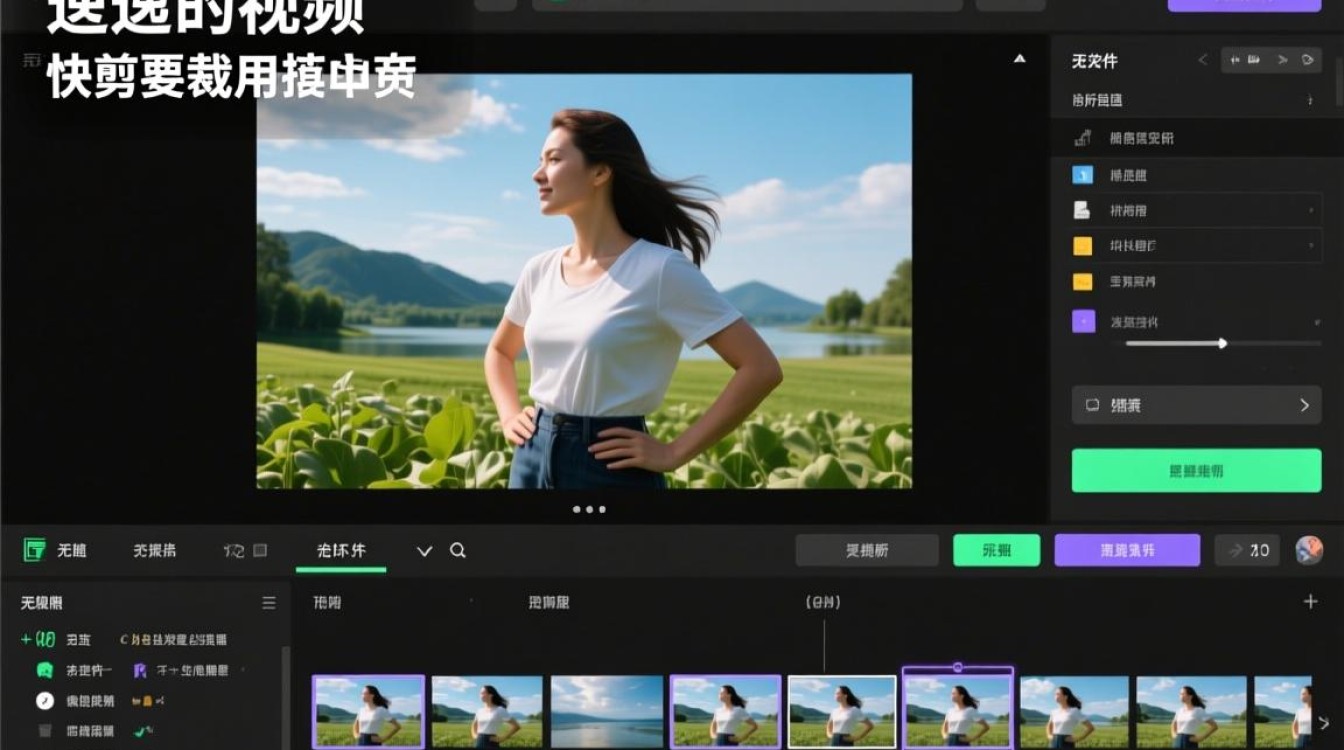
- 确认裁剪范围正确后,点击“剪辑”按钮。
- 系统会自动裁剪视频,并保留裁剪后的片段。
导出视频
- 裁剪完成后,点击“导出”按钮。
- 在弹出的窗口中选择导出格式、分辨率、码率等参数。
- 点击“导出”按钮,开始导出视频。
优化裁剪效果
- 如果裁剪后的视频存在不连贯或黑边等问题,可以尝试调整裁剪范围或使用“裁剪优化”功能。
- 点击“裁剪优化”按钮,系统会自动调整裁剪范围,使视频更加流畅。
以下是一个简单的表格,展示了裁剪视频的步骤:
| 步骤 | 操作 |
|---|---|
| 1 | 选择合适的视频 |
| 2 | 导入视频 |
| 3 | 设置裁剪范围 |
| 4 | 裁剪视频 |
| 5 | 导出视频 |
| 6 | 优化裁剪效果 |
相关问答FAQs:
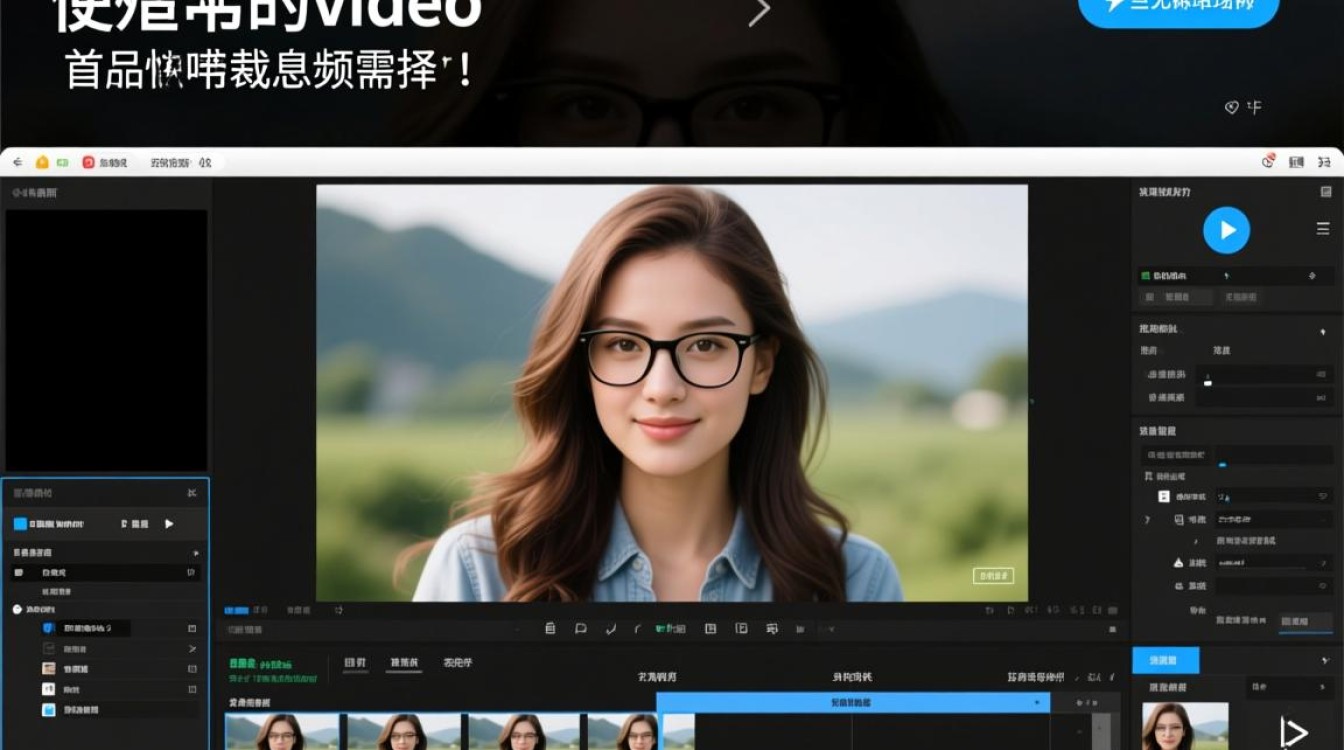
Q1:裁剪视频时,如何快速调整裁剪范围? A1:在设置裁剪范围时,按住Shift键并拖动标记点,可以快速调整裁剪范围。
Q2:裁剪后的视频出现黑边,怎么办? A2:如果裁剪后的视频出现黑边,可以尝试调整裁剪范围,确保裁剪范围覆盖了视频的全部内容,如果问题依旧,可以尝试使用“裁剪优化”功能。


