在视频编辑过程中,使用爱剪辑软件旋转视频是一个常见的操作,以下是如何在爱剪辑中旋转视频的详细步骤,以及一些相关的技巧和注意事项。

打开爱剪辑软件
确保你已经安装了爱剪辑软件,打开软件后,你会看到一个简洁的界面,准备好导入你的视频文件。
导入视频
点击“文件”菜单,选择“导入视频”或直接拖拽视频文件到编辑界面,导入后,视频会自动添加到时间轴上。
选择视频
在时间轴上,找到你想要旋转的视频片段,点击视频片段,使其处于选中状态。
调用旋转功能
选中视频后,点击工具栏上的“视频编辑”按钮,然后选择“旋转”选项,在弹出的菜单中,你可以选择不同的旋转角度。

设置旋转角度
在旋转菜单中,你可以选择90度、180度或270度的旋转角度,如果你需要更精确的旋转,可以输入具体的度数。
预览效果
在设置旋转角度后,点击“预览”按钮查看旋转后的效果,如果满意,可以继续下一步。
应用旋转
确认旋转效果后,点击“确定”按钮,旋转效果将被应用到选中的视频片段上。
保存视频
完成所有编辑后,点击“文件”菜单,选择“导出视频”或“保存视频”选项,选择输出格式和保存路径,然后点击“导出”或“保存”。
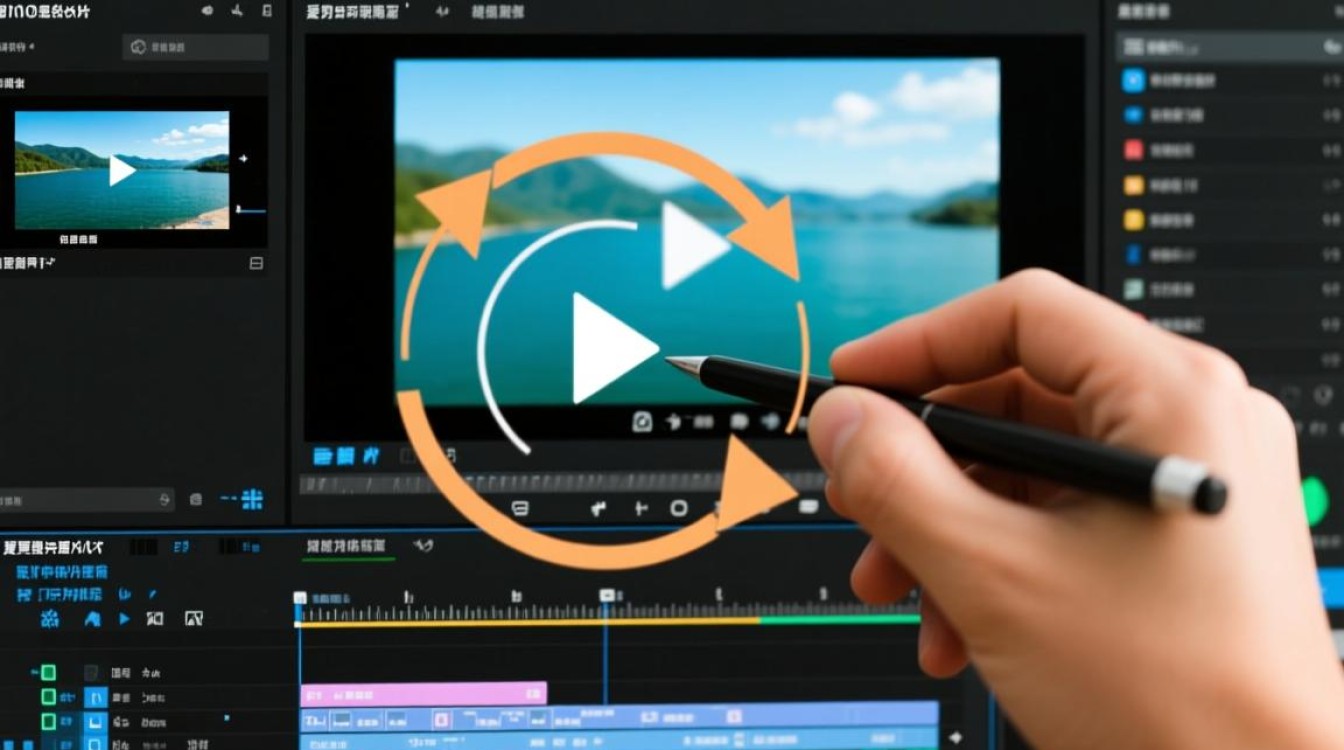
旋转技巧与注意事项
- 保持视频质量:在旋转视频时,尽量选择高质量的源视频,以保持输出视频的清晰度。
- 避免过度旋转:过度旋转可能会导致视频失真,建议在必要时只旋转90度或180度。
- 使用滤镜:爱剪辑还提供了一些滤镜效果,可以在旋转视频后进一步美化。
表格:旋转角度与效果
| 旋转角度 | 效果描述 |
|---|---|
| 90度 | 顺时针旋转90度 |
| 180度 | 旋转180度,视频上下颠倒 |
| 270度 | 逆时针旋转90度 |
FAQs
Q1:旋转视频后,视频的播放方向会改变吗?A1:是的,旋转视频会改变其播放方向,90度旋转会使视频从横向变为纵向,反之亦然。
Q2:我可以对视频的某个特定部分进行旋转吗?A2:是的,你可以选择视频中的某个特定部分进行旋转,只需在时间轴上选中该部分,然后按照上述步骤进行操作即可。