在视频编辑过程中,有时候我们需要对视频进行旋转,以便调整视频的角度或方向,使用爱剪辑这款软件,我们可以轻松实现视频的旋转,以下是一篇关于如何在爱剪辑中旋转视频的详细指南。
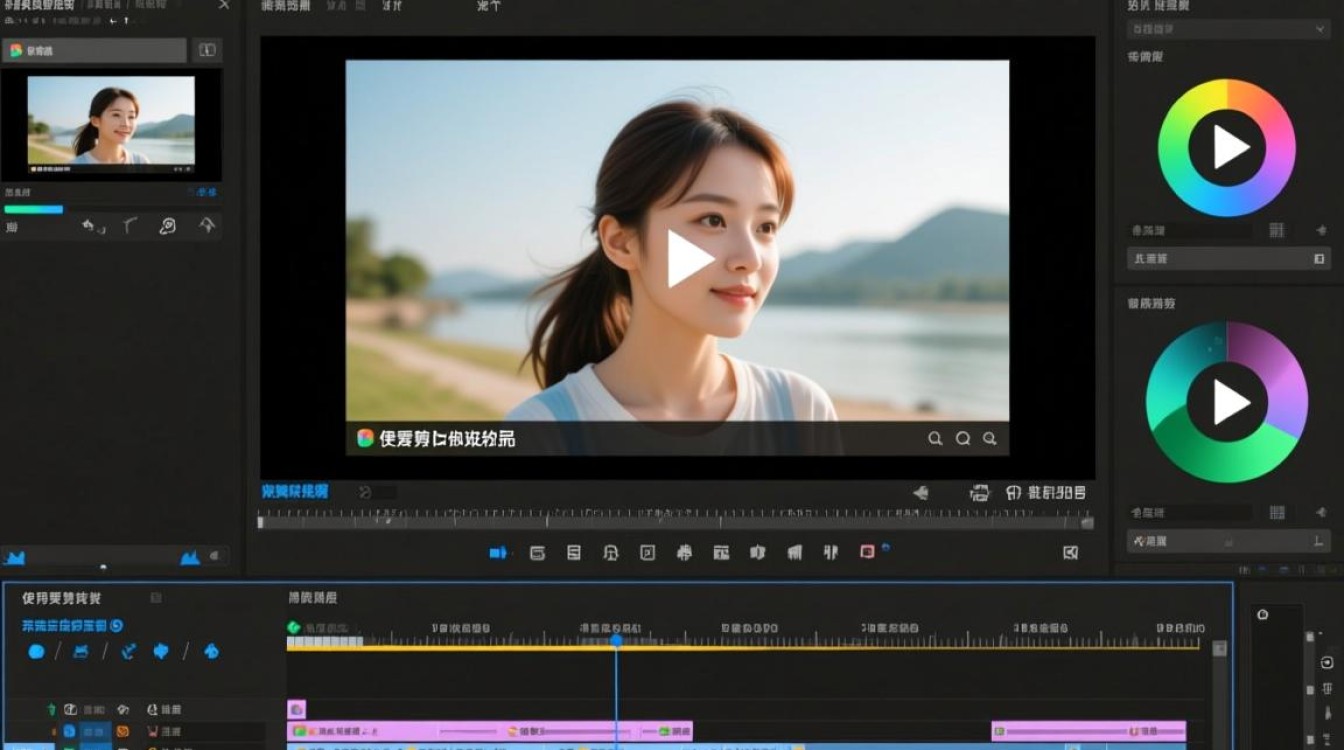
打开爱剪辑软件
- 打开电脑上的爱剪辑软件。
- 在软件界面中,点击“新建项目”按钮,创建一个新的视频编辑项目。
导入视频文件
- 在爱剪辑软件中,点击“文件”菜单,选择“导入视频”。
- 在弹出的窗口中,选择需要旋转的视频文件,点击“打开”按钮。
选择视频并添加到轨道
- 在视频列表中,选中需要旋转的视频文件。
- 点击“添加到轨道”按钮,将视频添加到时间轴上。
旋转视频
1 使用快捷键旋转
- 选中时间轴上的视频轨道。
- 按下键盘上的“Ctrl+R”键,即可快速旋转视频90度。
2 使用菜单旋转
- 选中时间轴上的视频轨道。
- 在菜单栏中,找到“视频”选项,点击展开。
- 在下拉菜单中,选择“旋转视频”。
- 在弹出的窗口中,选择旋转角度(如90度、180度、270度等),点击“确定”按钮。
调整视频播放方向
- 在旋转视频后,如果需要调整视频的播放方向,可以在菜单栏中找到“视频”选项。
- 选择“视频方向”。
- 在弹出的窗口中,选择“水平”或“垂直”方向,点击“确定”按钮。
预览和导出
- 旋转并调整视频后,点击播放按钮预览视频效果。
- 如果满意,点击“导出视频”按钮,选择导出格式和保存路径,点击“导出”按钮。
常见问题解答(FAQs)
问题1:旋转视频后,视频质量变差怎么办?
解答:在旋转视频时,如果发现视频质量变差,可以在导出视频时选择较高的视频分辨率和编码格式,以保持视频质量。
问题2:如何批量旋转多个视频?
解答:在爱剪辑中,可以先将多个视频导入软件,然后选中所有视频,右键点击选择“批量设置”,在弹出的窗口中设置旋转角度,点击“确定”即可批量旋转视频。
通过以上步骤,您可以在爱剪辑中轻松实现视频的旋转,希望这篇指南能帮助到您,让您在视频编辑过程中更加得心应手。