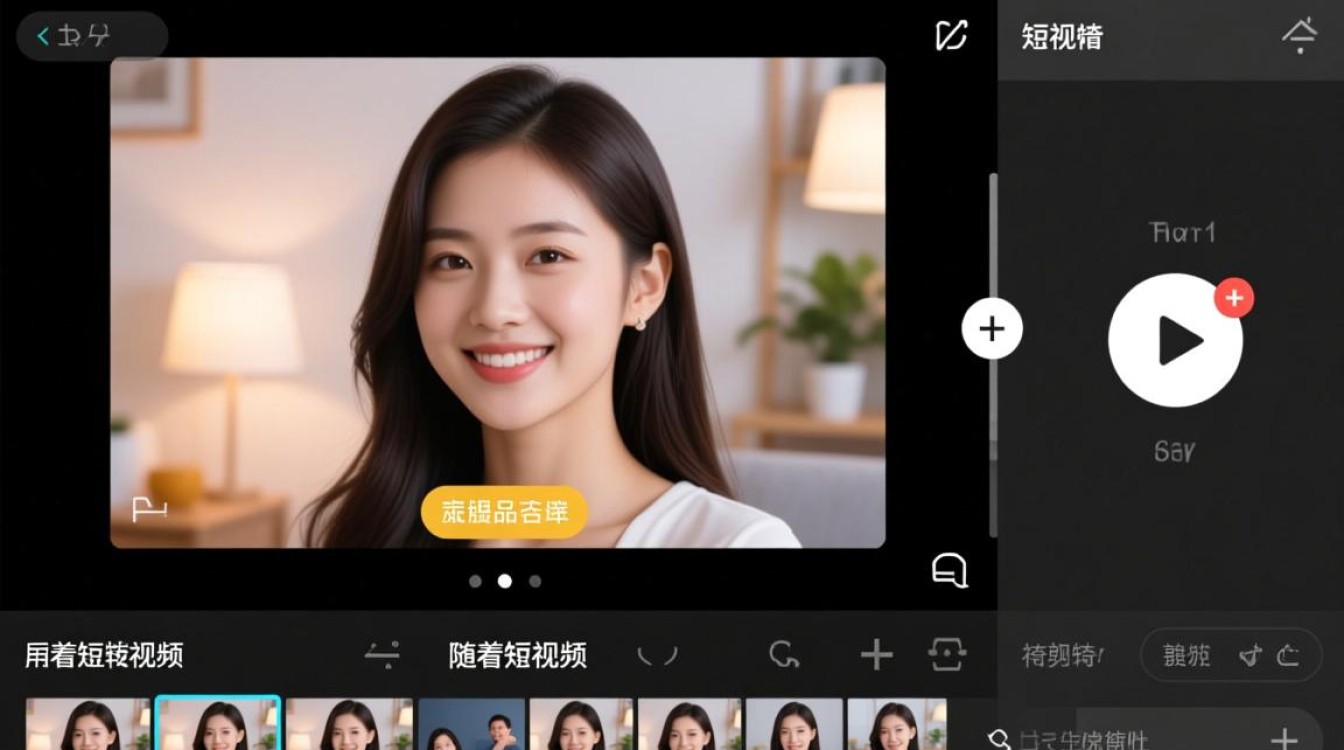
如何使用爱剪辑旋转视频
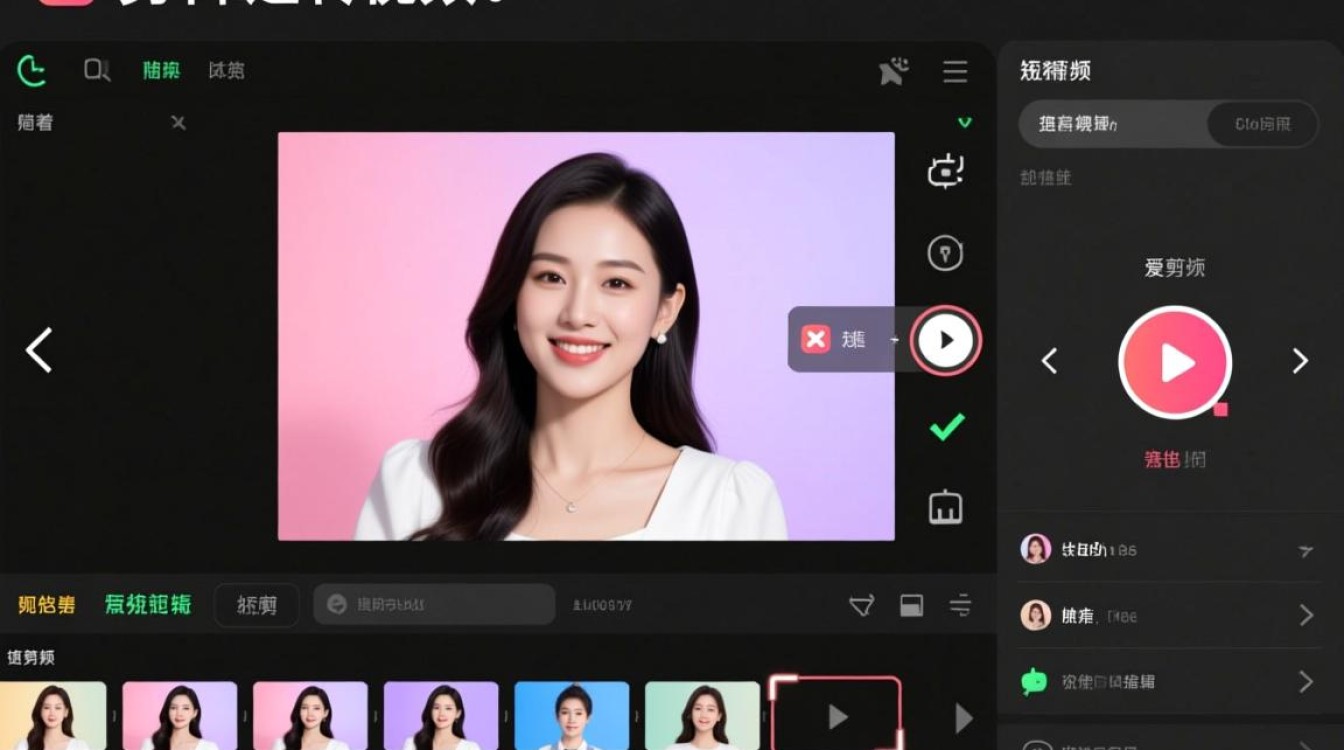
随着短视频的流行,越来越多的人开始使用视频编辑软件来制作自己的作品,爱剪辑作为一款功能丰富的视频编辑软件,提供了多种视频编辑功能,其中包括视频旋转,以下是如何在爱剪辑中旋转视频的详细步骤:
打开爱剪辑软件
- 在电脑上下载并安装爱剪辑软件。
- 打开软件,进入主界面。
导入视频文件
- 在主界面左侧,点击“文件”菜单。
- 选择“导入视频”或直接拖拽视频文件到软件界面中。
- 视频文件将被导入到软件的素材库中。
选择视频进行编辑
- 在素材库中,找到需要旋转的视频文件。
- 点击选中视频,然后将其拖拽到编辑轨道上。
旋转视频
1 使用快捷键旋转
- 选中编辑轨道上的视频。
- 按下键盘上的“Ctrl + R”键,视频将自动旋转90度。
- 若要继续旋转,可重复按下“Ctrl + R”键。
2 使用工具栏旋转
- 选中编辑轨道上的视频。
- 在工具栏中找到“旋转”按钮(通常是一个带有箭头的图标)。
- 点击该按钮,然后在弹出的旋转角度选择框中输入旋转角度,例如90度。
- 点击“确定”按钮,视频将被旋转到指定角度。
预览效果
- 在编辑轨道上,点击播放按钮预览旋转后的视频效果。
- 若不满意,可以重复上述步骤进行调整。
导出视频
- 旋转视频满意后,点击“文件”菜单。
- 选择“导出视频”或直接点击软件界面右下角的导出按钮。
- 在导出设置中,选择合适的视频格式、分辨率和码率。
- 点击“导出”按钮,视频将被导出到指定位置。
常见问题解答(FAQs)
Q1:旋转视频后,视频质量会下降吗?A1:一般情况下,旋转视频不会影响视频质量,但如果视频分辨率较低或码率设置较低,旋转后的视频可能会出现画质下降的情况,建议在导出时选择合适的分辨率和码率。

Q2:能否一次性旋转多个视频?A2:爱剪辑不支持一次性旋转多个视频,需要分别对每个视频进行旋转操作,如果需要批量处理多个视频,可以考虑使用其他视频编辑软件或在线工具。
通过以上步骤,您可以在爱剪辑中轻松旋转视频,爱剪辑还提供了丰富的视频编辑功能,如剪辑、添加特效、调整速度等,帮助您制作出更加精彩的作品。