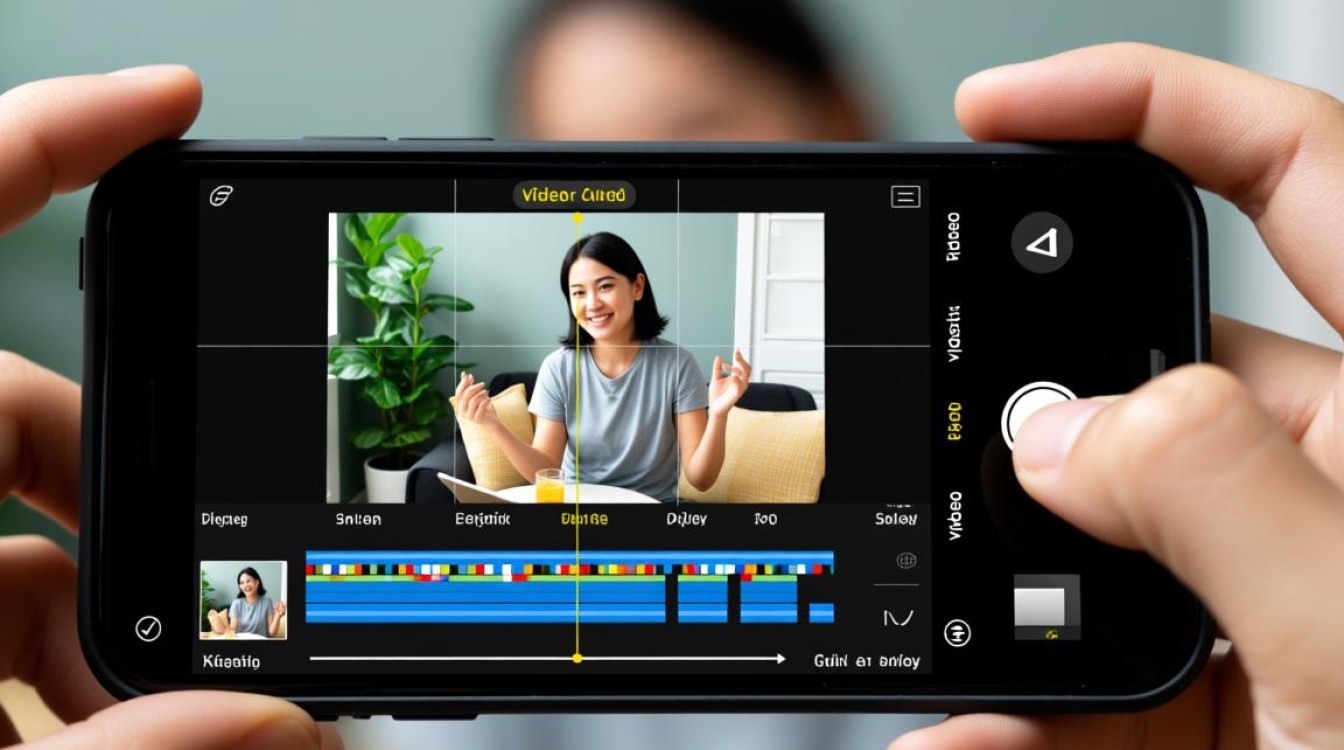
在数字化时代,手机剪辑视频已成为许多人日常生活中的必备技能,放大视频是剪辑过程中常见的需求,无论是为了突出细节还是为了增强视觉效果,以下是一篇关于如何使用手机放大视频的详细指南。
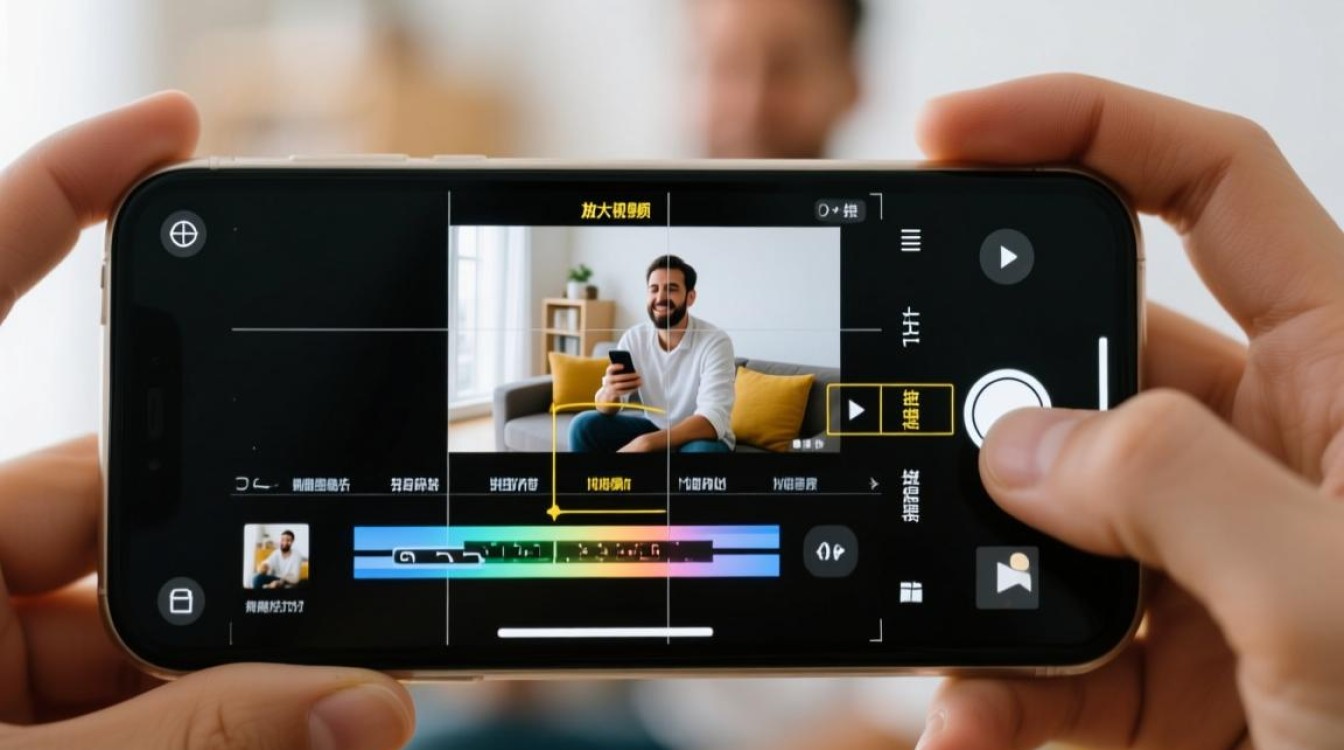
选择合适的剪辑软件
通用剪辑软件
- iMovie(iOS):苹果用户常用的免费剪辑软件,功能全面,操作简单。
- Adobe Premiere Rush(iOS/Android):Adobe出品的剪辑软件,跨平台使用,适合专业用户。
专业剪辑软件
- FilmoraGo(iOS/Android):提供多种视频编辑功能,包括放大视频。
- KineMaster(iOS/Android):功能强大的手机剪辑软件,适合专业用户。
放大视频的基本步骤
打开剪辑软件
选择一款适合自己的剪辑软件,并打开它。
导入视频
在软件中找到导入视频的功能,选择需要放大的视频文件。
选择放大工具
在剪辑软件中,通常会有一个放大或缩放的工具,以下是一些常见工具:
| 工具名称 | 功能描述 |
|---|---|
| 放大镜 | 对视频中的特定区域进行放大 |
| 缩放 | 调整视频的播放比例,间接实现放大效果 |
| 裁剪 | 通过裁剪视频来放大特定区域 |
应用放大效果
根据需要选择放大工具,对视频进行操作,以下是一些具体步骤:
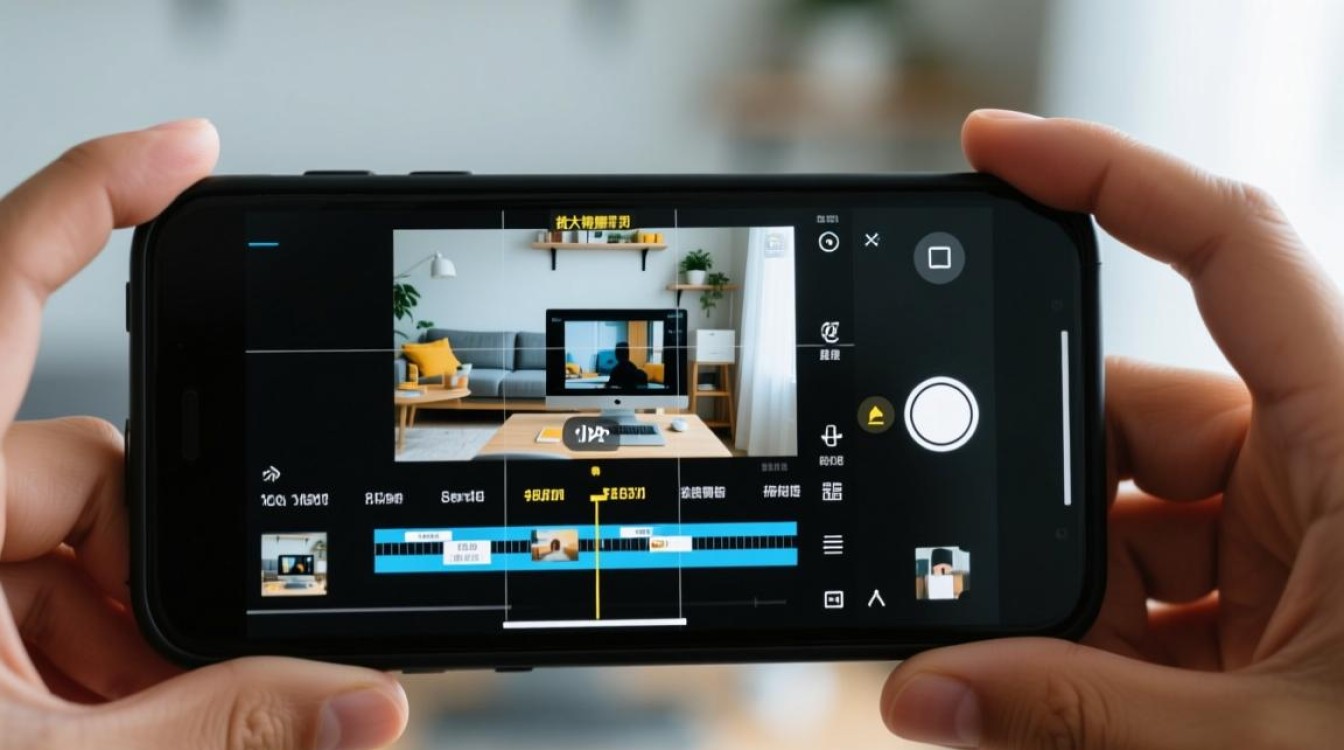
- 使用放大镜:在视频上点击并拖动放大镜,选择需要放大的区域。
- 使用缩放:调整缩放比例,直到达到理想的放大效果。
- 使用裁剪:裁剪视频的上下左右部分,保留需要放大的区域。
预览和调整
完成放大操作后,预览视频效果,如果不满意,可以重新调整放大工具。
放大视频的技巧
保留画面质量
在放大视频时,要注意画面质量,过度的放大可能会导致画面模糊。
注意过渡效果
在放大视频前后,可以使用过渡效果,使画面更加流畅。
适时调整音量
放大视频时,音量可能会发生变化,适时调整音量,确保音画同步。
常见问题解答(FAQs)
问题1:如何在不损失画质的情况下放大视频?
解答:在放大视频时,尽量使用剪辑软件自带的放大工具,避免过度放大导致画质下降。
问题2:放大视频后,如何调整音量?
解答:在放大视频后,可以在剪辑软件中调整音量,确保音画同步。
通过以上步骤,相信您已经掌握了在手机上放大视频的方法,在剪辑过程中,不断实践和摸索,您将能够创作出更加精彩的作品。