本文目录导读:
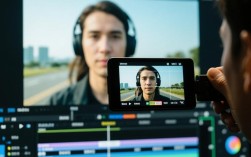
手机放大剪辑视频的步骤详解
随着智能手机的普及,越来越多的人选择使用手机进行视频拍摄和剪辑,我们可能需要对视频进行放大处理,以便更清晰地展示细节,以下是一篇关于如何在手机上放大并剪辑视频的详细指南。
选择合适的剪辑软件
你需要选择一款适合的手机剪辑软件,市面上有很多优秀的剪辑应用,如Adobe Premiere Rush、InShot、KineMaster等,以下是一些推荐:
| 软件 | 优点 | 缺点 |
|---|---|---|
| Adobe Premiere Rush | 功能强大,操作简单,支持多种格式 | 部分功能需要付费解锁 |
| InShot | 界面简洁,操作方便,免费使用 | 功能相对较少 |
| KineMaster | 功能全面,支持多轨剪辑 | 操作相对复杂,有一定学习成本 |
导入视频
- 打开你选择的剪辑软件。
- 进入“新建项目”或“导入媒体”界面。
- 选择你想要剪辑的视频文件,导入到软件中。
放大视频
- 在软件中找到“剪辑”或“编辑”功能。
- 选择你想要放大的视频片段。
- 查找并点击“放大”或“缩放”按钮。
- 根据需要调整放大比例。
剪辑视频
- 在剪辑界面,你可以对视频进行裁剪、剪辑、添加过渡效果等操作。
- 裁剪:点击视频片段,选择“裁剪”功能,调整视频尺寸。
- 剪辑:点击视频片段,选择“分割”功能,将视频拆分成多个片段。
- 过渡效果:选择“添加过渡效果”,为视频片段添加切换效果。
保存和导出
- 完成剪辑后,点击“保存”或“导出”按钮。
- 选择导出格式,如MP4、AVI等。
- 设置导出分辨率,如1080p、720p等。
- 点击“导出”开始保存视频。
小贴士
- 在放大视频时,注意保持画面清晰度,避免过度放大导致画面模糊。
- 在剪辑过程中,合理运用过渡效果,使视频更加流畅。
- 导出视频时,选择合适的分辨率和格式,以保证视频质量。
FAQs
Q1:放大视频会导致画质下降吗?
A1:是的,放大视频可能会导致画质下降,因为放大过程中,视频的像素会被拉伸,从而影响画面清晰度,为了避免这种情况,建议在放大视频时,尽量保持原始分辨率。
Q2:如何将放大后的视频恢复到原始尺寸?
A2:如果你不小心放大了视频,想要恢复到原始尺寸,可以在剪辑软件中找到“裁剪”功能,将视频裁剪到原始尺寸即可,但请注意,这样做可能会裁剪掉部分画面内容。