
表带视频剪辑教程概述

随着短视频的流行,越来越多的人开始制作自己的表带视频,如何将拍摄的视频素材剪辑成一部精美的作品,是许多初学者面临的难题,本文将为您提供一份详细的表带视频剪辑教程,帮助您轻松入门。
剪辑软件选择 常见剪辑软件介绍
目前市场上常见的剪辑软件有Adobe Premiere Pro、Final Cut Pro、剪映、VUE等,剪映和VUE适合初学者使用,操作简单;而Adobe Premiere Pro和Final Cut Pro功能强大,适合有一定剪辑基础的用户。 选择剪辑软件的依据
选择剪辑软件时,您可以根据以下因素进行考虑:
- 操作系统兼容性
- 功能需求
- 价格
- 用户评价
表带视频剪辑步骤 导入视频素材
打开剪辑软件,将拍摄的视频素材导入到项目中,在软件界面中,找到“文件”菜单,选择“导入”或“打开”命令,然后选择您想要导入的视频文件。 剪辑视频片段
(1)选择视频片段:在时间轴上找到您想要剪辑的视频片段,点击选中。
(2)剪切:按下“剪切”键(通常是Ctrl+X或Cmd+X),将选中的视频片段剪切下来。
(3)粘贴:将剪切下来的视频片段粘贴到时间轴上的合适位置。 调整视频时长

(1)选中视频片段:在时间轴上找到需要调整时长的视频片段。
(2)调整时长:将鼠标悬停在视频片段的边界上,当光标变为双向箭头时,拖动边界调整视频时长。 添加过渡效果
(1)选择过渡效果:在软件的“效果”面板中,找到“视频过渡”分类,选择合适的过渡效果。
(2)添加过渡:将选中的过渡效果拖动到时间轴上的两个视频片段之间。 添加字幕和文字
(1)选择字幕或文字工具:在软件的“工具”面板中,找到“字幕”或“文字”工具。
(2)添加字幕或文字:在视频画面上点击,输入您想要添加的文字内容。 调整音频
(1)选择音频片段:在时间轴上找到需要调整的音频片段。
(2)调整音量:将鼠标悬停在音频片段的边界上,当光标变为双向箭头时,拖动边界调整音量。
(3)添加音频效果:在软件的“效果”面板中,找到“音频效果”分类,选择合适的音频效果。
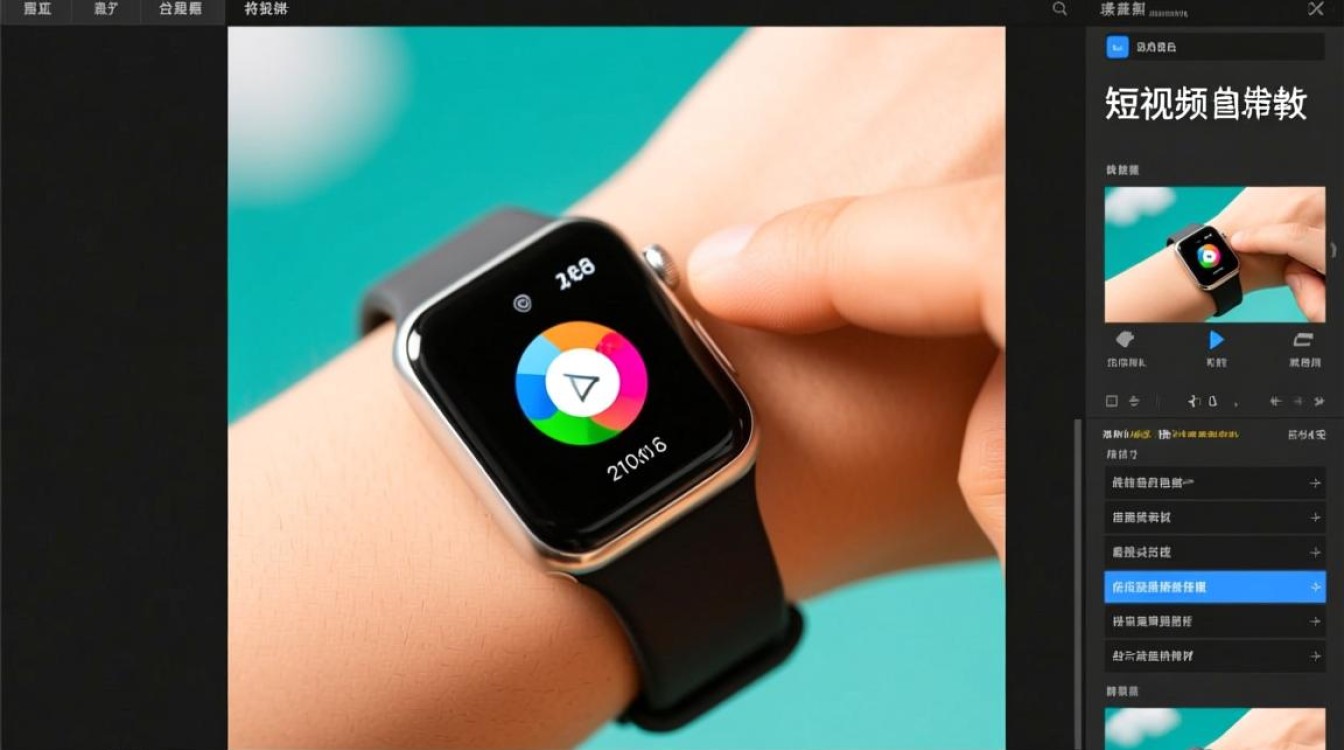
导出视频 设置导出参数
在软件的“导出”或“发布”设置中,选择合适的视频格式、分辨率、帧率等参数。 导出视频
完成参数设置后,点击“导出”或“发布”按钮,选择保存路径,即可将剪辑好的视频导出。
FAQs
Q1:剪辑视频时,如何避免视频出现抖动?
A1:在剪辑视频时,可以通过以下方法避免视频抖动:
- 使用稳定器拍摄视频;
- 在剪辑软件中调整视频的稳定度;
- 选择合适的剪辑节奏,避免过度剪辑。
Q2:如何为视频添加背景音乐?
A2:在剪辑软件中,您可以通过以下步骤为视频添加背景音乐:
- 导入背景音乐:将背景音乐文件导入到项目中;
- 添加音频:将背景音乐拖动到时间轴上,调整音量;
- 设置音频轨道:在音频轨道上调整背景音乐的播放时间和音量。






