
萤火怎么剪辑视频教学
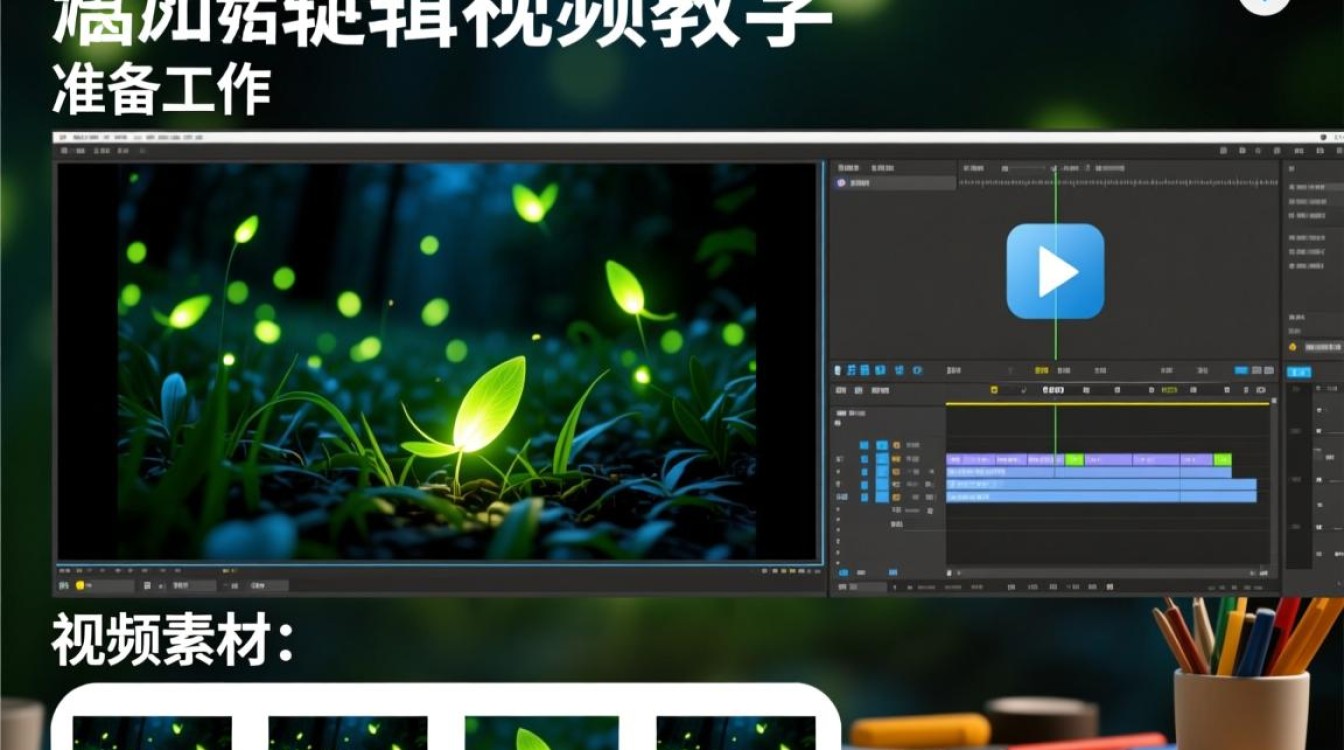
准备工作
在开始剪辑视频之前,你需要准备以下工具和软件:
- 视频素材:确保你拥有所有需要使用的视频素材,包括原始视频文件和音频文件。
- 剪辑软件:常用的视频剪辑软件有Adobe Premiere Pro、Final Cut Pro、DaVinci Resolve等。
- 视频编辑设备:一台电脑,推荐配置为Intel Core i5或更高处理器,8GB RAM或更高,以及至少256GB SSD硬盘空间。
导入素材
- 打开剪辑软件,选择“文件”>“导入”或使用快捷键Ctrl+I(Windows)或Cmd+I(Mac)导入视频和音频素材。
- 在导入窗口中,勾选你想要导入的素材,点击“导入”按钮。
创建项目
- 在软件界面左侧的项目面板中,点击“新建项目”按钮。
- 输入项目名称,选择项目格式和分辨率,点击“确定”按钮。
添加素材
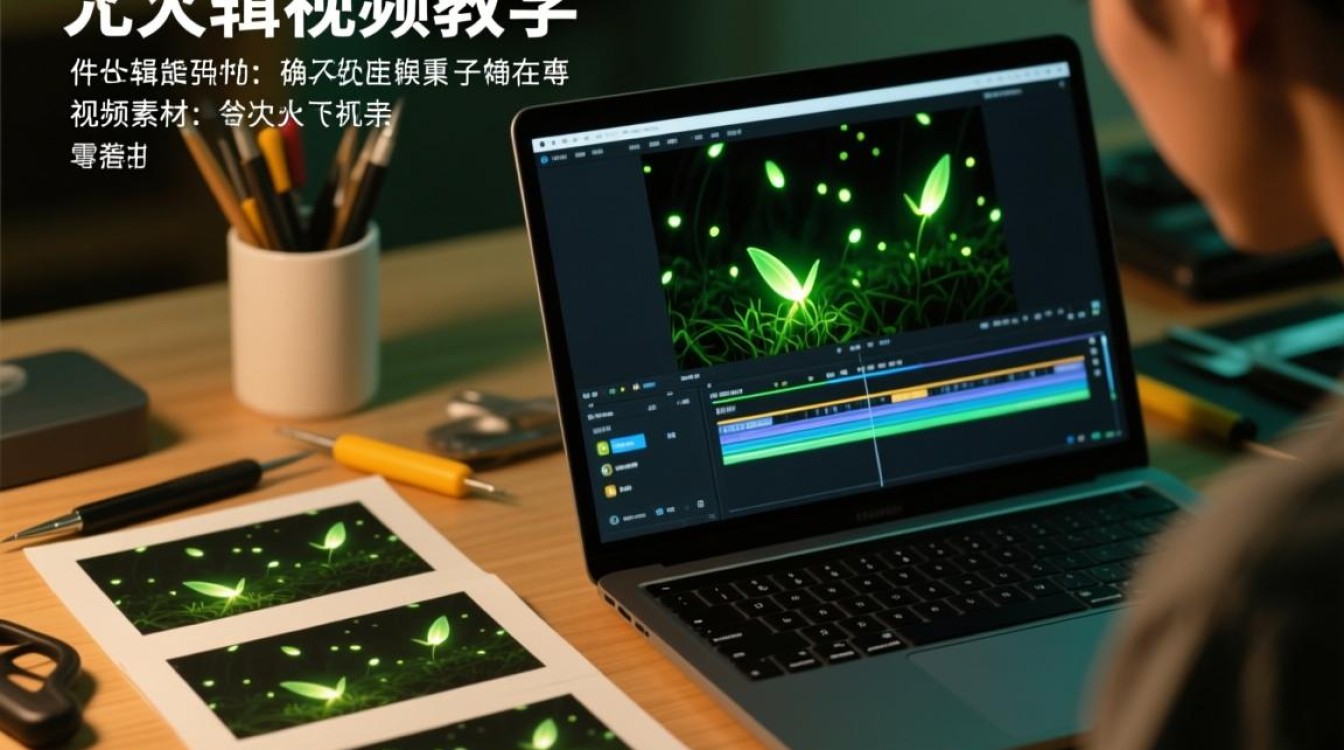
- 在项目面板中,找到你导入的素材,将其拖拽到时间轴上的视频轨道或音频轨道上。
- 根据需要调整素材的时长,可以使用鼠标拖拽素材的边缘来调整。
剪辑视频
- 选择需要剪辑的素材,点击工具栏上的“剪辑”工具。
- 使用“分割”功能将素材分割成多个片段,点击素材上方的“分割”按钮。
- 根据需要删除不需要的片段,点击“删除”按钮或按Delete键。
- 使用“缩放”功能调整素材的播放速度,点击素材上方的“缩放”按钮,选择合适的播放速度。
添加转场效果
- 在效果面板中,找到“转场”类别,选择你喜欢的转场效果。
- 将转场效果拖拽到两个素材之间,即可添加转场效果。
添加字幕和注释
- 在效果面板中,找到“字幕”类别,选择你需要的字幕样式。
- 将字幕拖拽到视频轨道上,输入你想要显示的文字。
- 使用工具栏上的“注释”功能,添加对视频内容的解释或说明。
调整音频
- 在效果面板中,找到“音频”类别,选择你需要的音频效果。
- 将音频效果拖拽到音频轨道上,调整音频的音量、淡入淡出等参数。
导出视频
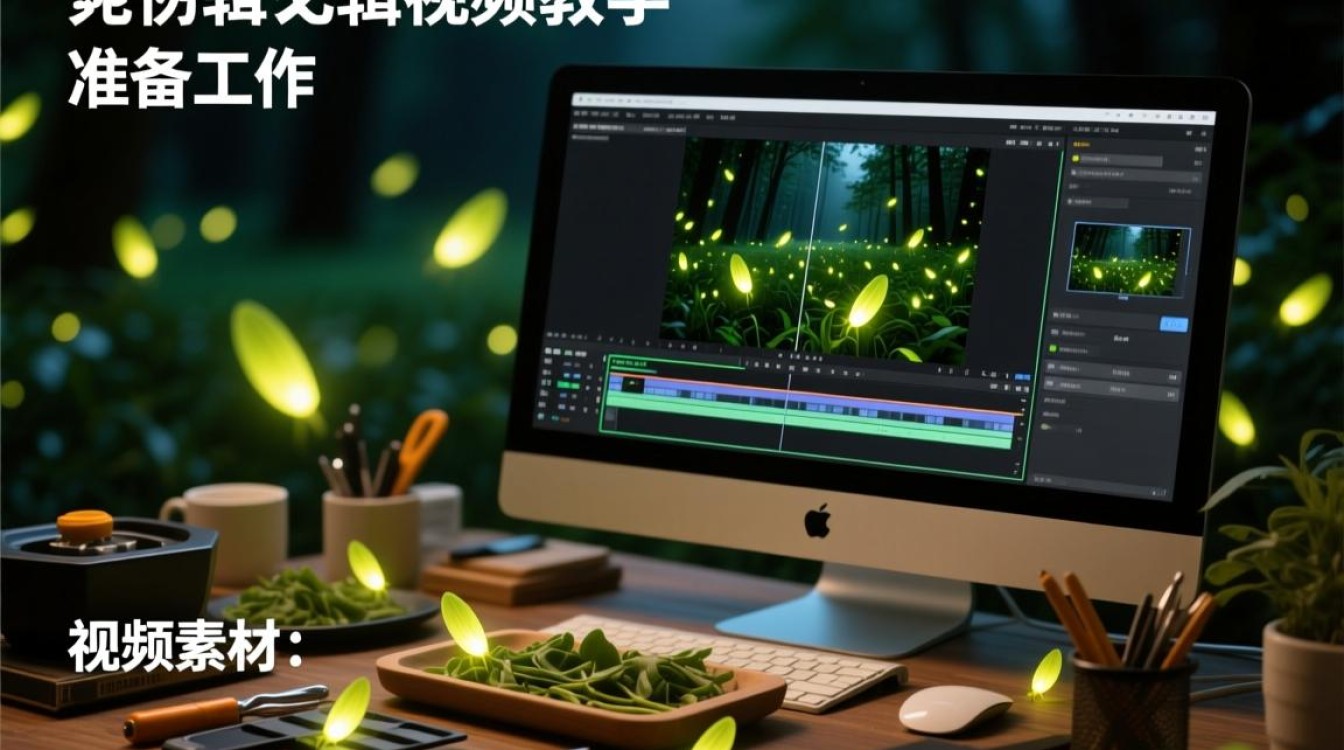
- 完成视频剪辑后,点击“文件”>“导出”或使用快捷键Ctrl+M(Windows)或Cmd+M(Mac)。
- 在导出窗口中,选择导出格式、分辨率、编码器等参数。
- 点击“导出”按钮,等待导出完成。
表格:常见视频剪辑软件及其特点
| 软件名称 | 平台 | 特点 |
|---|---|---|
| Adobe Premiere Pro | Windows、Mac | 功能强大,支持多种视频格式,适合专业用户 |
| Final Cut Pro | Mac | 界面简洁,操作简单,适合初学者和专业人士 |
| DaVinci Resolve | Windows、Mac | 支持视频剪辑、调色、音频后期等功能,适合专业人士 |
FAQs
Q1:如何将视频剪辑成多个片段? A1:使用“分割”功能将素材分割成多个片段,在素材上方的“分割”按钮处点击,即可将素材分割成两个片段,重复此操作,可以将素材分割成多个片段。
Q2:如何调整视频的播放速度? A1:在素材上方的“缩放”按钮处点击,选择合适的播放速度,选择“1/2倍速”可以加快视频播放速度,选择“2倍速”可以减慢视频播放速度。






