
在短视频盛行的时代,如何将一段视频剪辑得干净、结构良好,是每个视频制作者都需要掌握的技能,以下是一篇关于如何剪辑最后定格视频的文章,希望能为你的视频制作提供一些有用的指导。
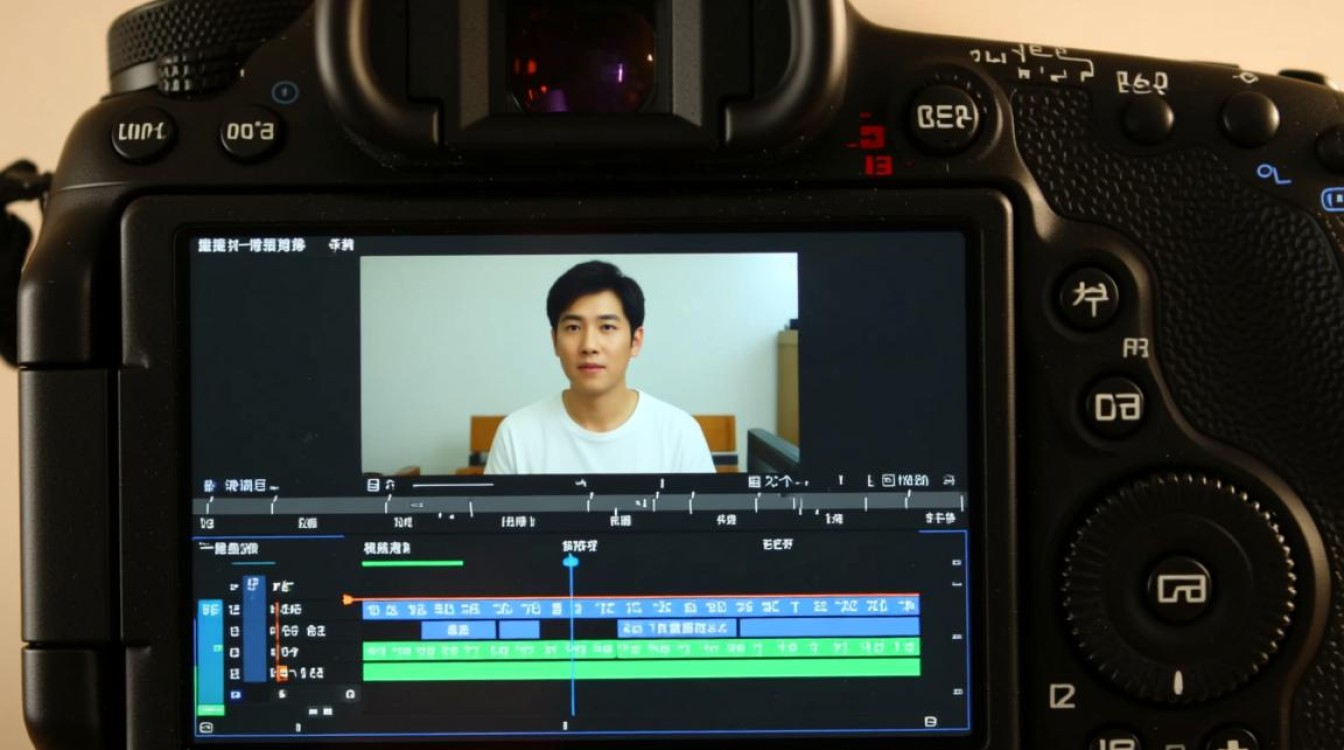
剪辑前的准备工作
视频素材整理
在开始剪辑之前,首先要对视频素材进行整理,这包括筛选出合适的片段,删除冗余内容,以及确保视频的画质和音质符合要求。
| 素材整理步骤 | 说明 |
|---|---|
| 筛选片段 | 根据视频主题和节奏,挑选出最合适的片段 |
| 删除冗余 | 移除不必要的过渡、重复或无关画面 |
| 画质和音质检查 | 确保视频清晰,音频无杂音 |
剪辑软件选择
选择一款适合自己的剪辑软件非常重要,目前市面上有很多优秀的剪辑软件,如Adobe Premiere Pro、Final Cut Pro、DaVinci Resolve等。
| 剪辑软件 | 优点 | 缺点 |
|---|---|---|
| Adobe Premiere Pro | 功能强大,易于上手 | 价格较高 |
| Final Cut Pro | 界面简洁,操作流畅 | 适用于Mac用户 |
| DaVinci Resolve | 免费使用,功能全面 | 学习曲线较陡峭 |
剪辑步骤
视频导入
将整理好的视频素材导入到剪辑软件中。
视频剪辑
根据视频的主题和节奏,对视频进行剪辑,以下是一些常见的剪辑技巧:
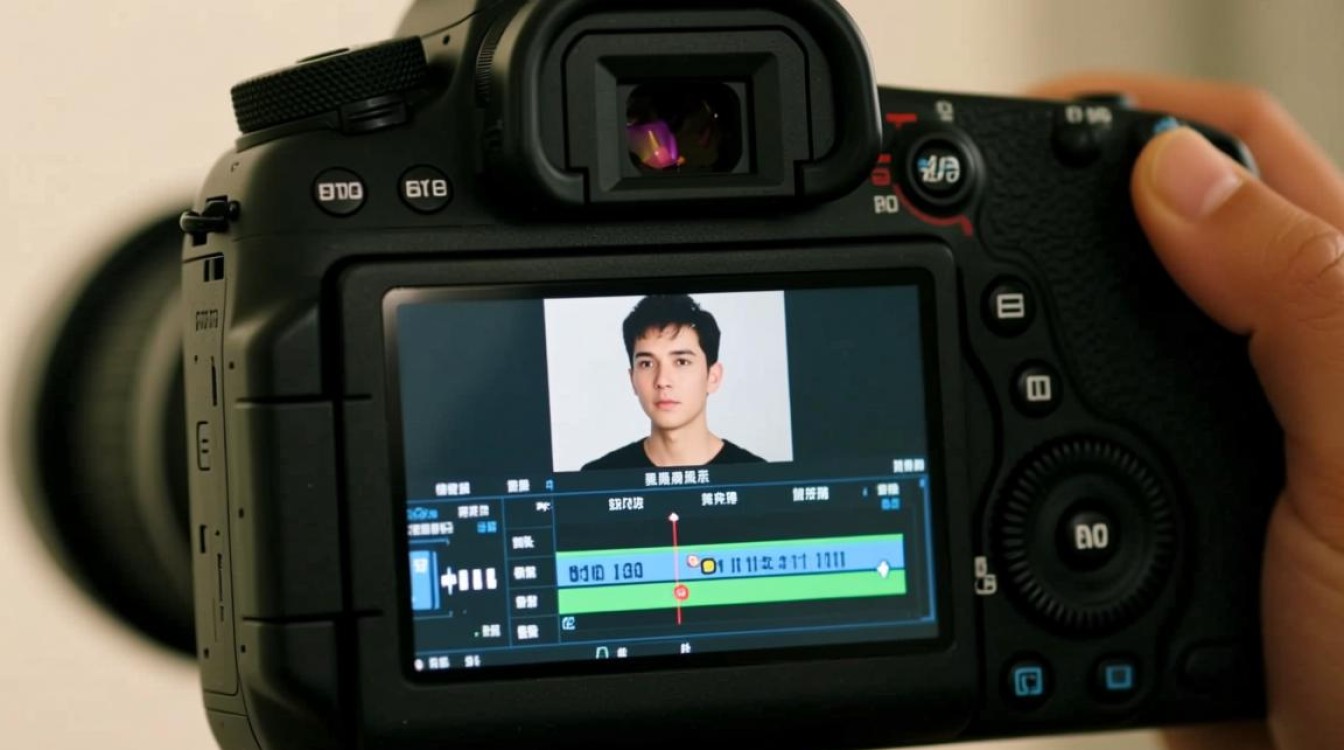
- 切割视频:将视频切割成多个片段,以便于调整顺序和时长。
- 添加过渡:使用过渡效果使视频更加流畅,如淡入淡出、滑动等。
- 调整速度:通过调整视频播放速度,可以改变视频的节奏和氛围。
添加字幕和特效
在视频中加入字幕和特效,可以增强视频的观赏性和信息传达。
| 字幕和特效 | 说明 |
|---|---|
| 字幕 | 传递信息,增强可读性 |
| 特效 | 增强视觉效果,提升视频品质 |
最后定格剪辑
最后定格是视频的亮点,以下是一些关于最后定格剪辑的建议:
- 选择合适的定格画面:定格画面应与视频主题紧密相关,具有视觉冲击力。
- 调整定格时长:定格时长不宜过长,以免观众感到乏味。
- 添加音效:为定格画面添加适当的音效,可以增强氛围。
剪辑完成后检查
在完成视频剪辑后,进行以下检查:
- 视频播放流畅:确保视频播放过程中无卡顿现象。
- 画面和音质:检查画面清晰度、色彩饱和度以及音质是否清晰。
- 字幕和特效:确保字幕和特效显示正常,无错别字。
FAQs
Q1:如何选择合适的定格画面? A1:选择定格画面时,应考虑画面与视频主题的相关性、视觉冲击力以及是否具有代表性。
Q2:最后定格的时长应该有多长? A2:最后定格的时长没有固定标准,一般建议在3-5秒之间,过长或过短都可能影响观众的观看体验。






