在数字时代,视频剪辑已经成为一种常见的技能,而加入文字元素可以增强视频的信息传达和视觉效果,以下是一些关于如何剪辑视频并添加文字的步骤和技巧:
选择合适的视频编辑软件
软件选择的重要性
在进行视频剪辑之前,选择一款合适的视频编辑软件至关重要,以下是一些流行的视频编辑软件:
| 软件名称 | 适用人群 | 特点 |
|---|---|---|
| Adobe Premiere Pro | 专业用户 | 功能强大,支持多种格式 |
| Final Cut Pro | 苹果用户 | 界面简洁,操作流畅 |
| DaVinci Resolve | 高级用户 | 支持调色和音频剪辑 |
| iMovie | 初学者 | 界面友好,操作简单 |
准备文字素材
文字素材的准备
在剪辑视频之前,需要准备好文字素材,以下是一些常见的文字素材类型: 文字
- 描述性文字
- 脚本对话
- 注释信息
导入视频和文字素材
素材导入
将视频和文字素材导入到视频编辑软件中,确保所有素材都正确导入,并可以在软件中找到。
添加文字效果
文字效果的应用
在视频编辑软件中,添加文字效果通常涉及以下步骤:
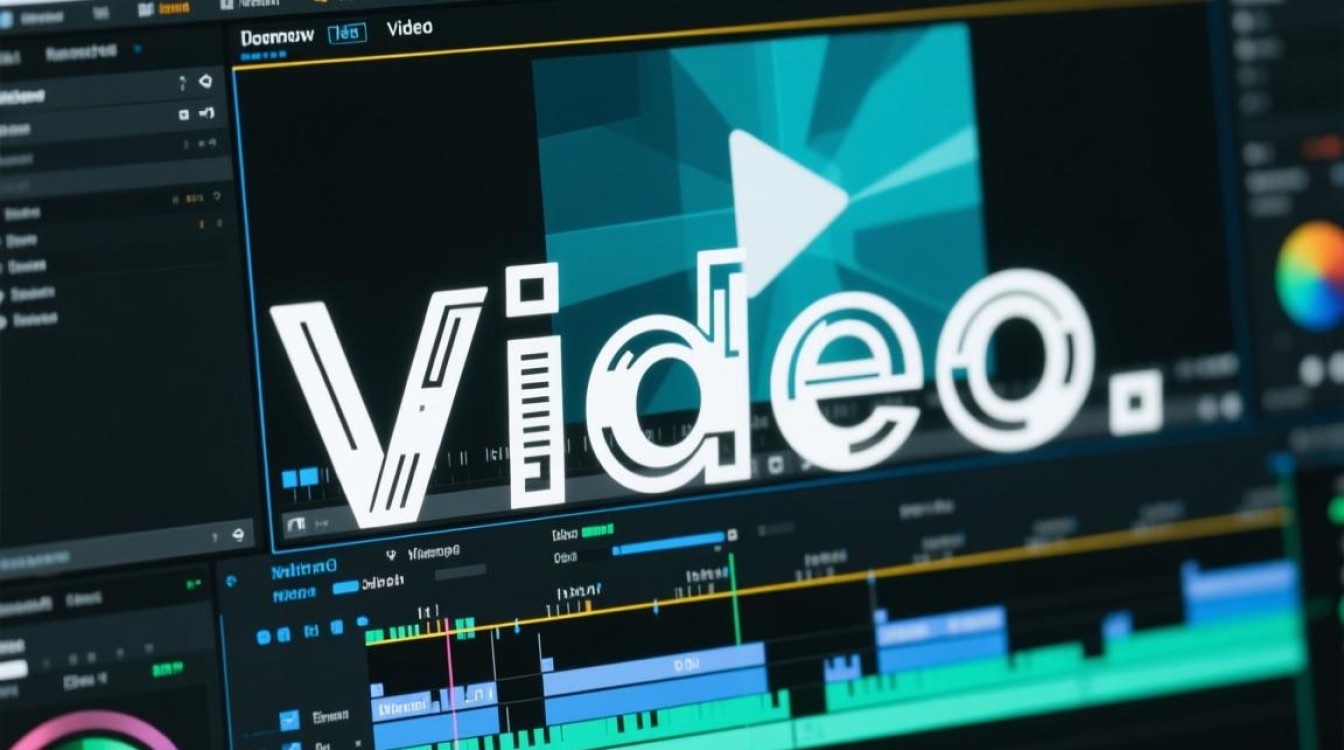
- 选择文字工具:在软件中找到文字工具,通常是“T”形图标。
- 添加文字:在视频轨道上点击,输入所需文字。
- 调整文字样式:选择文字样式,包括字体、大小、颜色和动画效果。
- 调整位置:拖动文字框,调整文字在视频中的位置。
对文字进行动画处理
动画效果的应用
为了使文字更加生动,可以为其添加动画效果:
- 选择动画效果:在软件中找到动画效果选项。
- 应用动画:将动画效果应用到文字上,如淡入淡出、移动路径等。
- 调整动画时长:根据需要调整动画的持续时间。
调整文字和视频同步
同步调整
确保文字和视频的同步是关键:
- 预览效果:在软件中预览文字和视频的同步效果。
- 调整时间轴:根据需要调整文字和视频的时间轴,确保文字与视频内容相符。
导出视频
视频导出
完成文字添加和编辑后,导出视频:
- 选择导出格式:根据需要选择视频格式,如MP4、AVI等。
- 设置导出参数:调整视频分辨率、比特率等参数。
- 导出视频:点击导出按钮,等待视频处理完成。
常见问题解答(FAQs)
Q1:如何选择合适的字体?A1:选择字体时,应考虑视频的整体风格和文字内容,对于正式场合,可以选择简洁、易读的字体;对于娱乐性视频,可以选择更具创意和个性的字体。
Q2:文字动画效果会影响视频质量吗?A2:适当的文字动画效果可以增强视频的视觉效果,但过度使用或复杂的动画效果可能会降低视频质量,建议在保持视频清晰度的前提下,适度使用动画效果。