剪辑视频怎么带字?
选择合适的剪辑软件
在剪辑视频时,添加文字是常见的操作,你需要选择一款合适的剪辑软件,目前市面上有很多功能强大的剪辑软件,如Adobe Premiere Pro、Final Cut Pro、Filmora等,这些软件都支持添加文字功能,但具体操作可能略有不同。
添加文字的方法
以下以Adobe Premiere Pro为例,介绍如何在视频中添加文字。
打开Premiere Pro,导入需要剪辑的视频素材。
在“时间轴”面板中,找到“效果”面板,点击“视频效果”分类,然后选择“文字”。
在“效果”面板中,找到“文字”分类,选择你需要的文字样式,这里提供了多种字体、字号、颜色等选项。
将选中的文字效果拖拽到“时间轴”面板中的视频轨道上,即可在视频中添加文字。
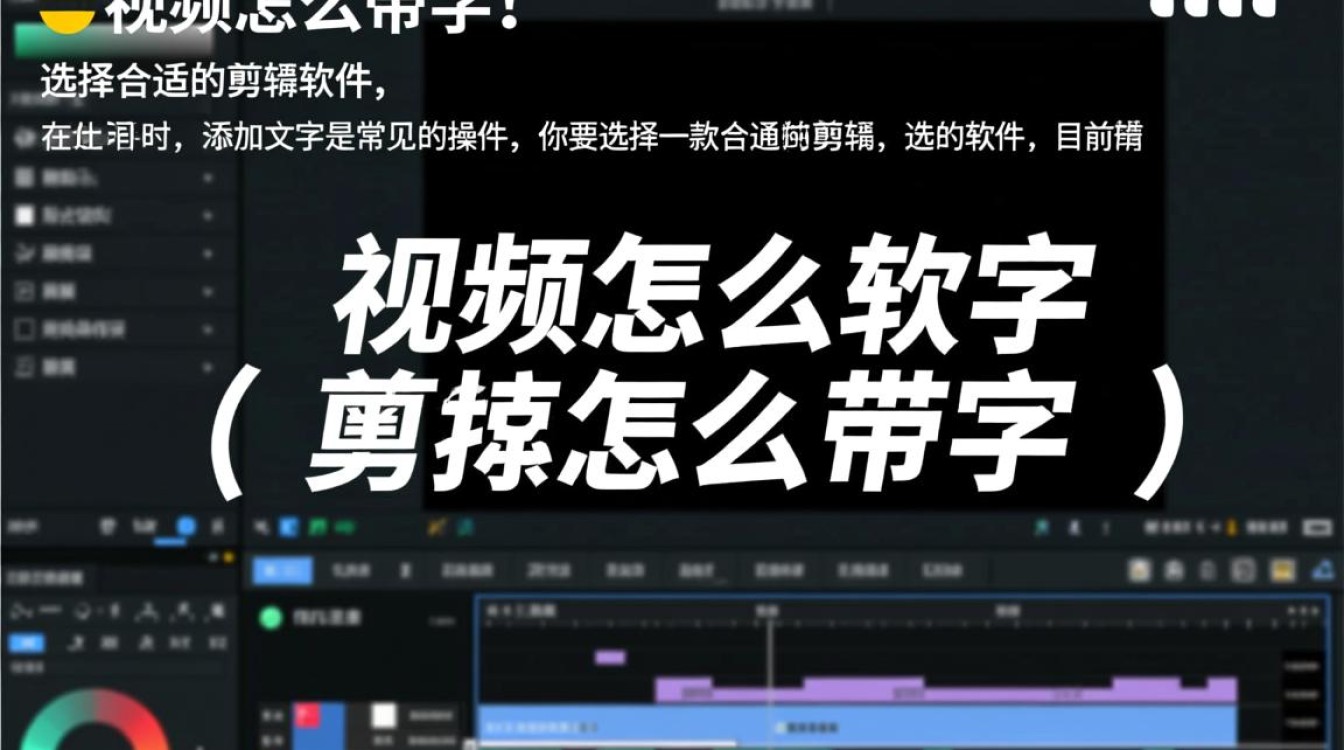
双击添加的文字效果,进入“效果控件”面板,对文字进行编辑,你可以调整文字的字体、字号、颜色、位置等参数。
如果你需要添加动态效果,如文字动画,可以在“效果控件”面板中找到“动画”分类,对文字进行动画设置。
调整文字样式
字体:选择合适的字体,可以使文字更加美观,在“效果控件”面板中,点击“字体”下拉菜单,选择你需要的字体。
字号:调整字号,可以使文字更加突出,在“效果控件”面板中,找到“字号”参数,进行设置。
颜色:选择合适的颜色,可以使文字更加醒目,在“效果控件”面板中,点击“颜色”按钮,选择你需要的颜色。
位置:调整文字位置,可以使文字在视频中更加协调,在“效果控件”面板中,点击“位置”参数,进行设置。
文字动画效果
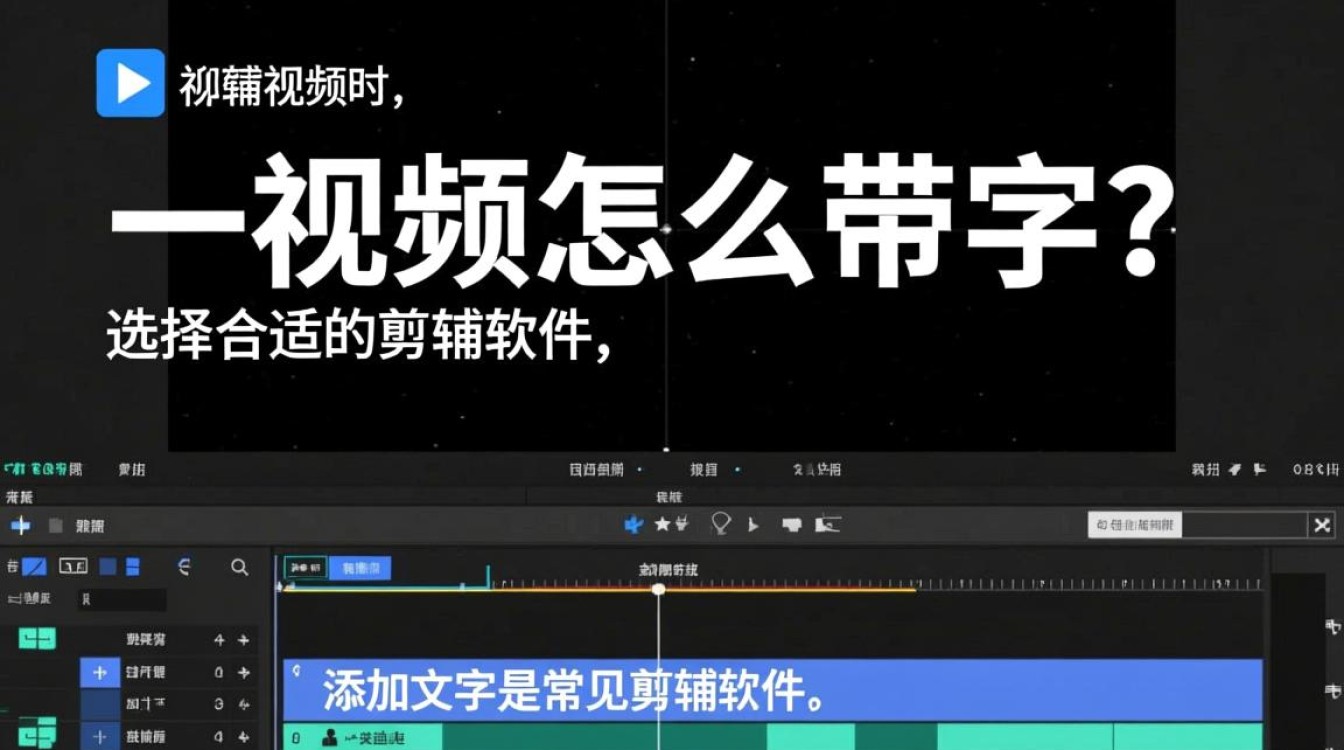
动画类型:在“效果控件”面板中,点击“动画”分类,选择你需要的动画类型,如“淡入”、“淡出”、“放大”等。
动画时长:调整动画时长,可以使文字动画更加流畅,在“效果控件”面板中,找到“持续时间”参数,进行设置。
动画开始和结束时间:在“效果控件”面板中,点击“动画”参数,设置动画的开始和结束时间。
FAQs
Q1:如何调整文字的透明度? A1:在“效果控件”面板中,找到“透明度”参数,进行设置,调整透明度可以使文字在视频中更加自然。
Q2:如何为文字添加边框? A2:在“效果控件”面板中,找到“描边”分类,选择“描边颜色”和“描边宽度”,即可为文字添加边框。