
了解快剪辑
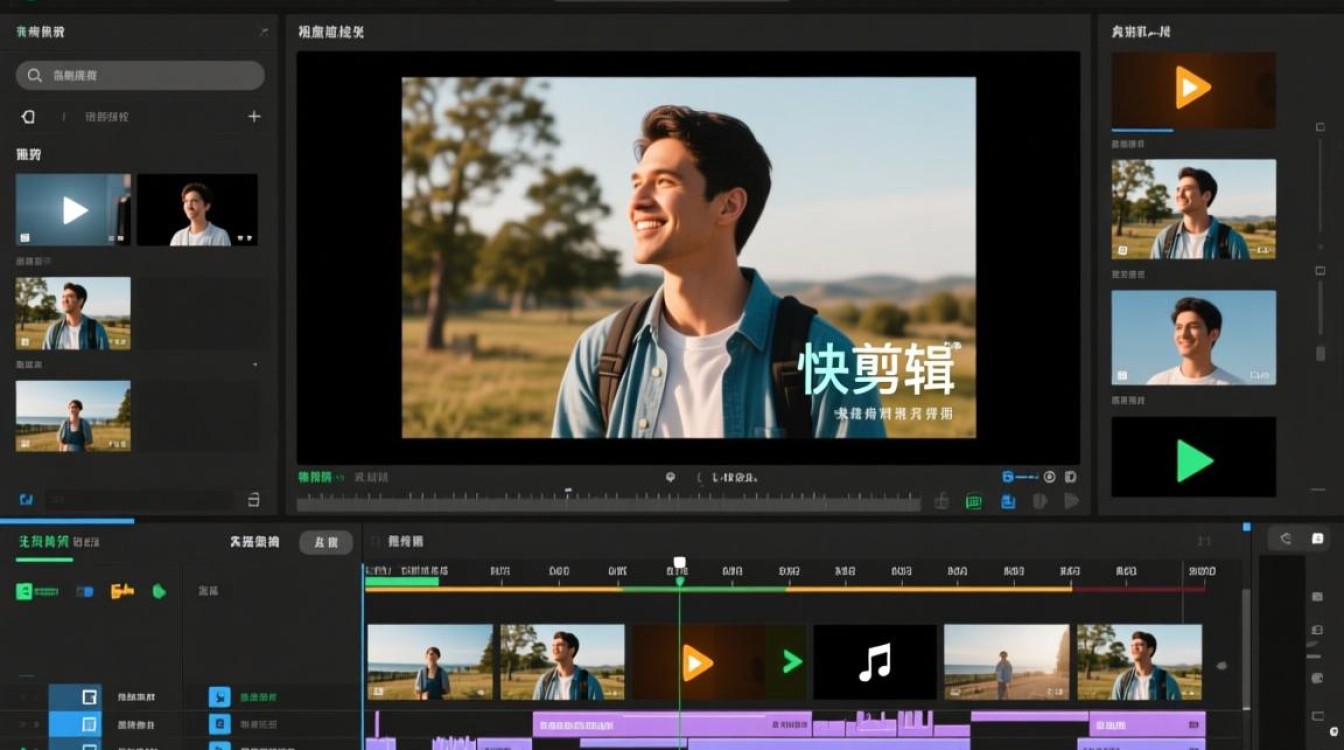
快剪辑是一款功能强大的视频编辑软件,它可以帮助用户轻松地将多个视频片段、图片、音乐等素材进行拼凑,制作出个性化、创意十足的视频作品,下面,我们将详细介绍如何使用快剪辑进行视频拼凑。
准备工作
- 确保手机或电脑已安装快剪辑软件。
- 收集所需素材,包括视频片段、图片、音乐等。
- 确定视频的主题和风格,以便在拼凑过程中保持一致性。
操作步骤
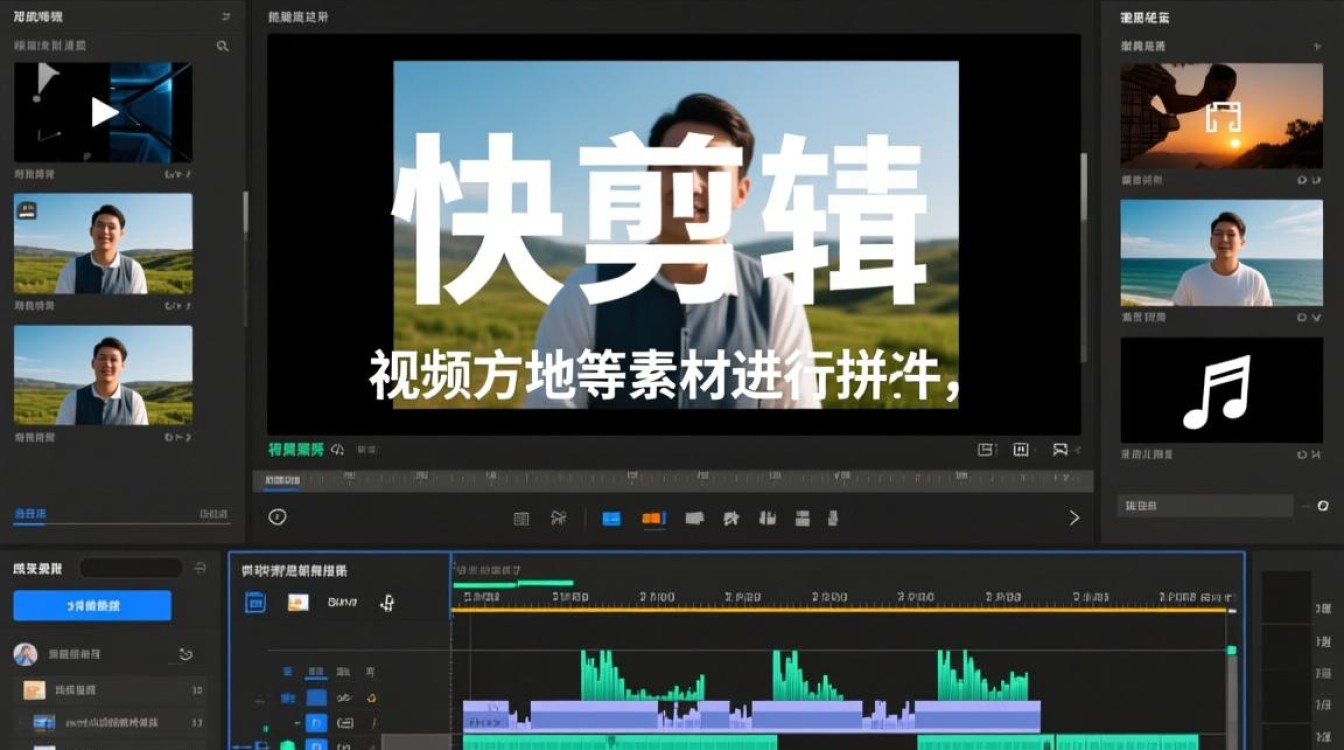
- 打开快剪辑软件,选择“新建项目”。
- 在“选择模板”界面,根据需要选择合适的模板,或者直接点击“空白模板”开始创作。
- 导入素材:点击下方“素材库”,选择“导入”按钮,将视频、图片、音乐等素材导入到项目中。
- 拼接视频片段: a. 在“素材库”中找到需要拼接的视频片段,点击拖拽到时间轴上。 b. 点击视频片段,调整开始和结束时间,以确定视频片段的长度。 c. 使用“剪辑”功能,将多个视频片段进行拼接,确保视频流畅。
- 添加图片: a. 在“素材库”中找到图片素材,点击拖拽到时间轴上。 b. 调整图片的位置和时长,使图片与视频片段相匹配。
- 添加音乐: a. 在“素材库”中找到音乐素材,点击拖拽到时间轴上。 b. 调整音乐的开始和结束时间,确保音乐与视频同步。
- 调整视频效果: a. 点击视频片段,在“效果”面板中选择合适的滤镜、转场等效果。 b. 调整视频亮度、对比度、饱和度等参数,使视频更具视觉冲击力。
- 添加文字: a. 点击“文字”按钮,在时间轴上添加文字。 b. 调整文字的样式、颜色、大小等参数,使文字与视频内容相匹配。
- 预览视频: a. 点击“预览”按钮,查看视频效果。 b. 如有需要,返回上一步进行修改。
- 导出视频: a. 点击“导出”按钮,选择视频格式、分辨率等参数。 b. 点击“导出”按钮,将视频保存到手机或电脑中。
常见问题解答(FAQs)
问题:如何调整视频片段的时长?解答: 在快剪辑中,点击视频片段,拖动开始或结束时间点即可调整视频片段的时长。
问题:如何将多个视频片段无缝拼接?解答: 在拼接视频片段时,注意调整每个片段的结束时间和下一个片段的开始时间,使它们紧密相连,从而实现无缝拼接。
通过以上步骤,您可以使用快剪辑轻松拼凑出精美的视频作品,在创作过程中,多尝试不同的效果和组合,相信您的作品一定会越来越出色。






