
准备工作

在开始配音之前,我们需要做好以下准备工作:
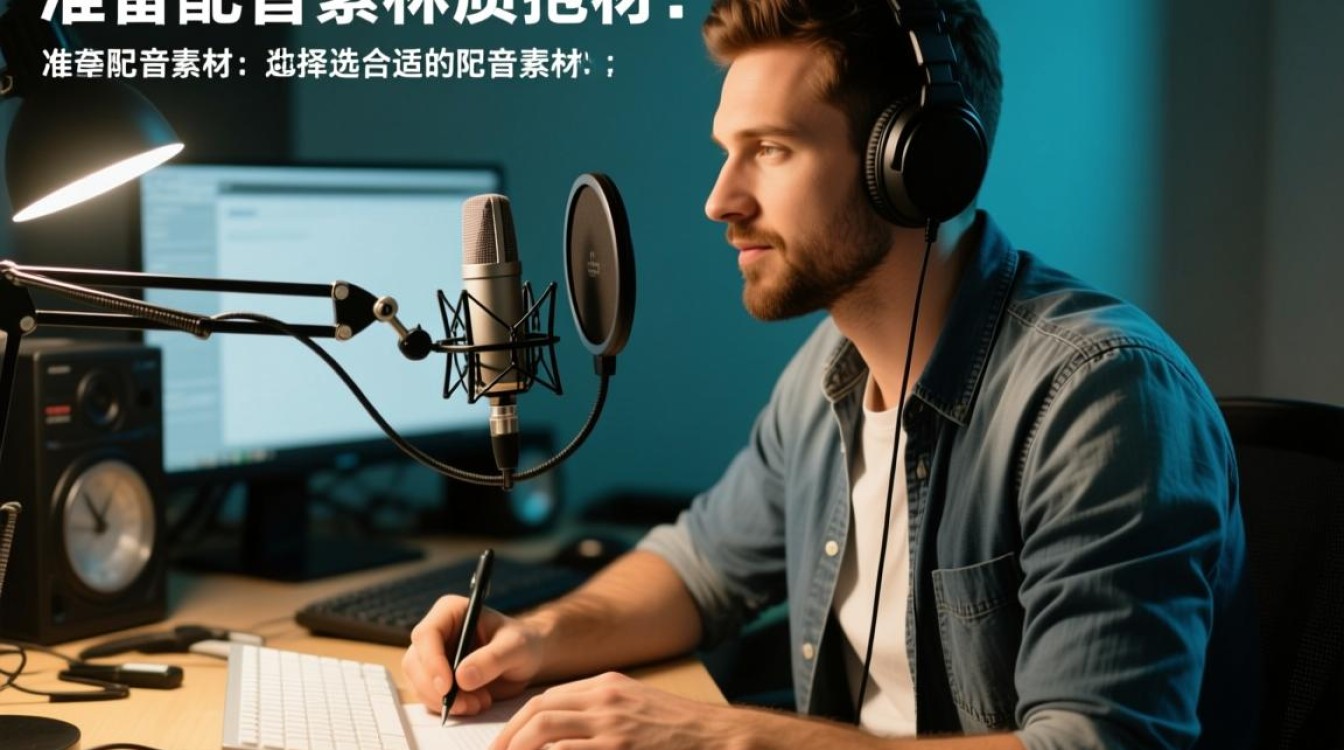
- 准备配音素材:选择合适的配音素材,可以是自己的声音,也可以是购买的专业配音素材。
- 准备视频剪辑软件:迅雷剪辑是一款简单易用的视频剪辑软件,我们可以使用它来剪辑视频和添加配音。
配音步骤
- 打开迅雷剪辑软件,导入需要配音的视频文件。
- 选择视频中的片段,点击“编辑”按钮,进入编辑界面。
- 在编辑界面,找到“音频”选项卡,点击“添加音频”按钮。
- 在弹出的对话框中,选择已准备好的配音素材,点击“打开”按钮。
- 调整配音素材的播放速度和音量,使其与视频画面同步。
- 点击“预览”按钮,检查配音效果是否满意。
- 若满意,点击“确定”按钮,配音素材将被添加到视频中。
调整配音效果
- 若配音效果不理想,可以再次进入编辑界面,找到“音频”选项卡。
- 点击“效果”按钮,选择合适的音频效果,如淡入淡出、回声等。
- 调整效果参数,点击“预览”按钮,检查效果是否满意。
- 若满意,点击“确定”按钮,保存调整后的配音效果。
导出视频
- 完成配音和效果调整后,点击“导出”按钮,进入导出界面。
- 选择导出格式、分辨率、码率等参数。
- 点击“导出”按钮,开始导出视频。
常见问题解答(FAQs)
Q1:迅雷剪辑视频配音时,如何调整配音速度? A1:在添加配音素材后,找到“音频”选项卡,点击“播放速度”按钮,输入所需的播放速度,点击“确定”按钮即可。

Q2:迅雷剪辑视频配音时,如何调整配音音量? A2:在添加配音素材后,找到“音频”选项卡,点击“音量”按钮,拖动音量滑块调整音量大小,点击“确定”按钮即可。
通过以上步骤,您可以在迅雷剪辑视频中轻松实现配音功能,希望这篇文章能对您有所帮助!






