
选择合适的视频剪辑软件
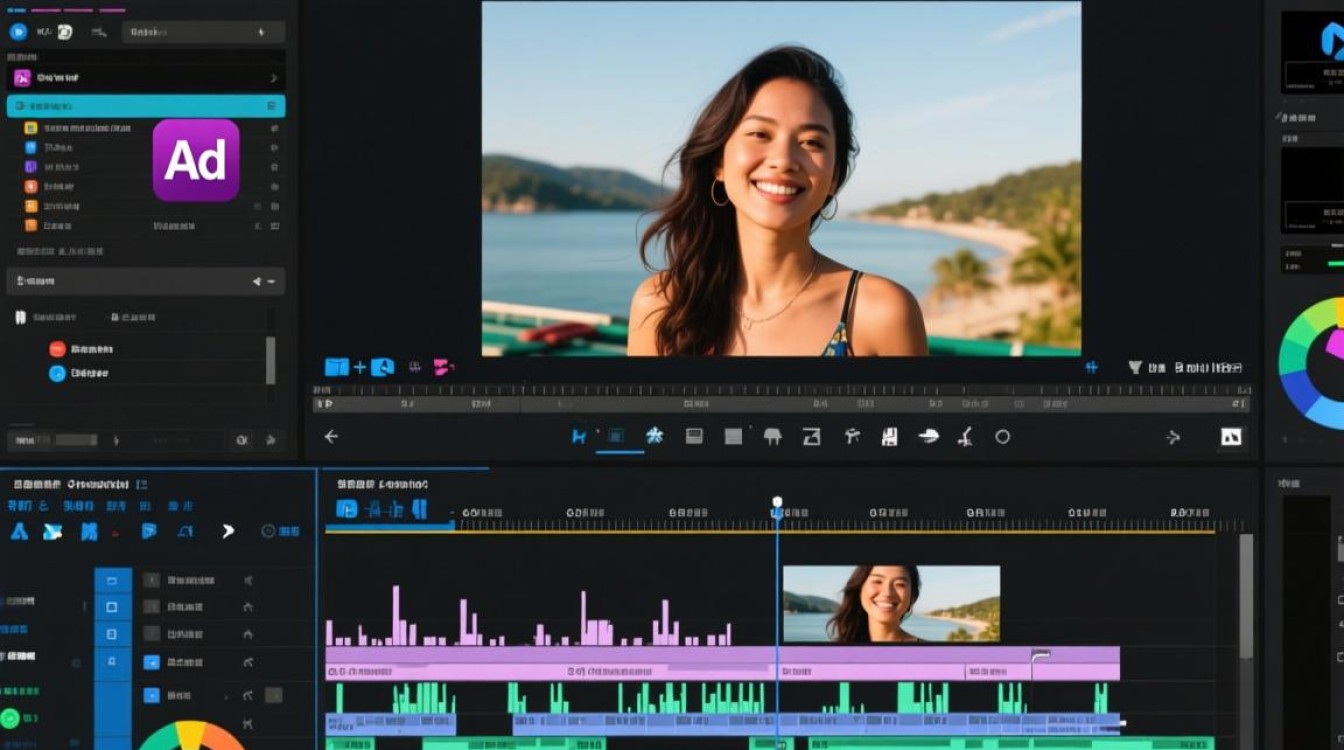
在进行视频合并之前,首先需要选择一款合适的视频剪辑软件,市面上有很多优秀的视频剪辑软件,如Adobe Premiere Pro、Final Cut Pro、DaVinci Resolve等,这些软件功能强大,支持多种视频格式,能够满足不同用户的需求。
导入视频文件
- 打开选定的视频剪辑软件,进入主界面。
- 在软件界面中找到“文件”菜单,选择“导入”或“打开”选项。
- 在弹出的对话框中,选择需要合并的视频文件,点击“打开”按钮。
添加视频到时间轴
- 在软件界面中,找到“时间轴”面板。
- 将导入的视频文件拖拽到时间轴上,软件会自动创建一个新的视频轨道。
- 重复以上步骤,将所有需要合并的视频文件添加到时间轴上。
调整视频顺序
- 在时间轴上,选中需要调整顺序的视频轨道。
- 点击鼠标左键,按住不放,拖拽视频到新的位置。
- 释放鼠标,视频顺序即被调整。
设置视频同步
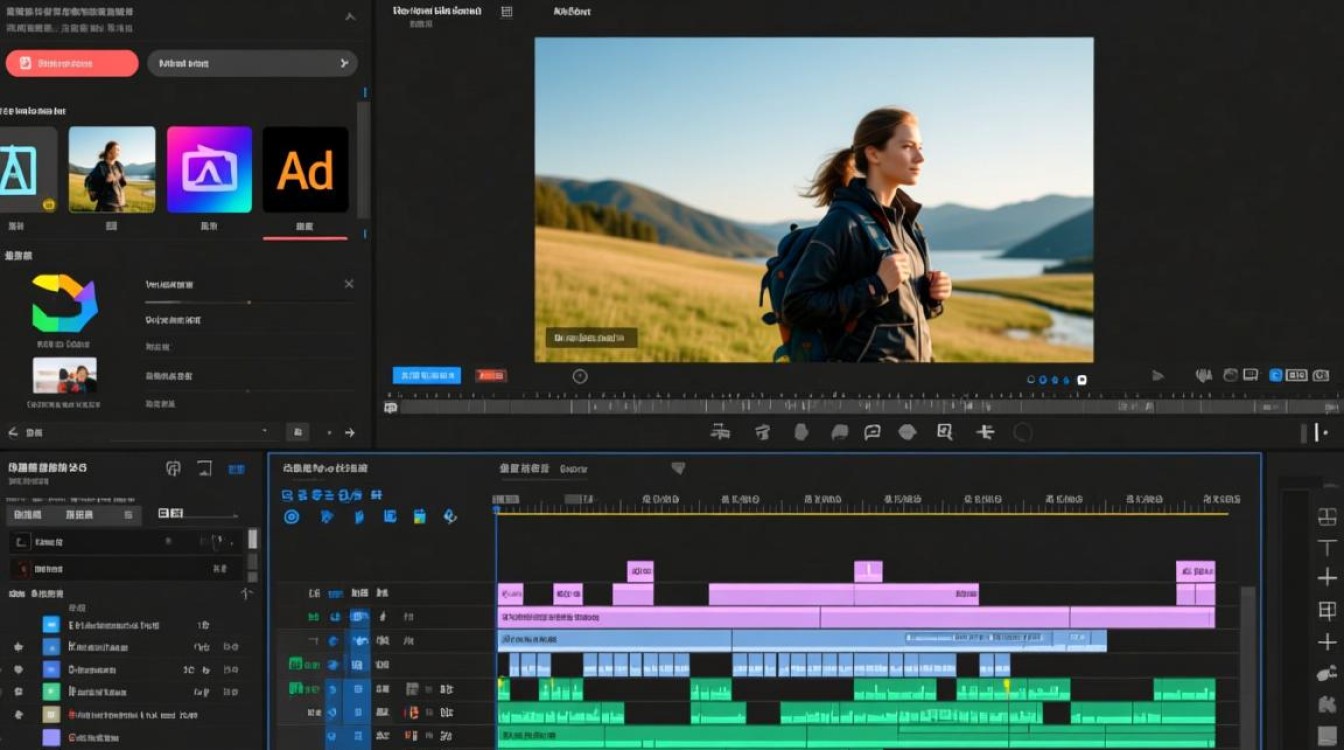
- 在时间轴上,选中需要同步的视频轨道。
- 在视频轨道上,找到“同步”按钮,点击它。
- 在弹出的同步选项中,选择“音频同步”或“视频同步”,根据实际需求进行设置。
剪辑视频
- 在时间轴上,选中需要剪辑的视频轨道。
- 在视频轨道上,找到“剪辑”按钮,点击它。
- 在弹出的剪辑选项中,选择“分割”、“裁剪”或“删除”等操作,根据实际需求进行剪辑。
添加转场效果
- 在时间轴上,选中需要添加转场效果的视频轨道。
- 在软件界面中找到“效果”面板,选择“转场”效果。
- 将选中的转场效果拖拽到视频轨道上,软件会自动在两个视频之间添加转场效果。
导出合并后的视频
- 在软件界面中找到“文件”菜单,选择“导出”或“输出”选项。
- 在弹出的导出选项中,选择合适的视频格式、分辨率和编码方式。
- 点击“导出”按钮,等待软件处理完成后,合并后的视频即可保存到指定位置。
【表格】常见视频剪辑软件及其特点
| 软件名称 | 特点 |
|---|---|
| Adobe Premiere Pro | 功能强大,支持多种视频格式,适合专业用户使用 |
| Final Cut Pro | 界面简洁,操作简单,适合初学者和专业人士使用 |
| DaVinci Resolve | 支持高清视频剪辑,色彩校正和音频处理功能强大,适合专业用户使用 |
| iMovie | 操作简单,适合初学者和普通用户使用 |
FAQs:
Q1:如何选择合适的视频剪辑软件? A1:选择视频剪辑软件时,可以根据自己的需求、预算和操作熟练度来选择,对于初学者,可以选择操作简单、功能丰富的软件,如iMovie;对于专业人士,可以选择功能强大、支持多种格式的软件,如Adobe Premiere Pro。
Q2:合并视频时,如何确保视频同步? A2:在合并视频时,确保视频同步的关键是调整视频轨道的起始时间和结束时间,在时间轴上,选中需要同步的视频轨道,然后根据需要调整其起始时间和结束时间,直到视频同步为止。






