
了解画面转化的概念

画面转化是指在视频剪辑过程中,通过不同的技巧和手段,使画面从一种形态转变为另一种形态,从而增强视频的视觉效果和叙事效果,常见的画面转化包括淡入淡出、切换、缩放、旋转等。
剪辑软件的选择
在进行画面转化之前,首先需要选择一款合适的剪辑软件,目前市面上有很多优秀的剪辑软件,如Adobe Premiere Pro、Final Cut Pro、DaVinci Resolve等,以下以Adobe Premiere Pro为例,介绍如何进行画面转化。
画面转化的具体操作
淡入淡出
淡入淡出是视频剪辑中最常用的画面转化技巧,可以使画面平滑地出现和消失。
操作步骤: (1)选中需要淡入淡出的视频片段。 (2)在“效果”面板中找到“视频切换”类别。 (3)选择“淡入”或“淡出”效果,并将其拖拽到时间轴上。 (4)调整效果持续时间,使画面平滑过渡。
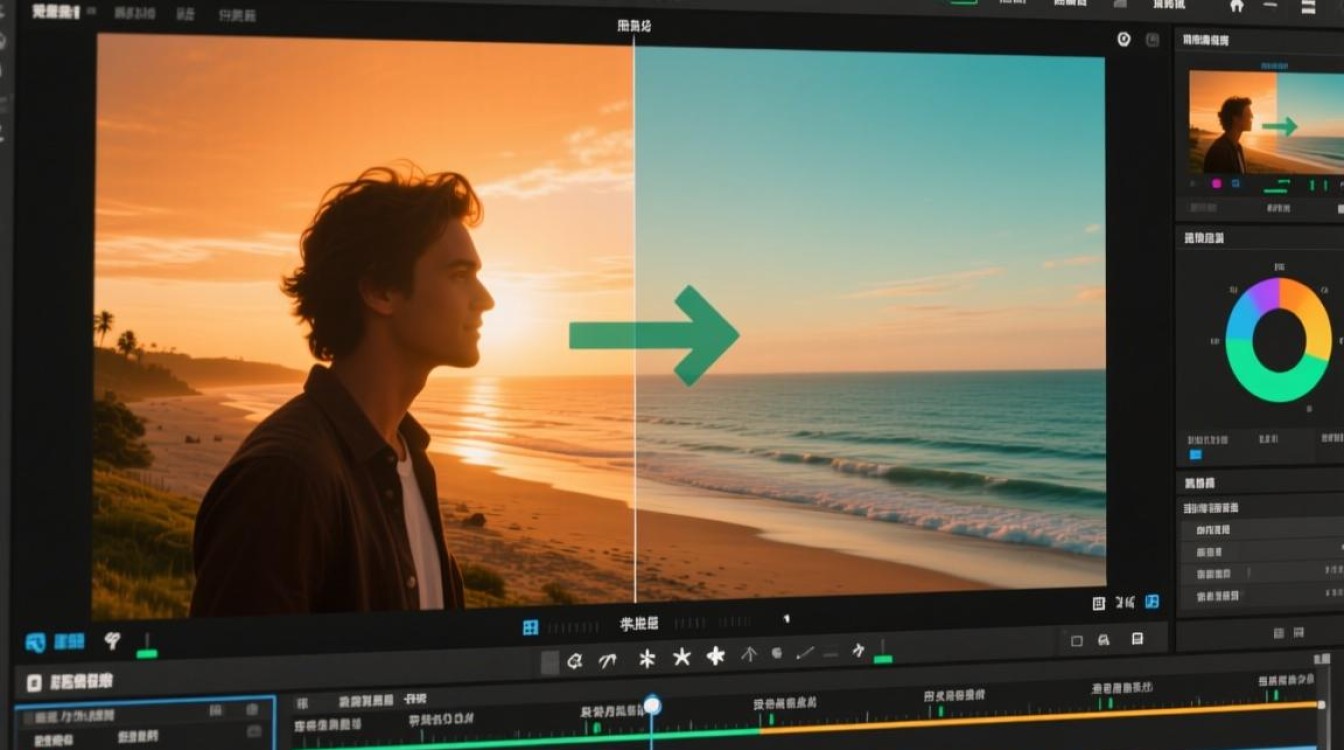
切换
切换是指将两个或多个视频片段快速连接在一起,形成流畅的视觉效果。
操作步骤: (1)选中需要切换的视频片段。 (2)在“效果”面板中找到“视频切换”类别。 (3)选择合适的切换效果,并将其拖拽到时间轴上。 (4)调整切换效果持续时间,使画面切换更加自然。
缩放
缩放可以使画面局部放大或缩小,突出细节或强调重点。
操作步骤: (1)选中需要缩放的视频片段。 (2)在“效果”面板中找到“变换”类别。 (3)选择“缩放”效果,并将其拖拽到时间轴上。 (4)调整缩放比例,使画面局部放大或缩小。
旋转
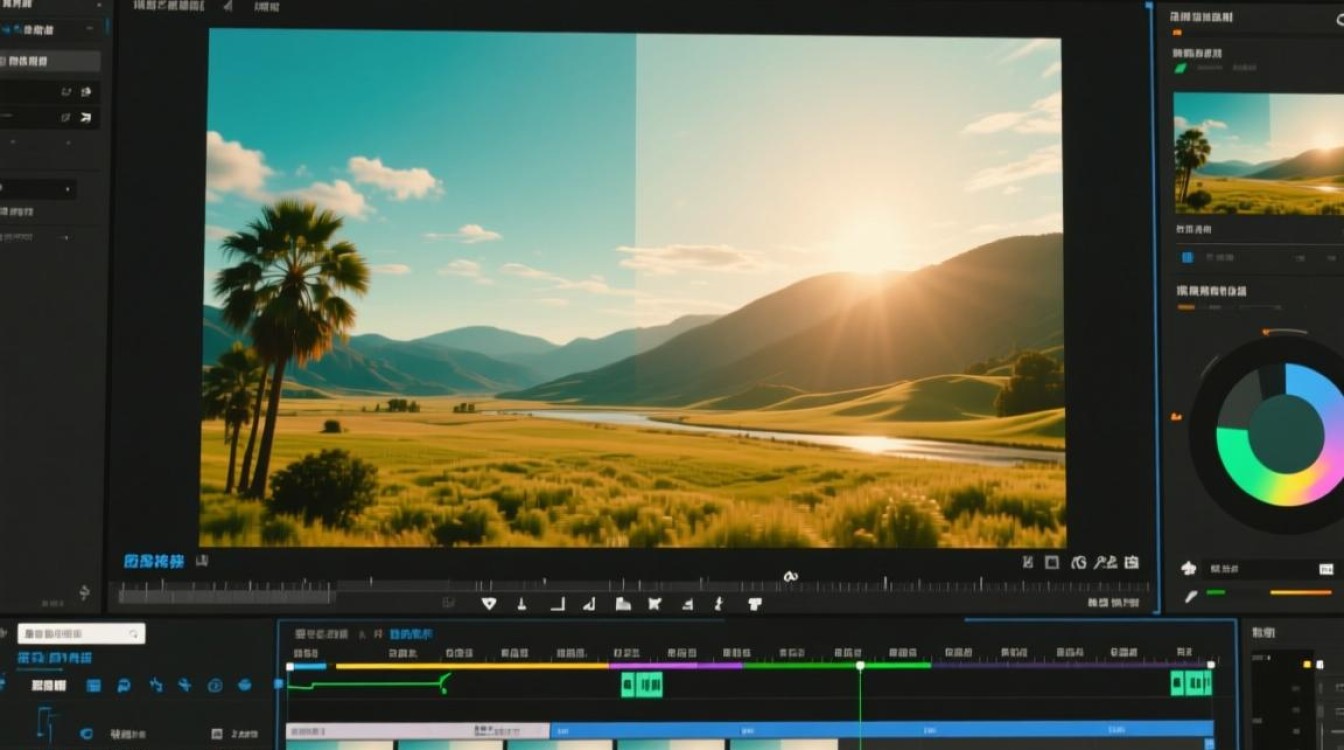
旋转可以使画面沿水平或垂直方向旋转,增加视觉趣味性。
操作步骤: (1)选中需要旋转的视频片段。 (2)在“效果”面板中找到“变换”类别。 (3)选择“旋转”效果,并将其拖拽到时间轴上。 (4)调整旋转角度,使画面沿指定方向旋转。
画面转化的注意事项
- 选择合适的画面转化效果,避免过度使用,以免影响视频的整体观感。
- 调整画面转化效果持续时间,使画面过渡自然。
- 注意画面转化效果与视频内容的关联性,确保画面转化与视频主题相符。
FAQs
Q1:为什么我的画面转化效果看起来很生硬? A1:可能是因为切换效果持续时间太短,导致画面过渡不自然,可以适当延长持续时间,使画面平滑过渡。
Q2:如何使画面转化效果更加平滑? A2:在调整画面转化效果时,可以尝试调整“关键帧”参数,使画面过渡更加平滑,注意观察画面转化效果与视频内容的关联性,确保画面转化与视频主题相符。






