
在视频制作和编辑过程中,开倍速剪辑是一种常用的技巧,可以有效地缩短视频时长,提高观看效率,以下是一篇关于如何进行视频倍速剪辑的文章,内容丰富,结构清晰。
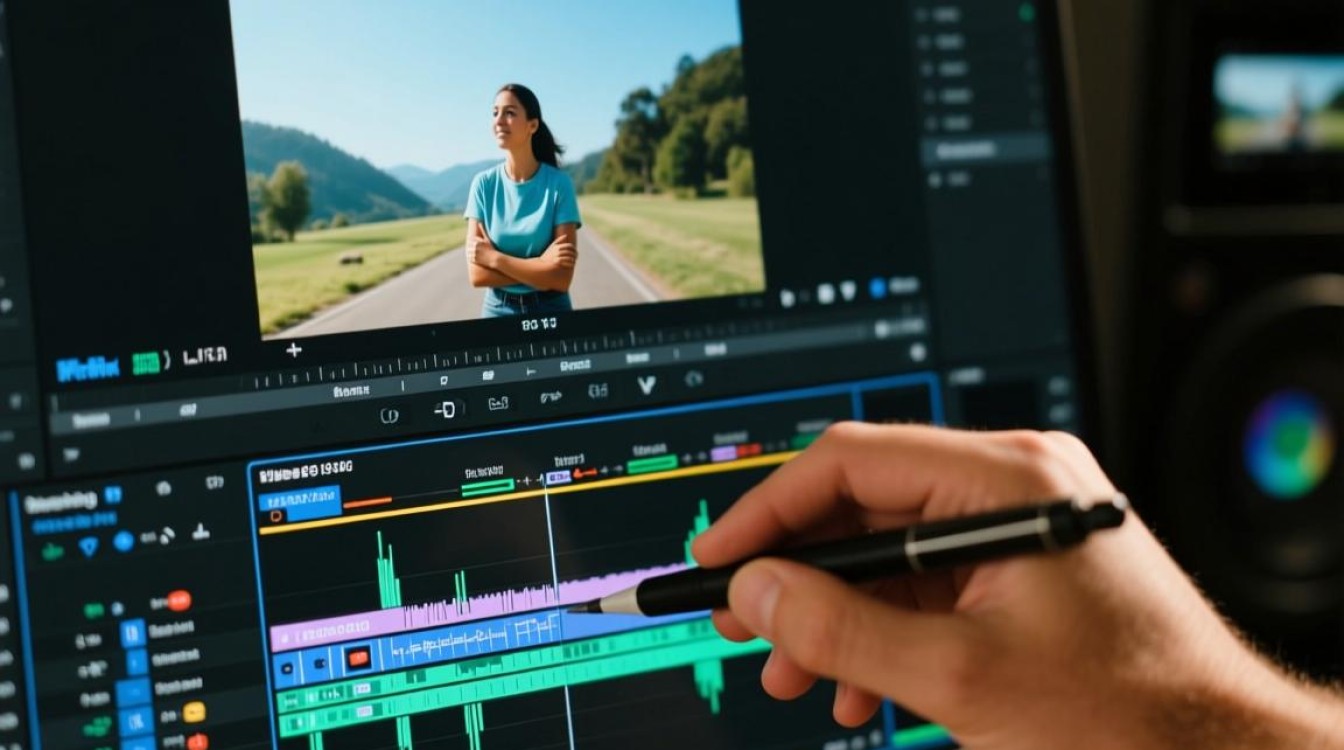
倍速剪辑,顾名思义,就是将视频播放速度加快,从而缩短视频播放时间,这种技巧在体育赛事剪辑、教学视频制作、演示文稿等场景中尤为常见。
倍速剪辑工具
我们需要选择合适的视频编辑软件,以下是一些常用的倍速剪辑工具:
| 工具名称 | 平台 | 优点 | 缺点 |
|---|---|---|---|
| Adobe Premiere | Windows/Mac | 功能强大,支持多种视频格式 | 学习曲线较陡,对新手不太友好 |
| Final Cut Pro | Mac | 界面简洁,操作直观 | 价格较高,仅适用于Mac用户 |
| iMovie | iOS/macOS | 免费且操作简单 | 功能相对有限,适合初学者 |
| HandBrake | Windows/Mac/Linux | 免费开源,支持多种视频格式和编码器 | 操作较为复杂,需要一定学习时间 |
| Camtasia | Windows | 功能全面,支持屏幕录制和动画 | 价格较高,适合专业用户 |
倍速剪辑步骤
以下以Adobe Premiere为例,介绍如何进行倍速剪辑:
打开Premiere并导入视频
- 打开Adobe Premiere,点击“文件”>“导入”>“媒体”。
- 选择需要剪辑的视频文件,点击“导入”按钮。
创建新序列
- 在项目面板中,右键点击“序列”,选择“新建序列”。
- 设置序列的名称、格式、帧速率、分辨率等参数。
将视频拖入时间轴
- 将导入的视频文件拖入到时间轴上。
- 选择视频,点击“效果”面板中的“速度/持续时间”。
设置倍速
- 在“速度/持续时间”面板中,找到“速度”选项。
- 将速度值调整为所需的倍数(2倍速、3倍速等)。
- 点击“应用”按钮,视频播放速度将变为设定的倍数。
视频调整
- 根据需要调整视频的起始点和结束点,以实现精确的倍速剪辑。
- 如果需要,可以添加过渡效果,使视频剪辑更加流畅。
倍速剪辑注意事项
- 倍速剪辑可能会影响视频的音质,建议在调整速度时注意音频的同步。
- 在剪辑过程中,注意保持视频的连贯性和逻辑性。
FAQs
Q1:倍速剪辑会降低视频画质吗?A1:倍速剪辑本身不会降低视频画质,但如果视频源画质本身较低,加快播放速度后,画质可能会显得更加模糊,建议使用高分辨率的视频源进行倍速剪辑。
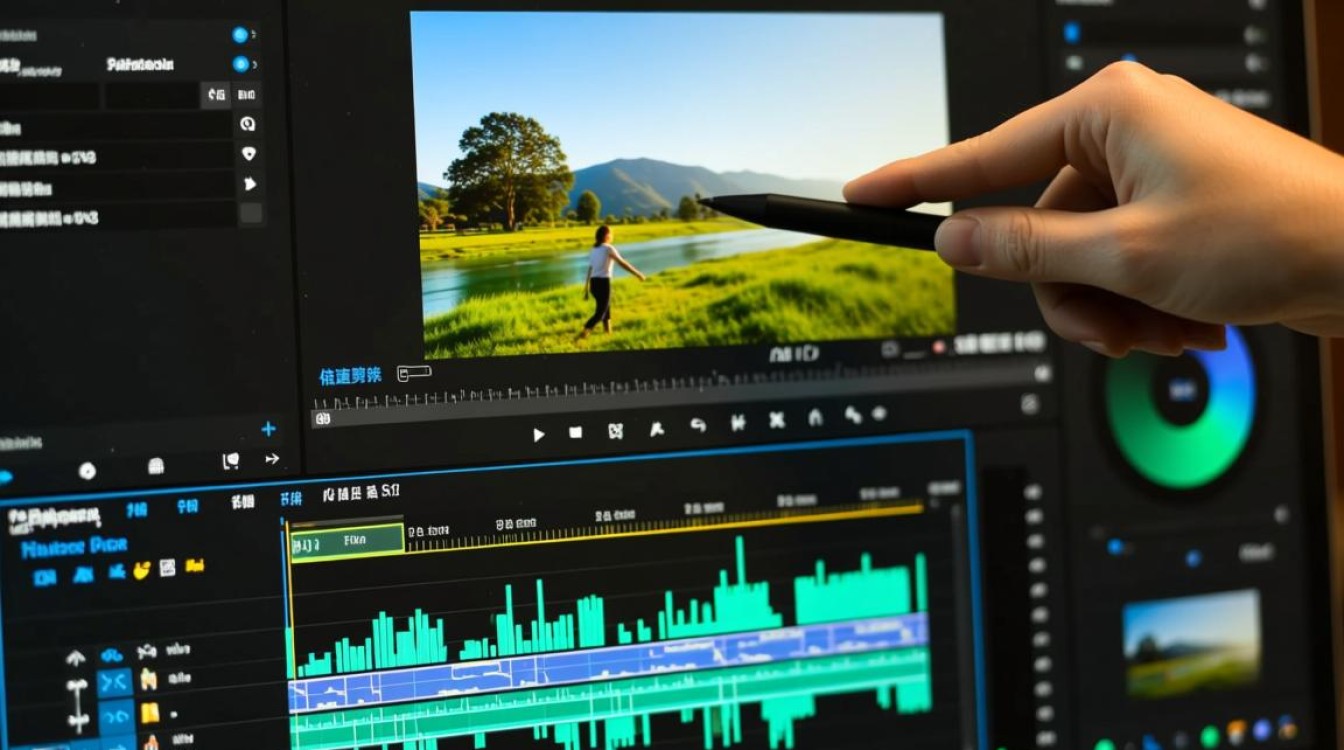
Q2:如何在不改变视频画面的情况下调整倍速?A2:在不改变视频画面的情况下调整倍速,可以在视频编辑软件中设置“时间重映射”,这种方法可以保持视频画面不变,仅调整播放速度,从而实现流畅的倍速剪辑效果。






