
准备工作
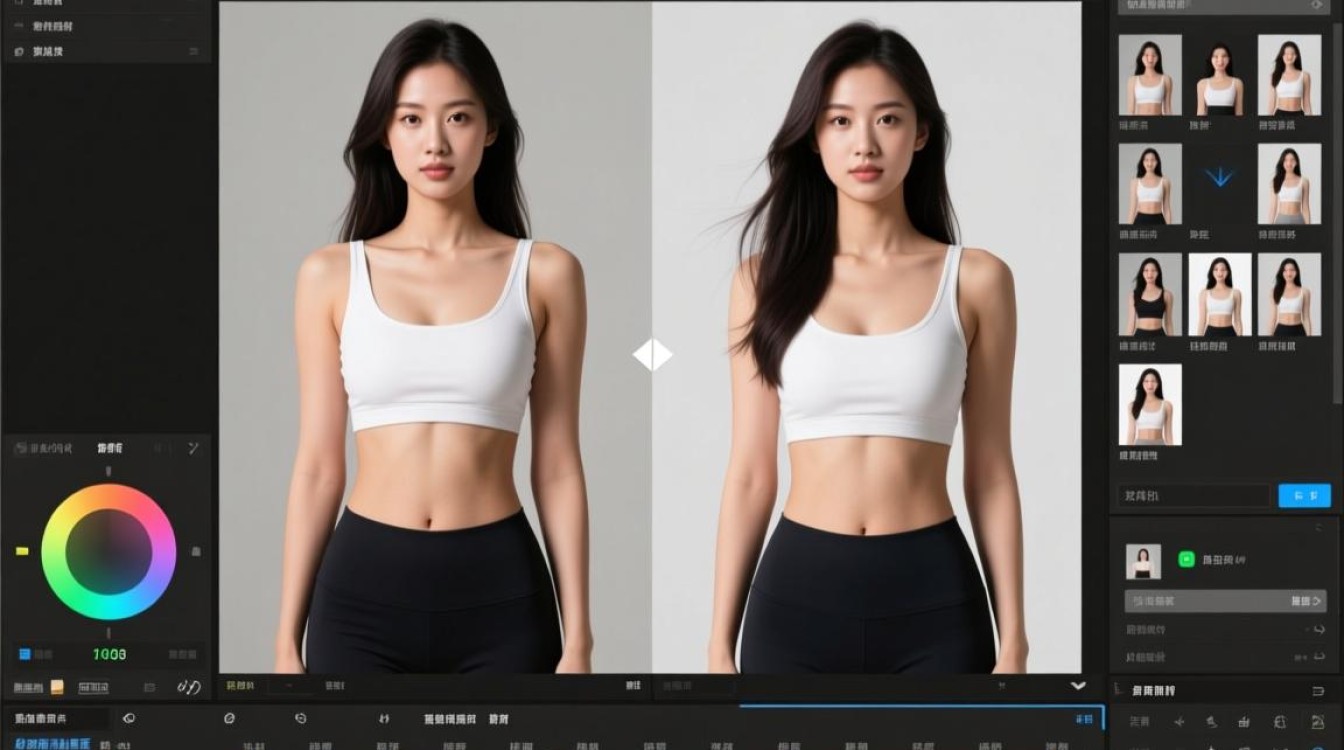
选择合适的素材 在进行身材对比视频剪辑之前,首先需要选择合适的素材,素材可以是同一时间段内拍摄的照片或视频,确保光线、角度、穿着等条件一致,以便进行准确的对比。
收集素材 收集素材时,要注意以下几点:
- 确保素材质量,避免模糊、抖动等问题。
- 素材数量要充足,以便在剪辑过程中有更多的选择。
- 要真实,避免使用虚假或夸大的素材。
剪辑步骤
导入素材 将收集到的素材导入视频剪辑软件,如Adobe Premiere Pro、Final Cut Pro等。
视频剪辑
- 删除多余片段:对素材进行初步剪辑,删除与主题无关的片段。
- 调整画面比例:根据视频需求调整画面比例,如16:9或4:3。
- 裁剪画面:对画面进行裁剪,确保画面美观。
- 调整画面亮度、对比度、饱和度:使画面更加清晰、自然。
音频剪辑
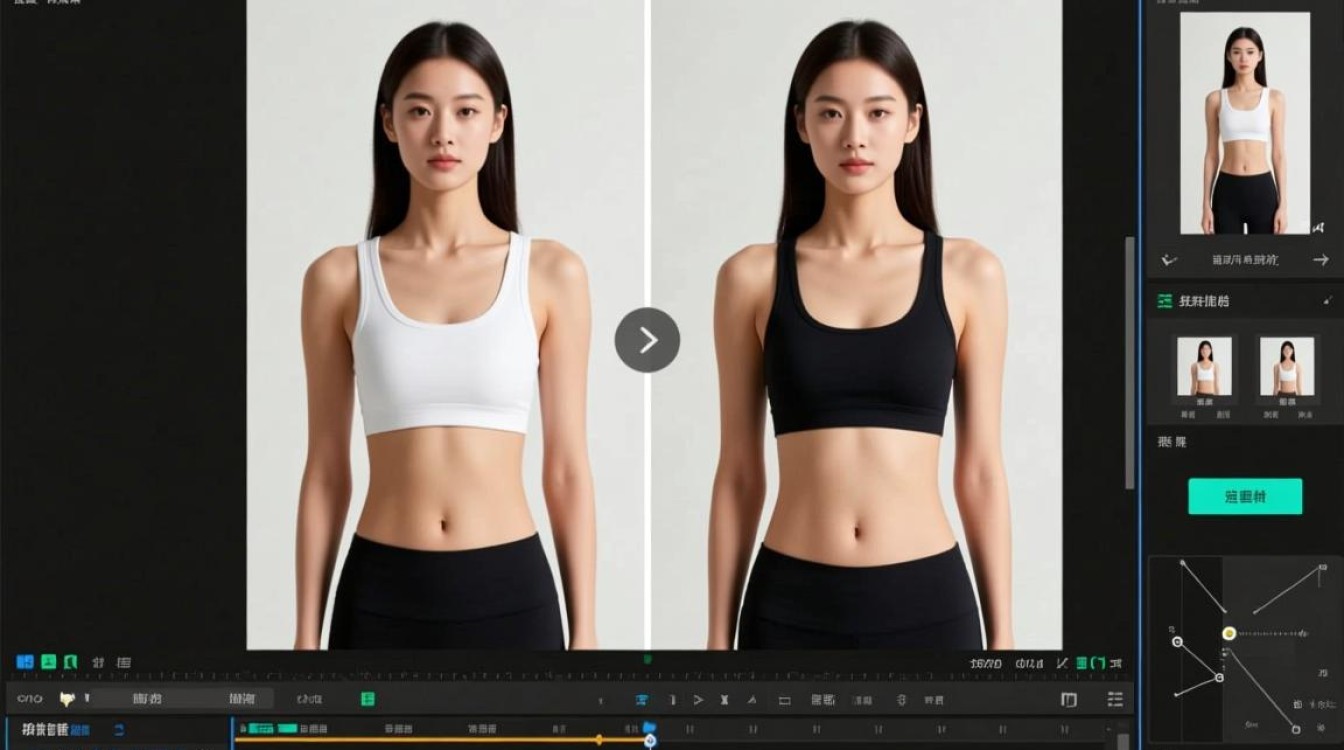
- 添加背景音乐:选择合适的背景音乐,增强视频氛围。
- 调整音频音量:确保背景音乐与视频内容相匹配。
- 添加旁白:根据需要添加旁白,介绍视频内容。
特效添加
- 添加转场效果:使视频更加流畅,如淡入淡出、滑动等。
- 添加文字效果:在视频中加入文字,如标题、字幕等。
- 添加滤镜效果:根据视频主题添加滤镜,如黑白、怀旧等。
预览与调整
- 预览视频:检查视频效果,确保剪辑无误。
- 调整细节:对视频进行细节调整,如调整画面亮度、对比度等。
发布与分享
导出视频 将剪辑好的视频导出为常用格式,如MP4、AVI等。
发布视频 将视频上传至各大视频平台,如YouTube、Bilibili等。
分享视频 通过社交媒体、朋友圈等渠道分享视频,扩大视频影响力。
FAQs
Q1:如何选择合适的背景音乐? A1:选择背景音乐时,应考虑以下因素:
- 音乐风格与视频主题相符。
- 音乐节奏与视频画面相匹配。
- 音乐音量适中,不干扰视频内容。
Q2:如何避免视频剪辑过程中出现画面抖动? A2:为了避免视频剪辑过程中出现画面抖动,可以采取以下措施:
- 在拍摄素材时,尽量使用稳定器或三脚架。
- 在剪辑软件中,使用视频稳定功能。
- 对画面进行裁剪,去除抖动部分。






