
让满屏加油更生动
准备工作
在进行视频剪辑之前,确保你已经拥有了以下基本工具和资源:
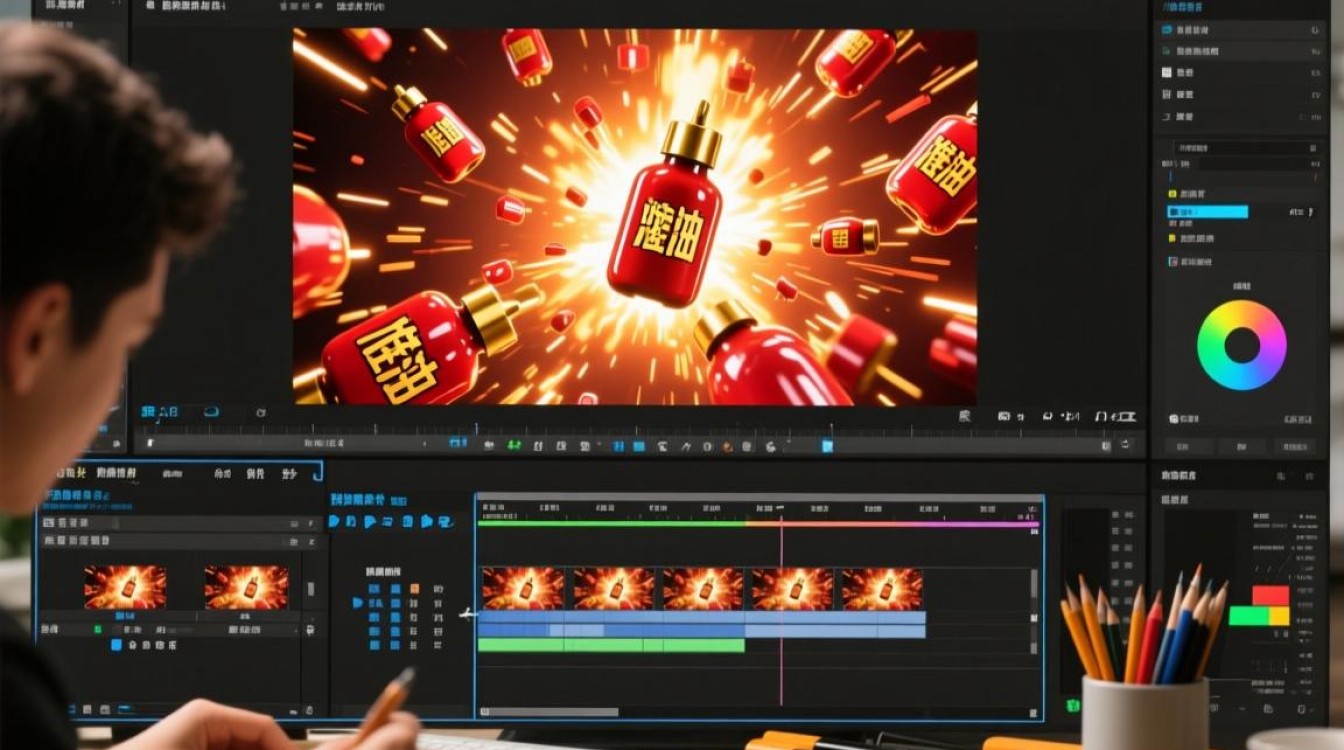
- 视频素材:确保你有足够的视频片段来制作“满屏加油”的视频。
- 剪辑软件:如Adobe Premiere Pro、Final Cut Pro、Filmora等。
- 音频素材:可以选择适合的背景音乐或者加油呐喊的声音。
剪辑步骤
导入素材
打开剪辑软件,将所有视频素材导入到项目中。
选择素材
根据视频内容,挑选出最能体现加油氛围的片段。
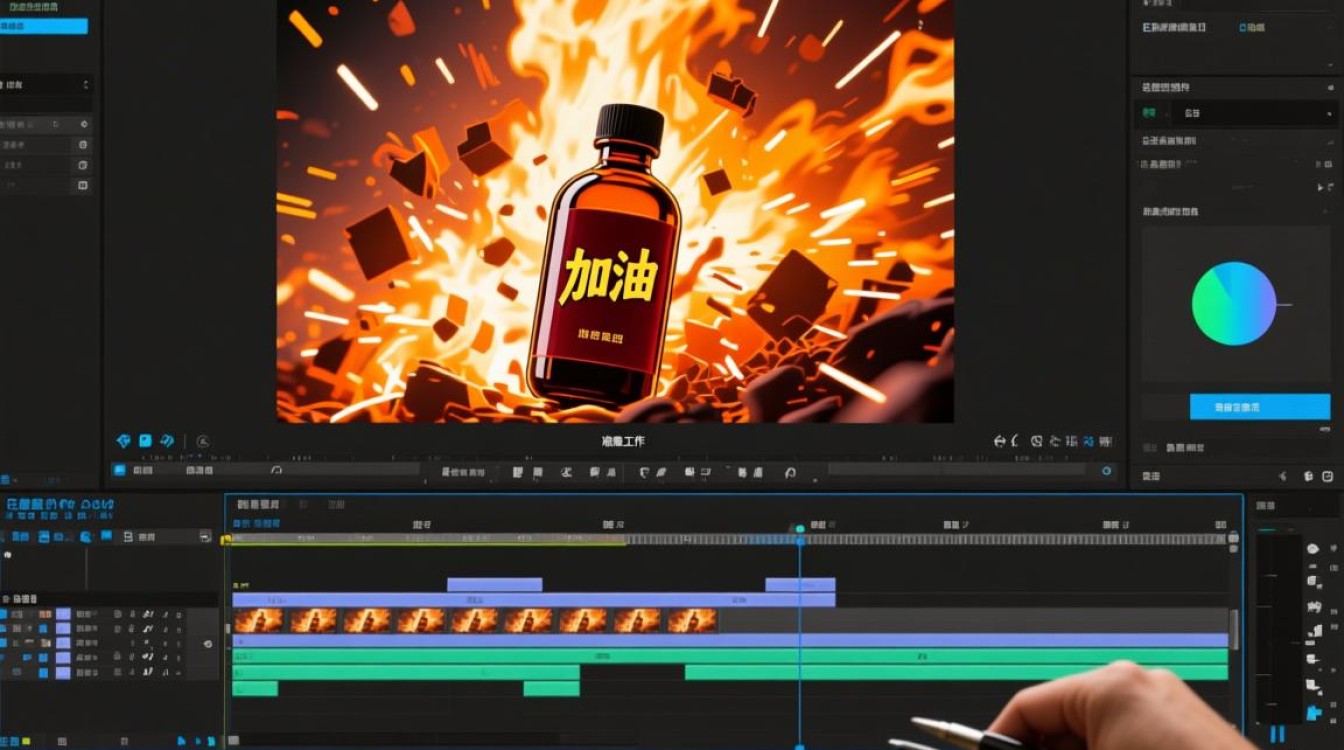
剪辑视频
- 调整画面:确保视频画面清晰,调整亮度、对比度等。
- 剪辑片段:将选定的视频片段按照时间顺序排列。
添加背景音乐
选择合适的背景音乐,调整音量,使其与视频内容相匹配。
添加文字和特效
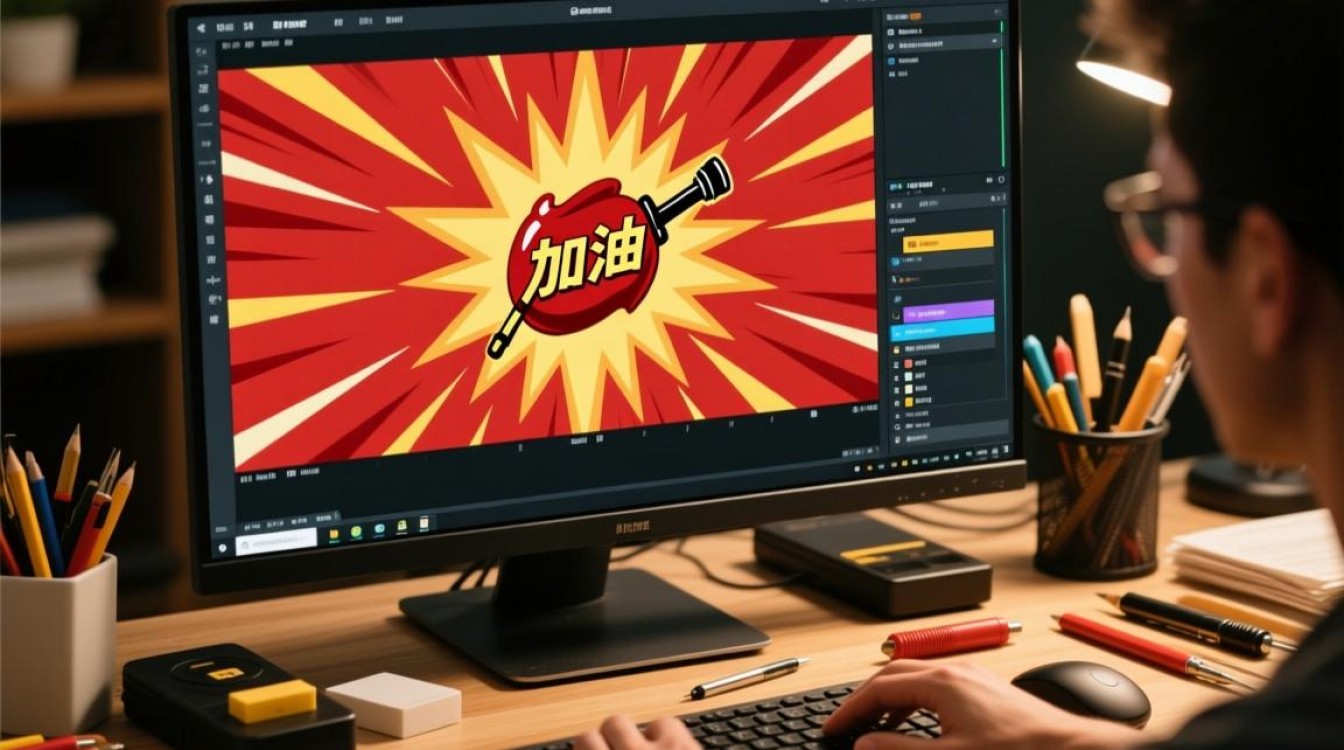
- 在视频的关键时刻添加“加油”文字,可以使用动态效果使其更生动。
- 添加特效,如火焰、光芒等,以增强视觉效果。
具体操作
以下是一个简单的表格,展示了如何使用Adobe Premiere Pro进行剪辑:
| 步骤 | 操作 |
|---|---|
| 1 | 打开Premiere Pro,导入视频素材。 |
| 2 | 在项目面板中选择素材,拖动到时间轴上。 |
| 3 | 调整素材长度,使其符合视频节奏。 |
| 4 | 添加“加油”文字,选择动态效果,如飞入、放大等。 |
| 5 | 在视频关键点添加特效,如火焰、光芒等。 |
| 6 | 添加背景音乐,调整音量。 |
| 7 | 预览视频,检查效果,如有需要,进行微调。 |
注意事项
- 节奏感:确保视频节奏紧凑,让观众感受到加油的激情。
- 画面连贯:剪辑时注意画面之间的连贯性,避免出现跳跃感。
- 特效适度:特效要适度,过多可能会分散观众注意力。
FAQs
Q1:如何选择合适的背景音乐?A1:选择背景音乐时,应考虑音乐的风格是否与视频内容相符,同时注意音量不宜过大,以免盖过视频中的其他声音。
Q2:如何使文字效果更生动?A2:可以通过调整文字的颜色、大小、动画效果等,使文字在视频中更加突出和生动,可以使用渐变效果,让文字从无到有,或者从小到大,增加视觉冲击力。






