
在视频制作过程中,添加特效可以大大提升视频的观赏性和趣味性,以下是如何在剪辑过程中添加视频特效的详细步骤和技巧。
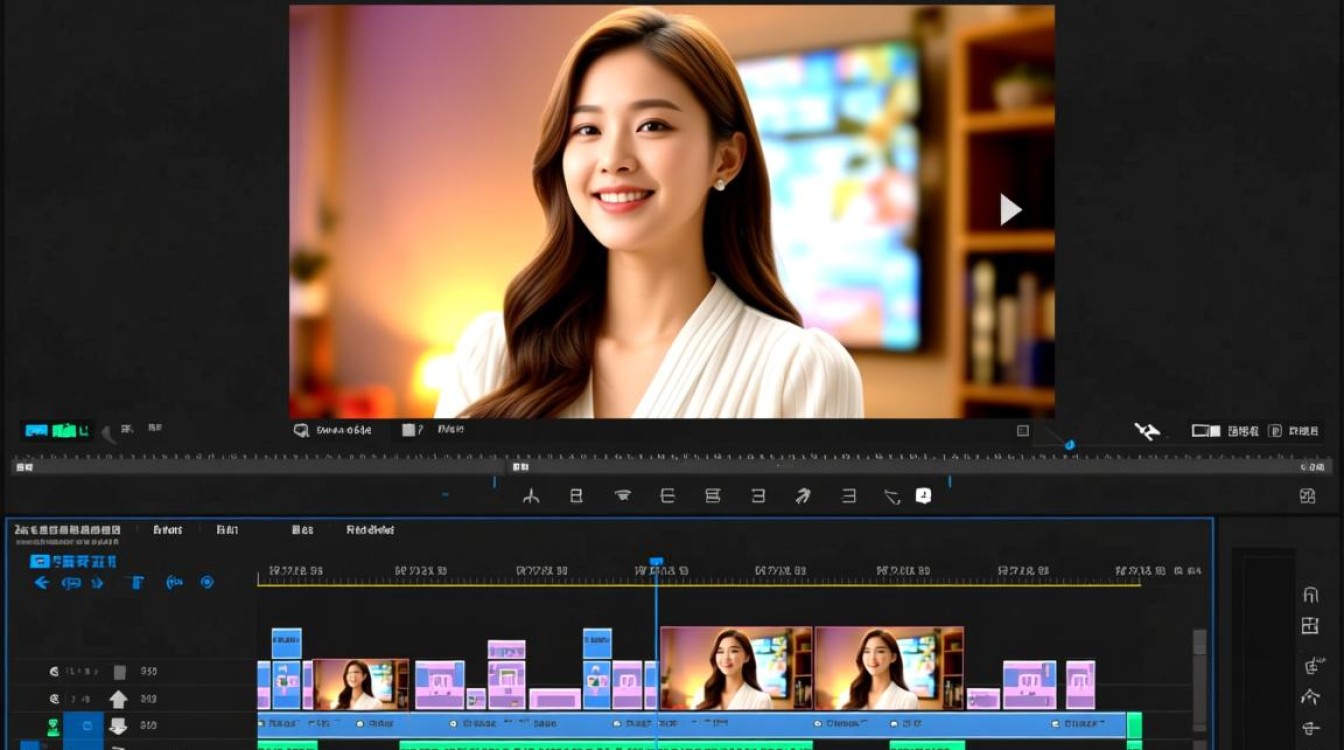
选择合适的视频编辑软件
确定需求
在开始剪辑之前,首先要明确你的视频需要哪些特效,特效可以是简单的文字动画,也可以是复杂的视觉特效。
选择软件
根据你的需求和预算,选择一款适合的视频编辑软件,市面上有许多优秀的视频编辑软件,如Adobe Premiere Pro、Final Cut Pro、DaVinci Resolve、Filmora等。
导入视频素材
打开软件
启动你选择的视频编辑软件。
导入素材
将你的视频素材导入到软件中,软件会提供一个“项目”面板,你可以在这里添加和管理你的视频、音频和图片素材。
添加视频特效
选择特效
在软件的“效果”面板中,你可以找到各种视频特效,根据你的需求,选择合适的特效。
应用特效
将选中的特效拖拽到视频轨道上,软件会自动应用特效。
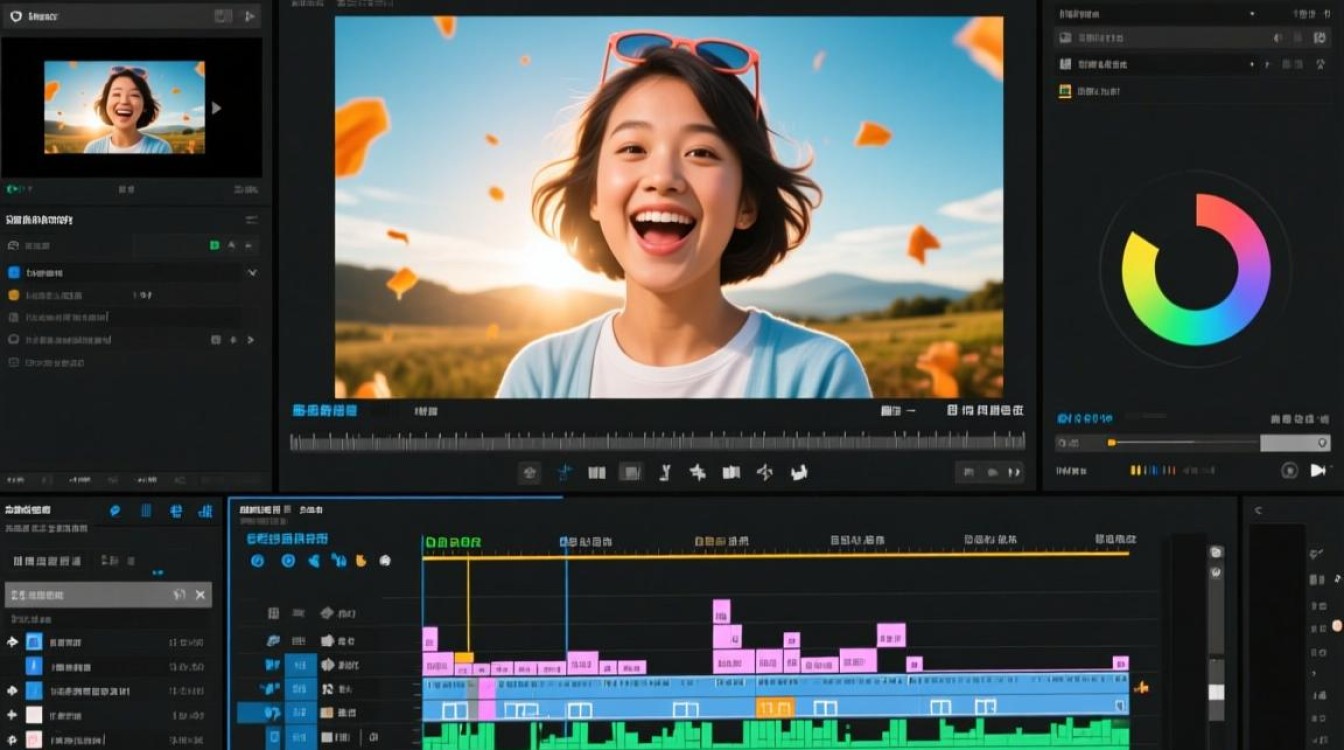
调整特效参数
特效应用后,你可以通过调整特效的参数来达到最佳效果,调整特效的持续时间、透明度、颜色等。
视频特效分类
视觉特效
- 过渡效果:如淡入淡出、滑动、翻转等。
- 变形效果:如缩放、旋转、扭曲等。
- 动画效果:如粒子效果、文字动画等。
音频特效
- 音频滤波器:如低音增强、高音增强等。
- 音效合成:如音量调整、回声、混响等。
高级特效技巧
节奏同步
在添加音频特效时,注意与视频的节奏同步,使特效更加自然。
多层特效
可以叠加多个特效,以创造出更加丰富的视觉效果。
使用关键帧
通过设置关键帧,可以精确控制特效的动画过程。
示例:添加文字动画特效
创建文字
在软件中创建文字,并设置好文字的样式和位置。
添加动画
选择一个文字动画特效,并将其拖拽到文字层上。
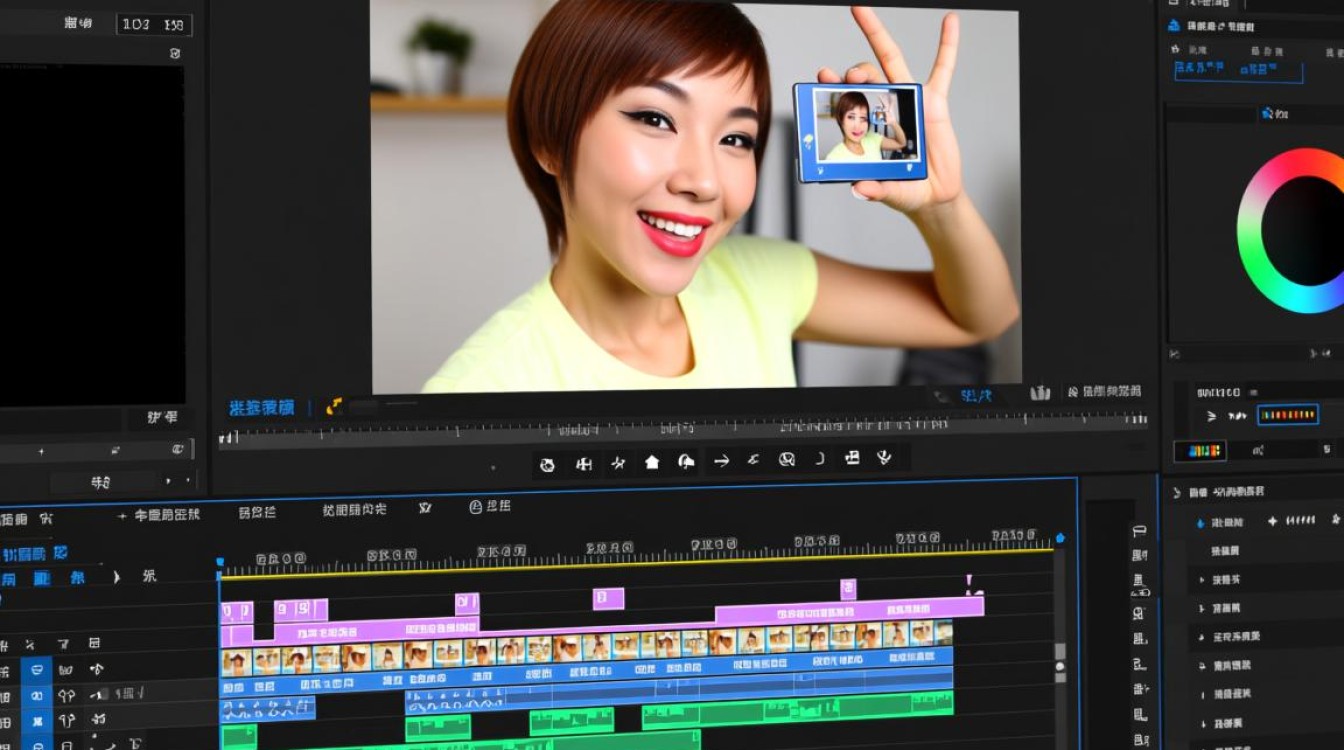
调整动画参数
通过调整动画的参数,如动画类型、持续时间、开始和结束时间等,来达到理想的动画效果。
常见问题解答(FAQs)
Q1:如何将特效应用到整个视频上?A1: 将特效拖拽到视频轨道上,软件会自动应用到整个视频,如果你只想应用特效到视频的某个部分,可以使用剪辑工具选择视频片段,然后应用特效。
Q2:特效效果不理想怎么办?A2: 如果特效效果不理想,可以尝试以下方法:
- 调整特效参数,如持续时间、透明度等。
- 尝试不同的特效类型,找到最适合你视频的特效。
- 如果还是不满意,可以尝试在视频的其他部分使用不同的特效,以增强视觉效果。
通过以上步骤和技巧,你可以在视频剪辑过程中轻松添加各种特效,让你的视频更加生动有趣,实践是提高的关键,多尝试不同的特效和组合,找到最适合你视频的风格。






