
随着视频编辑技术的不断发展,虚化人脸成为保护隐私和创意表达的重要手段,以下是一篇关于如何剪辑虚化人脸视频的指南,旨在帮助您轻松实现这一效果。
选择合适的剪辑软件 软件选择 在众多视频剪辑软件中,以下几款支持人脸虚化功能:
- Adobe Premiere Pro
- Final Cut Pro X
- DaVinci Resolve
- HitFilm Express
导入视频素材 导入素材 将需要剪辑的视频素材导入到您选择的剪辑软件中,确保视频格式与软件兼容。
使用人脸检测功能 人脸检测 大部分剪辑软件都内置了人脸检测功能,以下以Adobe Premiere Pro为例:
a. 打开项目,选中需要虚化的人脸视频片段。 b. 点击“效果”面板,搜索“人脸检测”。 c. 将“人脸检测”效果拖拽到时间线上的视频片段上。 d. 点击“人脸检测”效果,软件会自动检测视频中的所有人脸。 调整检测区域 a. 在“人脸检测”效果中,点击“检测”选项卡。 b. 选中需要虚化的人脸,调整检测区域,确保人脸被完整覆盖。
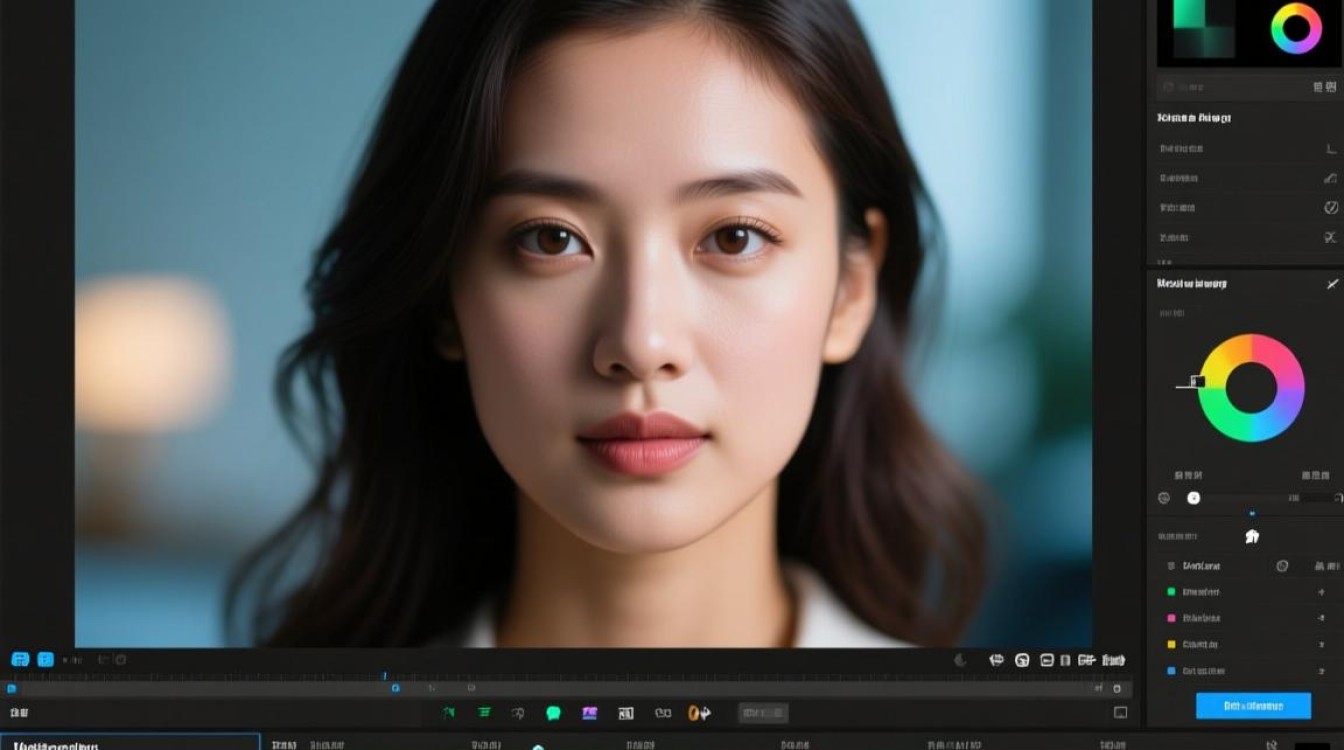
应用虚化效果 应用虚化 a. 在“效果”面板中搜索“模糊”或“虚化”。 b. 将选中的模糊效果拖拽到时间线上的“人脸检测”效果下方。 c. 调整模糊效果的强度,直到达到满意的虚化效果。
调整视频参数 调整参数 a. 在“效果”面板中,双击模糊效果,进入参数调整界面。 b. 调整模糊效果的半径、中心点等参数,使虚化效果更加自然。
导出视频 导出视频 a. 点击软件中的“导出”或“分享”按钮。 b. 选择输出格式、分辨率等参数。 c. 点击“导出”或“分享”按钮,完成视频的导出。
FAQs:
问题:为什么我的视频人脸检测效果不好? 解答:可能是因为视频质量较低或光线不足,尝试提高视频分辨率、调整光线或使用更高性能的剪辑软件。
问题:如何快速虚化视频中的人脸? 解答:在剪辑软件中,可以使用“一键模糊”或“智能模糊”等功能,快速为视频中的人脸应用虚化效果,但请注意,这些功能可能无法提供精确的虚化效果,需要手动调整参数。






