
在数字媒体创作中,图片与视频的叠加是一种常见的编辑技巧,可以增强视觉冲击力和叙事效果,以下是一篇关于如何剪辑图片叠加视频的文章,旨在帮助您掌握这一技能。
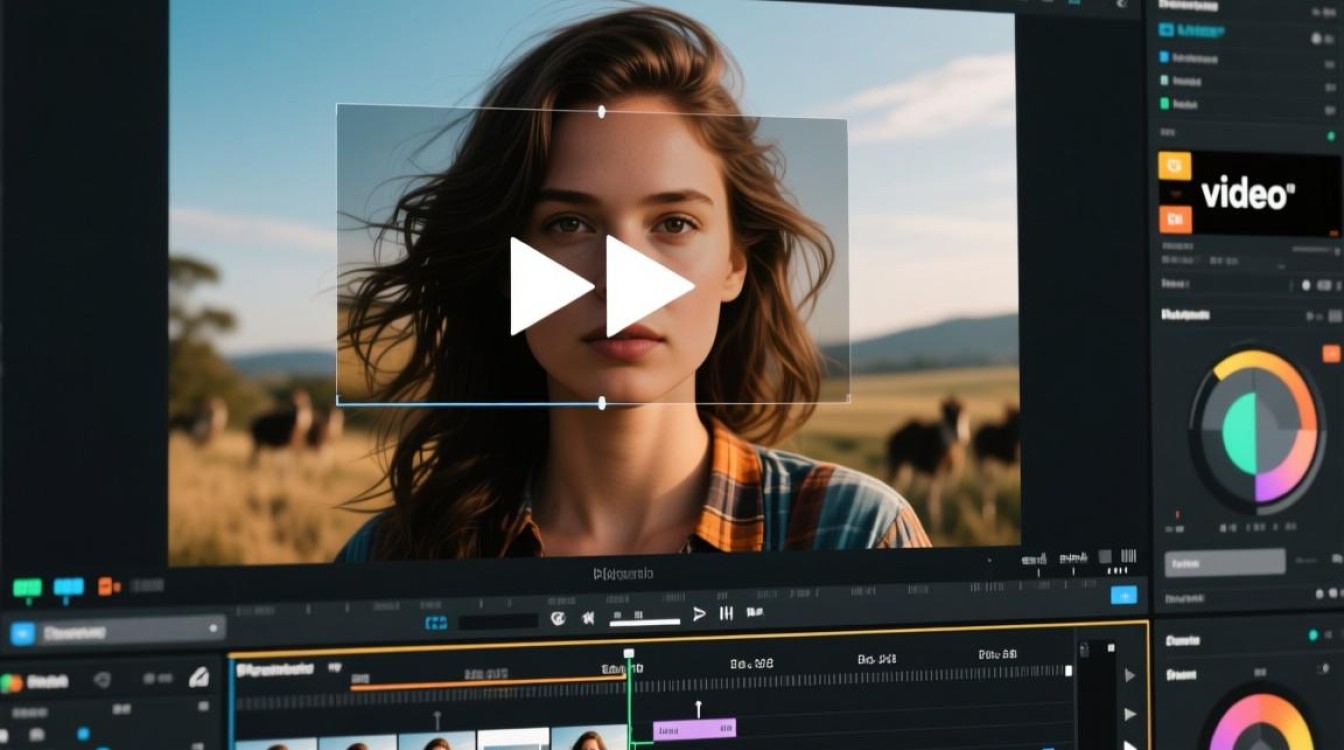
图片与视频叠加的基本原理
图片与视频叠加,即在同一画面中同时展示静态图片和动态视频,这种技术可以使画面更加丰富,增加故事的层次感。
准备工作
在进行图片与视频叠加之前,您需要准备以下材料:
- 图片素材:高清、合适的图片文件。
- 视频素材:与图片风格相匹配的视频片段。
- 剪辑软件:如Adobe Premiere Pro、Final Cut Pro、DaVinci Resolve等。
剪辑步骤
导入素材
将图片和视频素材导入到剪辑软件中。
创建新项目
根据图片和视频的分辨率创建一个新的项目。
创建图层
在剪辑软件中,创建一个新的视频轨道,用于放置图片。
添加图片
将图片拖拽到新创建的视频轨道上。
调整图片位置
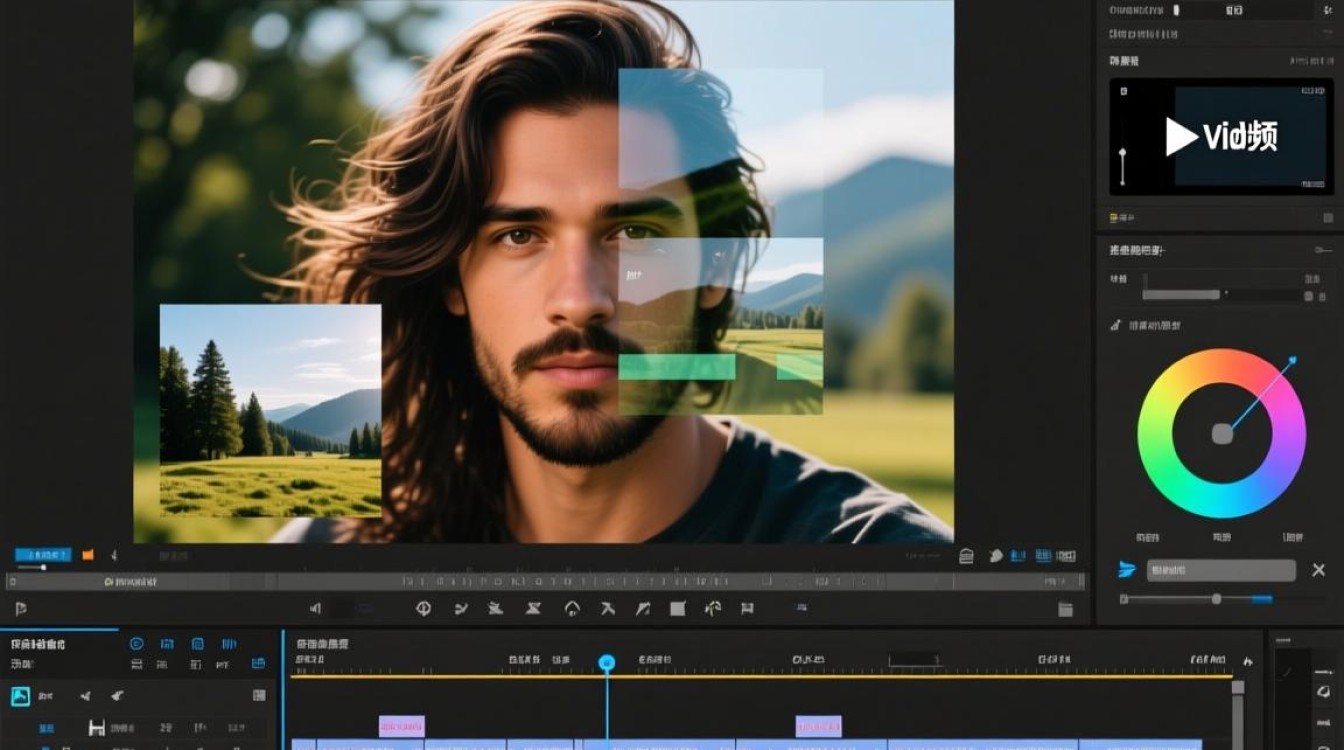
使用剪辑软件的缩放、旋转、移动等工具,调整图片的位置,使其与视频画面相匹配。
设置图片时长
根据视频的时长,调整图片的播放时间,图片的播放时间应与视频中的某个特定事件或场景相匹配。
调整透明度
为了使图片与视频更好地融合,可以调整图片的透明度,在剪辑软件中,找到透明度设置,将其调整到合适的值。
调整颜色和亮度
使用剪辑软件的颜色校正工具,调整图片的颜色和亮度,使其与视频画面保持一致。
添加过渡效果
为了使图片与视频的切换更加自然,可以添加过渡效果,在剪辑软件中,选择合适的过渡效果,并将其应用到图片与视频的交界处。
导出视频
完成所有编辑后,导出视频文件。
实例分析
以下是一个简单的实例,展示如何将一张图片叠加到一个视频片段上:
- 图片:一张美丽的风景照片。
- 视频:一段风景视频。
- 将图片导入到剪辑软件中。
- 创建一个新的视频轨道,将图片拖拽到轨道上。
- 调整图片的位置和透明度,使其与视频画面相融合。
- 调整图片的播放时间,使其与视频中的某个特定场景相匹配。
- 添加过渡效果,使图片与视频的切换更加自然。
- 导出视频。
常见问题解答(FAQs)
Q1:如何使图片与视频的透明度匹配?
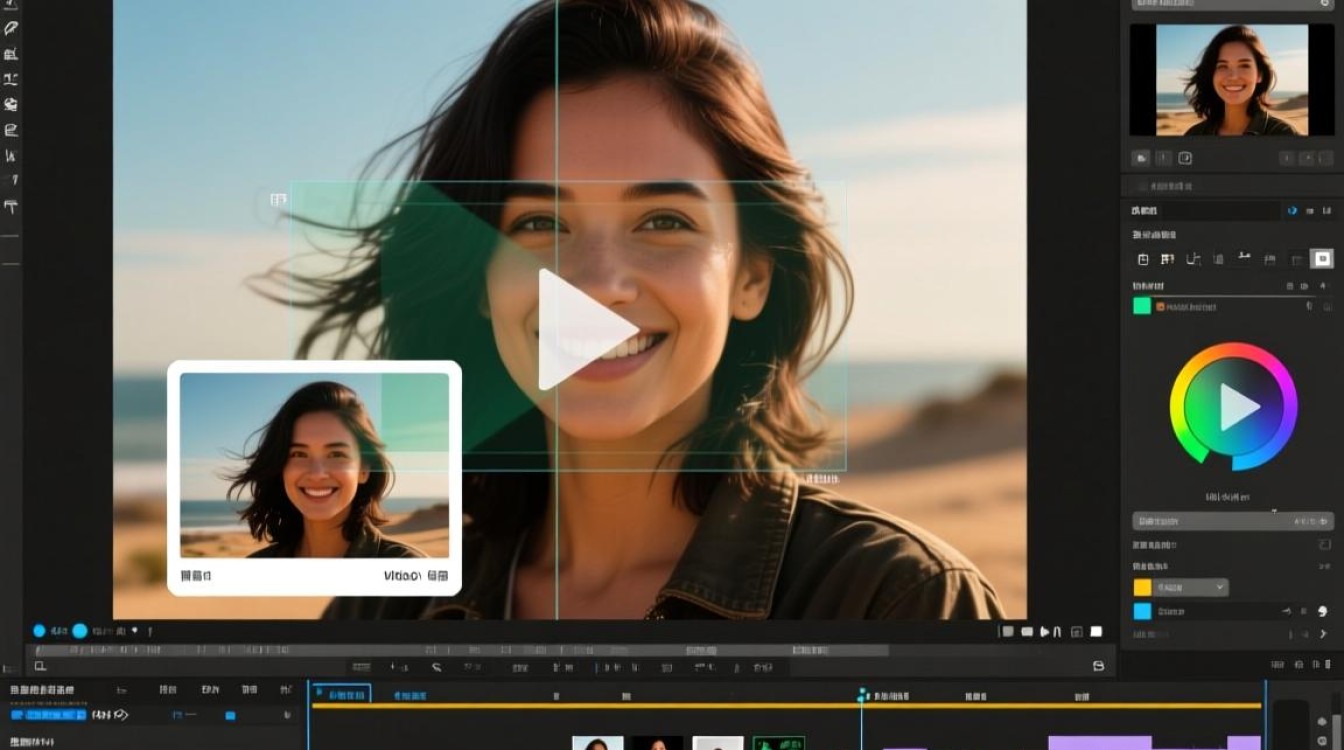
A1: 在剪辑软件中,找到图片的透明度设置,将其调整到与视频画面相匹配的程度,透明度设置在0%到100%之间,具体数值需要根据实际情况进行调整。
Q2:如何使图片与视频的颜色保持一致?
A2: 使用剪辑软件的颜色校正工具,对图片和视频进行颜色匹配,通过调整亮度、对比度、饱和度等参数,使图片与视频的颜色保持一致。
通过以上步骤,您可以将图片与视频进行叠加,创造出独特的视觉效果,掌握这一技能,将为您的数字媒体创作增添更多可能性。






