
选择合适的剪辑软件
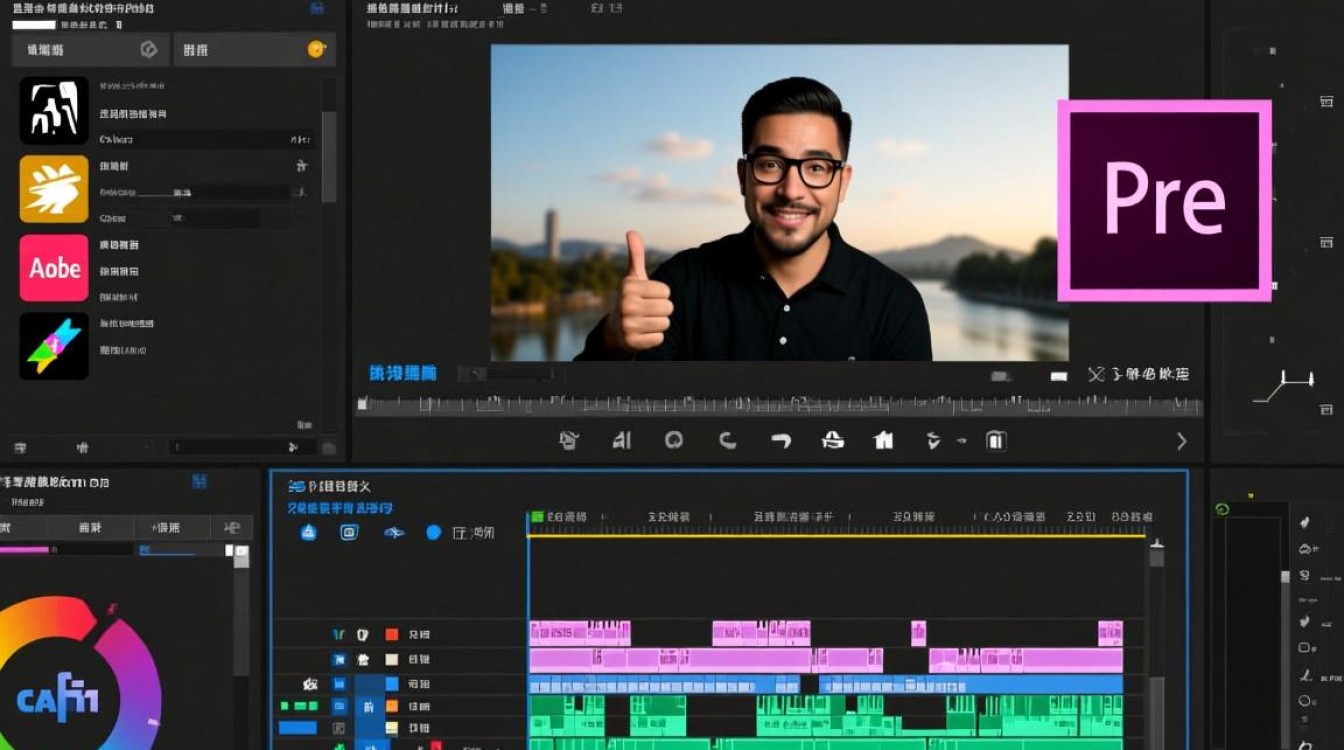
选择一款适合的剪辑软件是剪辑人跳动视频的基础,目前市面上有很多优秀的剪辑软件,如Adobe Premiere Pro、Final Cut Pro、DaVinci Resolve等,这些软件功能强大,可以满足各种剪辑需求。
导入视频素材
将人跳动视频导入到剪辑软件中,在软件界面中,找到“文件”菜单,选择“导入”或“打开”选项,将视频文件拖拽到项目面板中。
剪辑视频片段
视频剪辑:选中需要剪辑的视频片段,按住鼠标左键拖拽到时间轴上,在时间轴上,将不需要的片段进行剪切、复制、粘贴等操作。
视频分割:将视频分割成多个片段,便于后续调整和拼接,在时间轴上,选中视频片段,点击“分割”按钮,即可将视频分割成两个片段。
视频拼接:将分割好的视频片段按照需求进行拼接,在时间轴上,选中需要拼接的视频片段,按住鼠标左键拖拽到目标位置,释放鼠标即可完成拼接。
调整视频效果
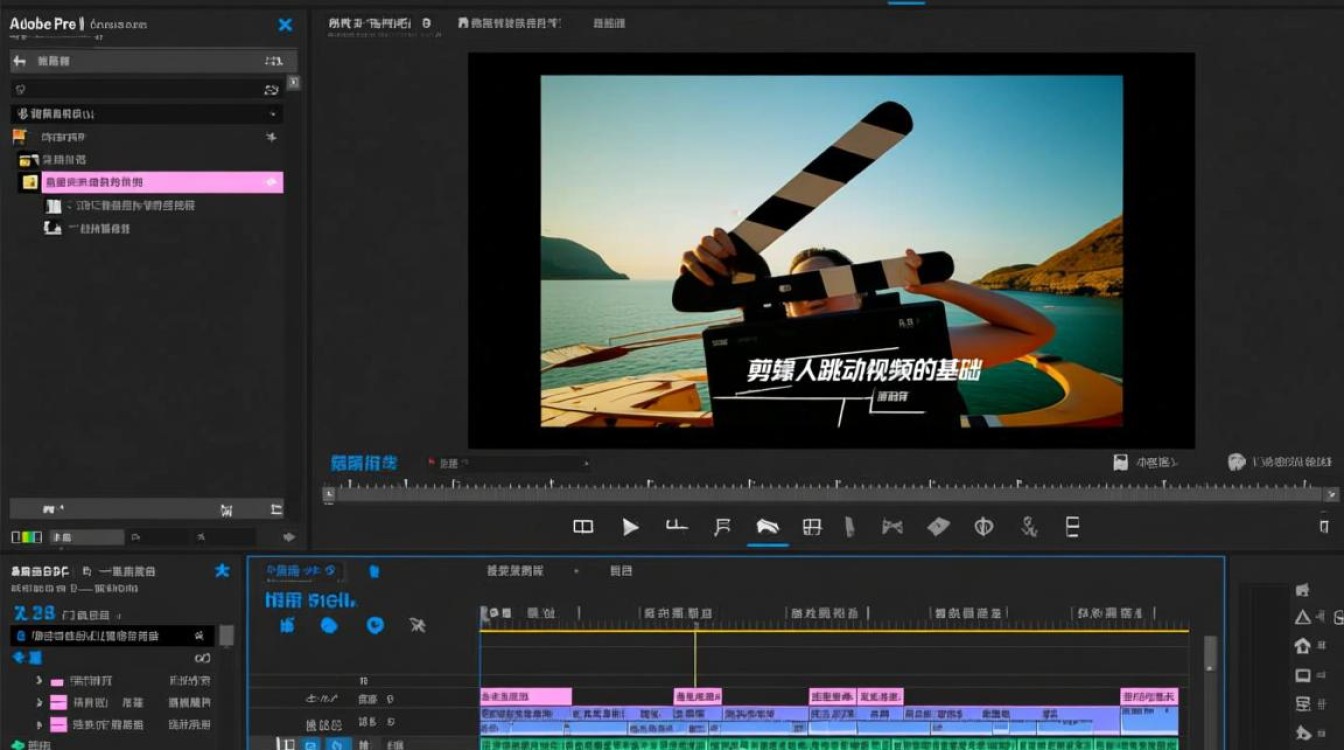
调整视频亮度、对比度、饱和度等参数,使视频画面更加美观。
添加滤镜效果:在软件中,选择合适的滤镜效果,为视频增添艺术感。
调整视频速度:根据需求,可以加快或减慢视频播放速度,达到特殊效果。
添加音乐和字幕
添加背景音乐:在软件中,选择合适的背景音乐,并将其拖拽到时间轴上,调整音乐播放时间,使其与视频画面同步。
添加字幕:在软件中,选择字幕工具,输入所需字幕内容,调整字幕样式、字体、颜色等参数,使字幕与视频画面协调。
导出视频
设置导出参数:在软件中,找到“文件”菜单,选择“导出”或“渲染”选项,设置视频格式、分辨率、码率等参数。
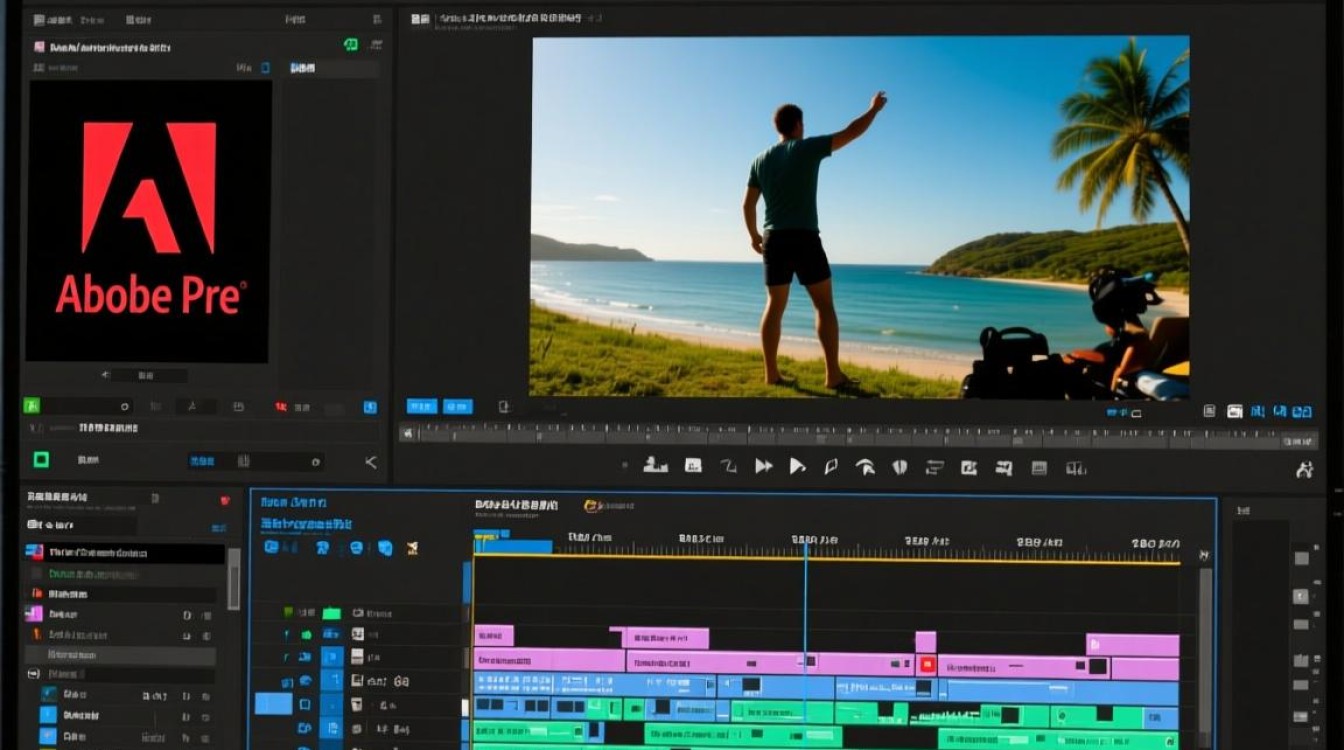
导出视频:点击“导出”或“渲染”按钮,等待视频导出完成。
以下是一个表格,展示了人跳动视频剪辑过程中可能用到的快捷键:
| 快捷键 | 功能描述 |
|---|---|
| Ctrl+C | 复制 |
| Ctrl+X | 剪切 |
| Ctrl+V | 粘贴 |
| Ctrl+Z | 撤销 |
| Ctrl+Y | 重做 |
| Ctrl+B | 调整亮度 |
| Ctrl+K | 调整对比度 |
| Ctrl+U | 调整饱和度 |
| Ctrl+T | 添加字幕 |
| Ctrl+M | 添加音乐 |
FAQs:
问题:如何将多个视频片段拼接成一个完整的视频?
解答:将多个视频片段导入到剪辑软件中,按照顺序将它们拖拽到时间轴上,调整视频片段的起始时间和结束时间,使它们无缝拼接,导出视频即可。
问题:如何为视频添加背景音乐?
解答:在剪辑软件中,选择“文件”菜单,点击“导入”或“打开”选项,将背景音乐文件导入到项目中,将音乐拖拽到时间轴上,调整音乐播放时间,使其与视频画面同步,导出视频即可。






