
了解视频黄框
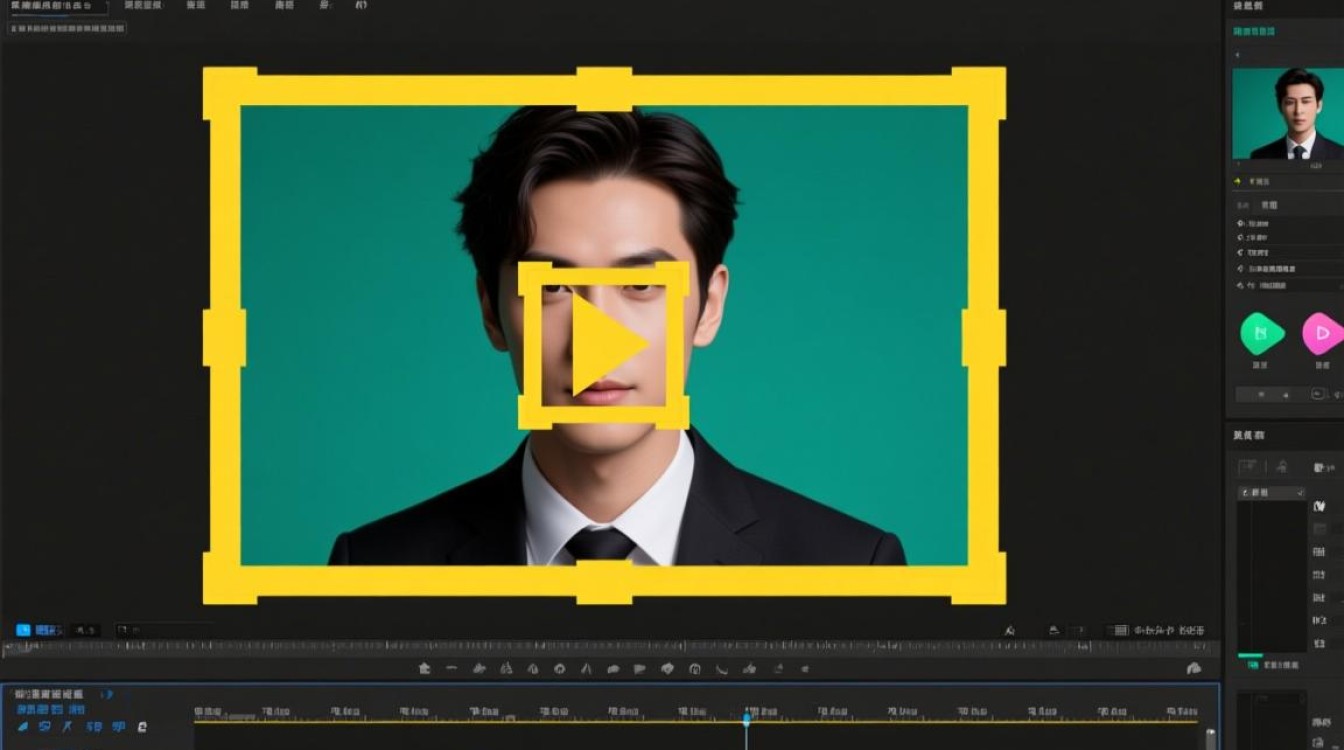
我们需要了解什么是视频黄框,视频黄框通常指的是视频编辑软件中的一种标记工具,用于在视频画面上添加一个黄色的矩形框,以便于对画面中的特定区域进行剪辑、标注或者进行其他编辑操作。
剪辑视频黄框的步骤
打开视频编辑软件
打开你常用的视频编辑软件,如Adobe Premiere Pro、Final Cut Pro、DaVinci Resolve等。
导入视频素材
将需要剪辑的视频素材导入到软件中,软件会自动创建一个新的项目,并将视频素材放置在项目面板中。
选择视频轨道
在时间轴上找到对应的视频轨道,点击选中。
添加黄框
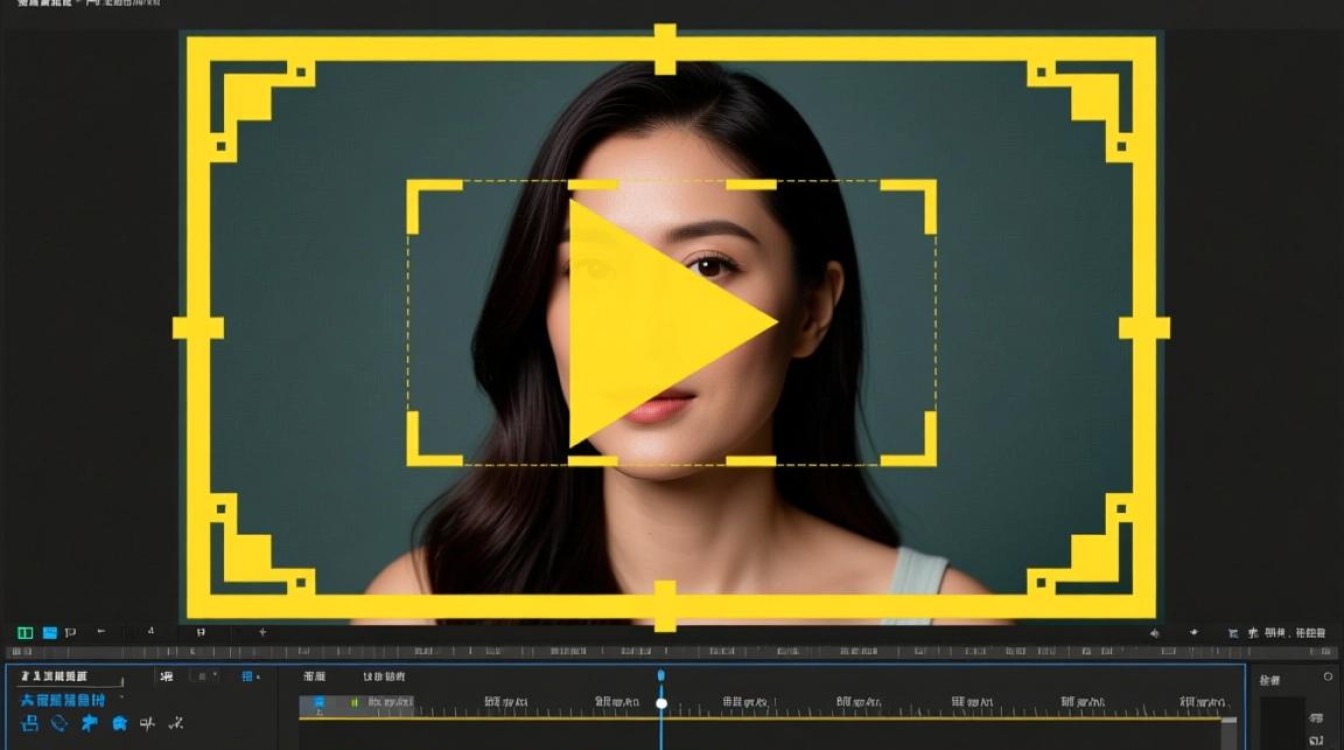
在工具栏中找到黄框工具,通常是一个矩形框的图标,点击该图标,然后在视频画面上拖动鼠标,绘制一个黄色矩形框。
调整黄框大小和位置
根据需要调整黄框的大小和位置,你可以通过拖动黄框的边缘或者角点来改变其大小,通过拖动黄框的中心点来改变其位置。
剪辑视频
在时间轴上,将鼠标指针移动到黄框所在的区域,当指针变成剪刀形状时,点击进行剪辑,这样,视频素材就会被分割成两部分,黄框所在的部分将成为新的视频片段。
保存剪辑结果
完成剪辑后,不要忘记保存你的工作,在软件中找到保存按钮,选择合适的格式和路径,将剪辑后的视频保存下来。
注意事项
黄框大小应适中,避免过于狭窄或过于宽阔,以免影响剪辑效果。

在调整黄框时,注意保持其与视频画面的对齐,确保剪辑的准确性。
在剪辑过程中,可以根据需要添加过渡效果,使视频更加流畅。
如果需要多次剪辑,建议在剪辑前做好标记,以便于后续查找和修改。
常见问题解答(FAQs)
Q1:为什么我在剪辑视频黄框时,视频画面出现了黑色区域?
A1:这可能是因为黄框的大小超过了视频画面的边界,确保黄框完全位于视频画面内,避免出现黑色区域。
Q2:我剪辑的视频黄框为什么没有效果?
A2:首先检查黄框是否正确添加到视频轨道上,并且确保在时间轴上进行了剪辑操作,如果问题依旧存在,可能是视频素材本身的问题,建议检查视频文件的完整性。






