
剪辑视频字号设置指南
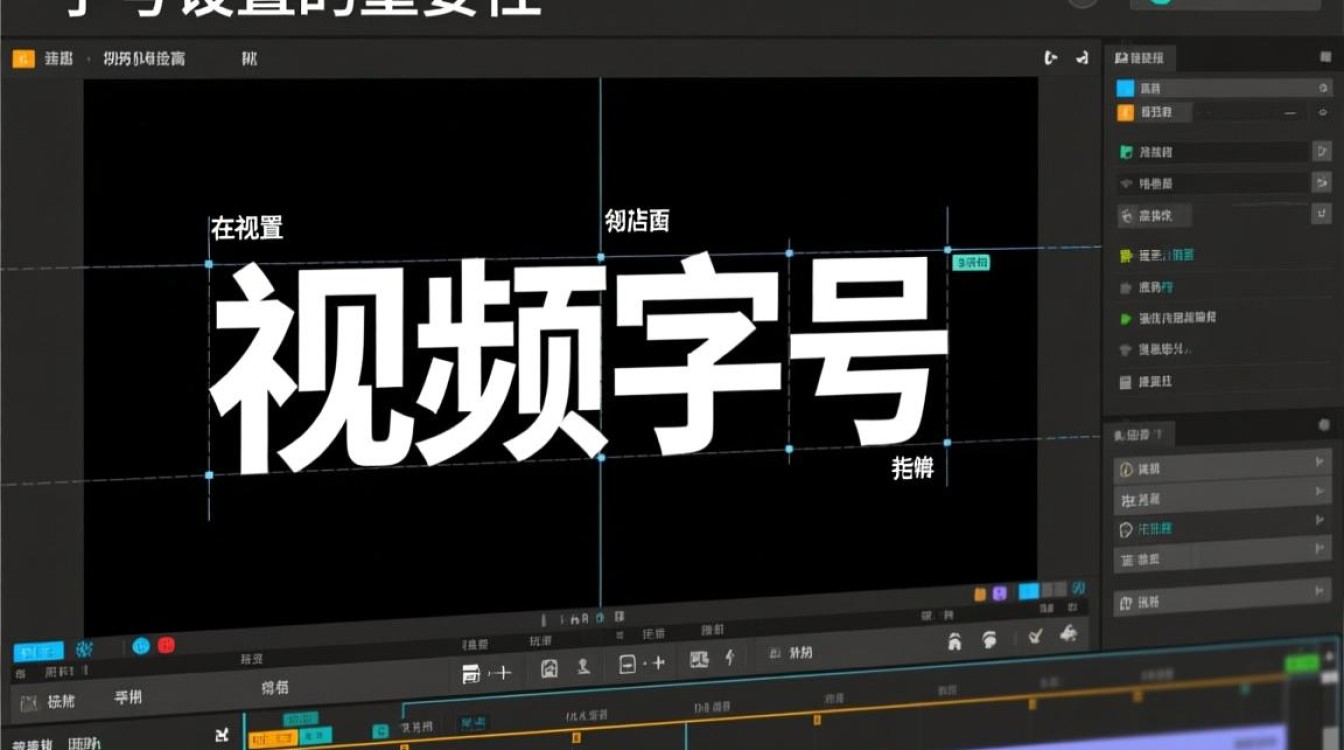
字号设置的重要性
在视频剪辑过程中,字号设置是一个不容忽视的细节,合适的字号不仅能够提高视频的可读性,还能增强视觉效果,使观众更容易理解和接受信息,本文将为您详细介绍如何设置视频剪辑中的字号。
字号设置的基本原则
字号大小适中:根据视频内容的重要性和展示方式,选择合适的字号,标题字号应大于正文,正文字号应大于注释。
字号与背景对比明显:确保字号与背景颜色形成鲜明对比,以便观众在观看视频时能够轻松辨认文字。
字号统一:在视频剪辑中,尽量保持字号的一致性,避免出现过于杂乱无章的视觉效果。
常见视频剪辑软件字号设置方法
Adobe Premiere Pro
(1)打开Premiere Pro,选择“效果”面板中的“文字”效果。
(2)双击“文字”效果,进入文字编辑界面。
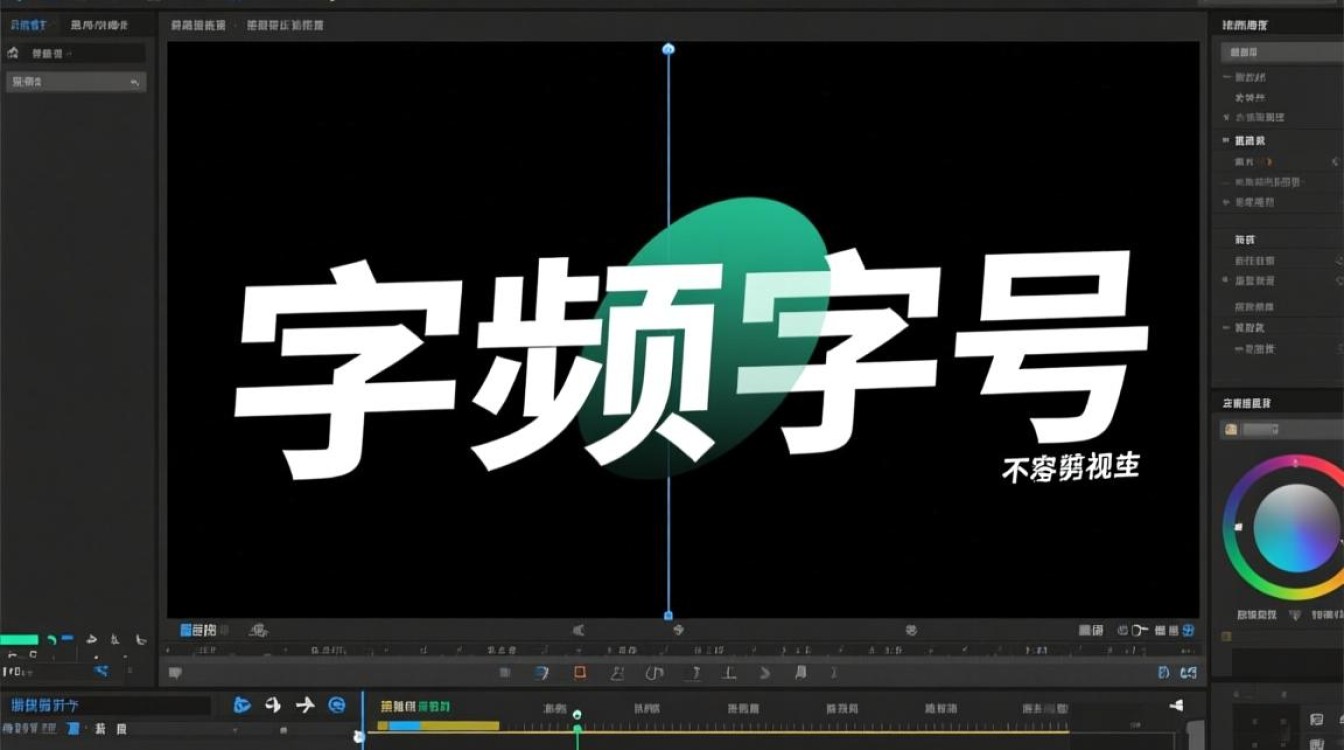
(3)在“字符”面板中,找到“字号”选项,根据需求调整字号大小。
Final Cut Pro X
(1)打开Final Cut Pro X,选择“效果”面板中的“文字”效果。
(2)将文字效果拖拽到视频轨道上,进入文字编辑界面。
(3)在“字符”面板中,找到“字号”选项,根据需求调整字号大小。
iMovie
(1)打开iMovie,选择“效果”面板中的“文字”效果。
(2)将文字效果拖拽到视频轨道上,进入文字编辑界面。
(3)在“字符”面板中,找到“字号”选项,根据需求调整字号大小。
字号设置实例
以下是一个简单的字号设置表格,供您参考:
| 视频元素 | 字号大小(像素) | | :------: | :--------------: | | 48-72 | | 24-36 | | 注释 | 18-24 |
常见问题解答(FAQs)
Q1:为什么我的视频文字看起来模糊不清?
A1:这可能是因为字号设置过小,导致文字与背景对比不明显,请检查字号设置,并确保字号与背景颜色形成鲜明对比。
Q2:如何调整视频剪辑中的文字颜色?
A2:在文字编辑界面中,找到“颜色”选项,选择合适的颜色即可,注意文字颜色与背景颜色的搭配,以确保文字清晰易读。






