
选择合适的剪辑软件
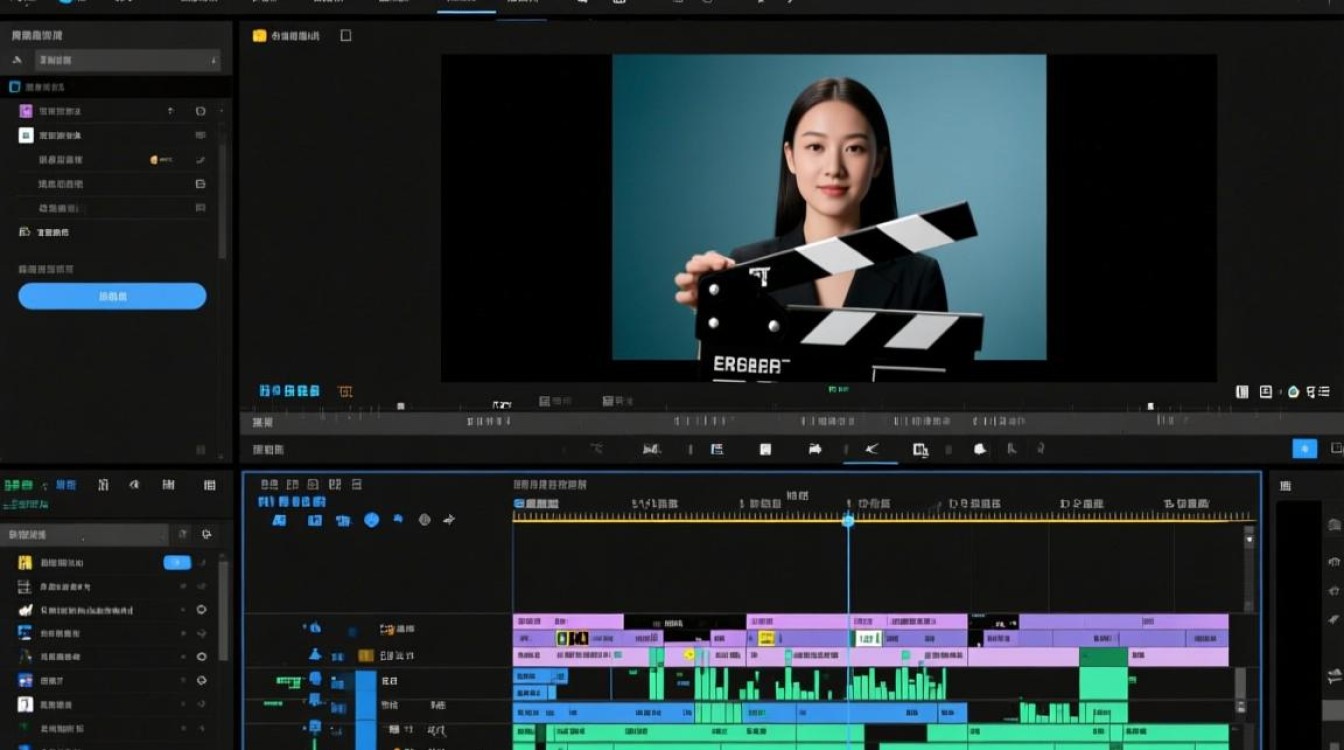
在进行黑色底视频剪辑之前,首先需要选择一款合适的剪辑软件,目前市面上有很多优秀的视频剪辑软件,如Adobe Premiere Pro、Final Cut Pro、DaVinci Resolve等,这些软件都具备强大的剪辑功能,可以满足各种视频剪辑需求。
导入视频素材
- 打开剪辑软件,创建一个新的项目。
- 在“文件”菜单中选择“导入”或“打开”选项,导入需要剪辑的视频素材。
- 确保导入的视频素材格式与剪辑软件兼容。
调整视频轨道
- 在时间轴上找到黑色底视频的轨道。
- 右键点击该轨道,选择“添加视频效果”或“添加音频效果”。
- 在效果面板中,选择“颜色校正”或“颜色键”效果。
使用颜色键去除黑色背景
- 选择“颜色键”效果,将黑色背景替换为透明或所需背景。
- 在“颜色键”效果面板中,调整“颜色”滑块,选择黑色背景。
- 调整“容差”滑块,控制背景去除的精确度。
- 调整“边缘柔和度”滑块,使边缘过渡更加自然。
添加过渡效果
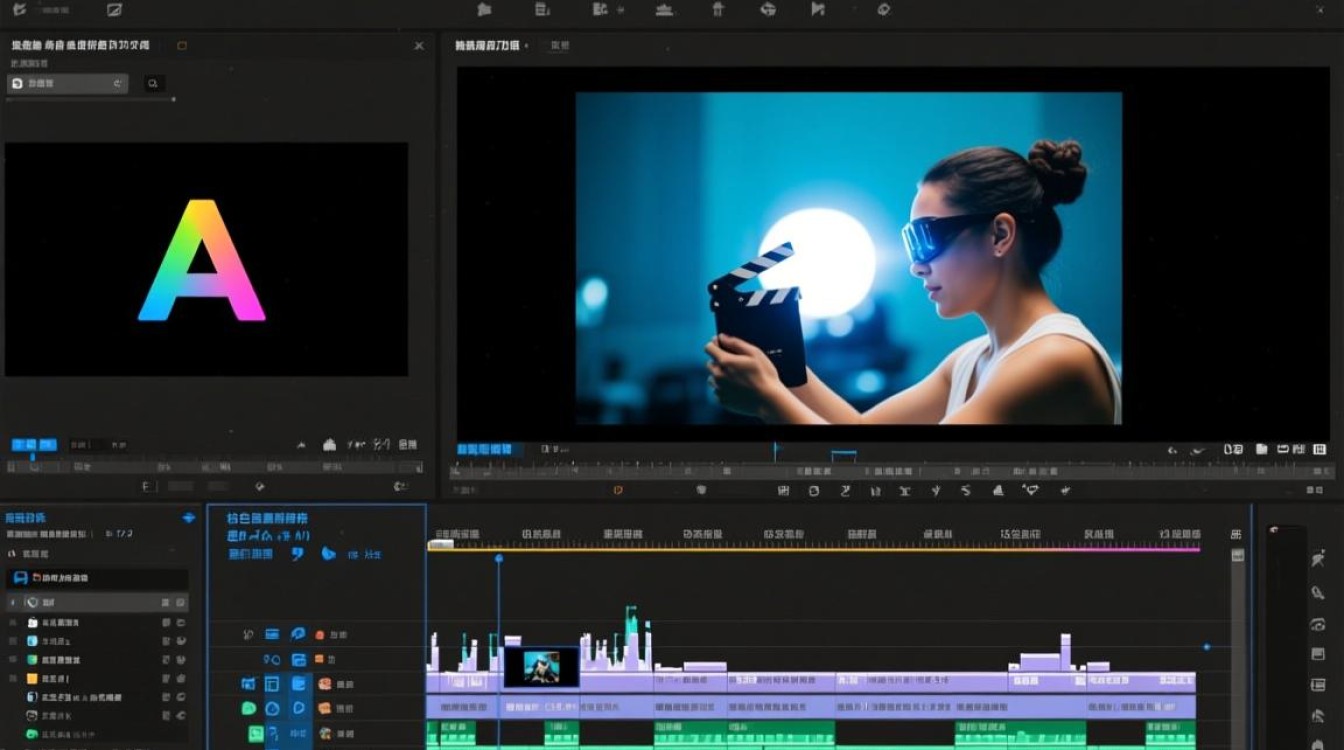
- 在效果面板中,选择合适的过渡效果,如“淡入”、“淡出”等。
- 将过渡效果拖拽到时间轴上,设置过渡效果的开始和结束时间。
- 调整过渡效果的持续时间,使其与视频内容相匹配。
调整视频亮度、对比度等参数
- 在效果面板中,选择“颜色校正”效果。
- 调整“亮度”、“对比度”、“饱和度”等参数,使视频画面更加美观。
- 根据需要,可以添加“锐化”、“降噪”等效果。
添加字幕和注释
- 在效果面板中,选择“字幕”或“注释”效果。
- 将字幕或注释效果拖拽到时间轴上,设置字幕或注释的开始和结束时间。
- 调整字幕或注释的字体、颜色、大小等参数。
导出视频
- 完成视频剪辑后,在“文件”菜单中选择“导出”或“发布”选项。
- 选择合适的视频格式和分辨率,设置导出视频的码率、帧率等参数。
- 点击“导出”或“发布”按钮,开始导出视频。
表格:常见视频剪辑软件及其特点
| 软件名称 | 特点 |
|---|---|
| Adobe Premiere Pro | 功能强大,操作简单,支持多种视频格式,适用于专业和业余用户 |
| Final Cut Pro | 专为Mac系统设计,具有出色的视频剪辑效果,适用于专业用户 |
| DaVinci Resolve | 免费开源,功能全面,支持4K视频剪辑,适用于专业和业余用户 |
FAQs:
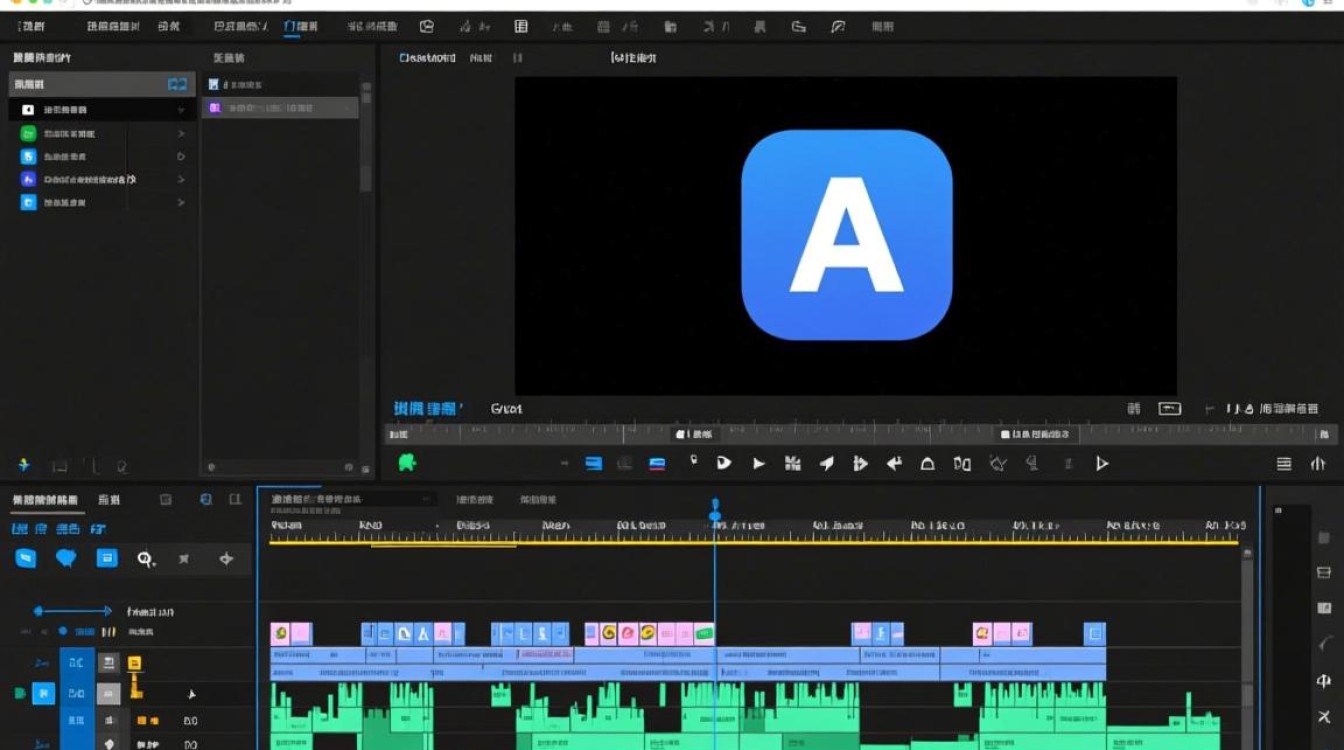
问题1:如何选择合适的颜色键去除黑色背景? 解答:选择合适的颜色键去除黑色背景,首先需要确保黑色背景颜色纯度较高,在“颜色键”效果面板中,调整“颜色”滑块,选择黑色背景,根据需要调整“容差”滑块,控制背景去除的精确度。
问题2:如何调整视频亮度、对比度等参数? 解答:在效果面板中,选择“颜色校正”效果,调整“亮度”、“对比度”、“饱和度”等参数,使视频画面更加美观,根据需要,还可以添加“锐化”、“降噪”等效果。






