
了解视频剪辑软件
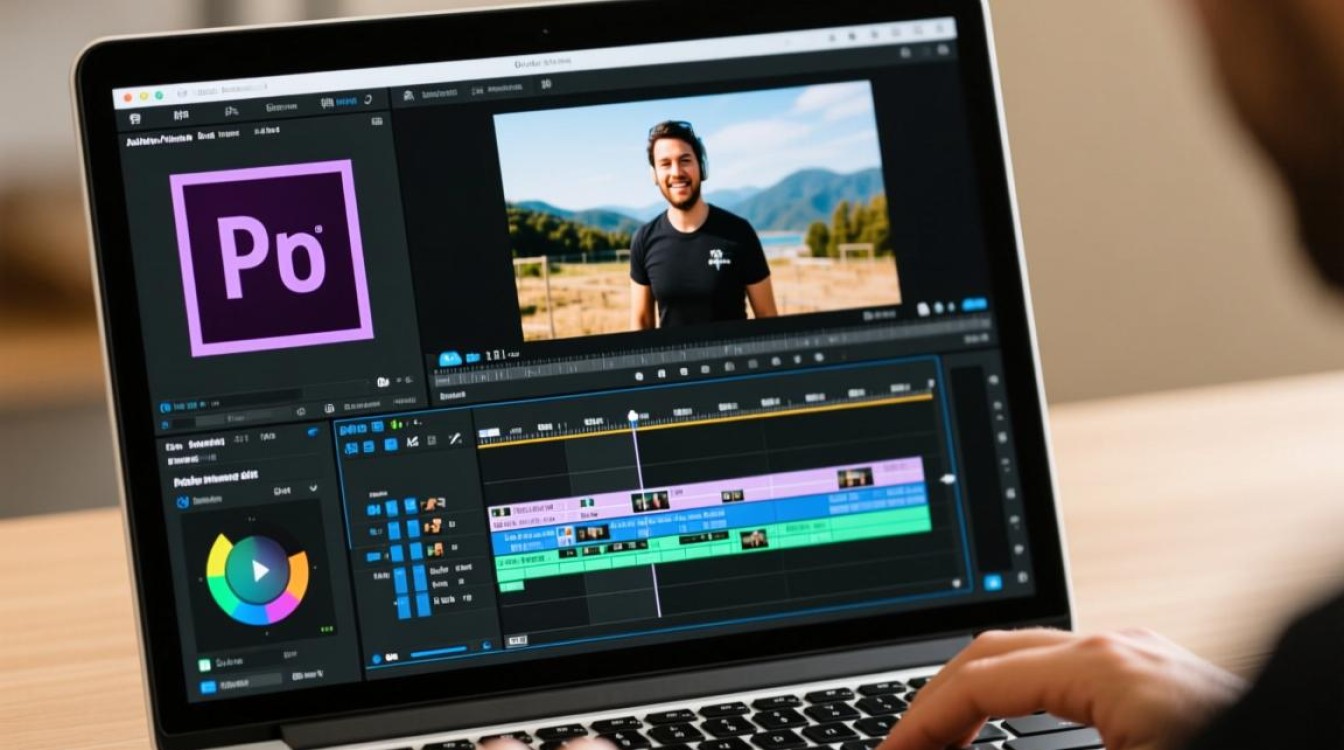
在开始操作之前,首先需要确保你已经安装了视频剪辑软件,如Adobe Premiere Pro、Final Cut Pro、DaVinci Resolve等,这些软件都具备视频剪辑的基本功能,包括视频的裁剪、拼接、调整位置等。
选择合适的视频剪辑软件
不同的视频剪辑软件操作方式略有不同,以下以Adobe Premiere Pro为例进行说明。
打开视频文件
- 打开Adobe Premiere Pro软件。
- 在软件界面左侧的“项目”面板中,点击“文件”>“导入”>“导入媒体”,选择你要剪辑的视频文件。
将视频拖入时间线
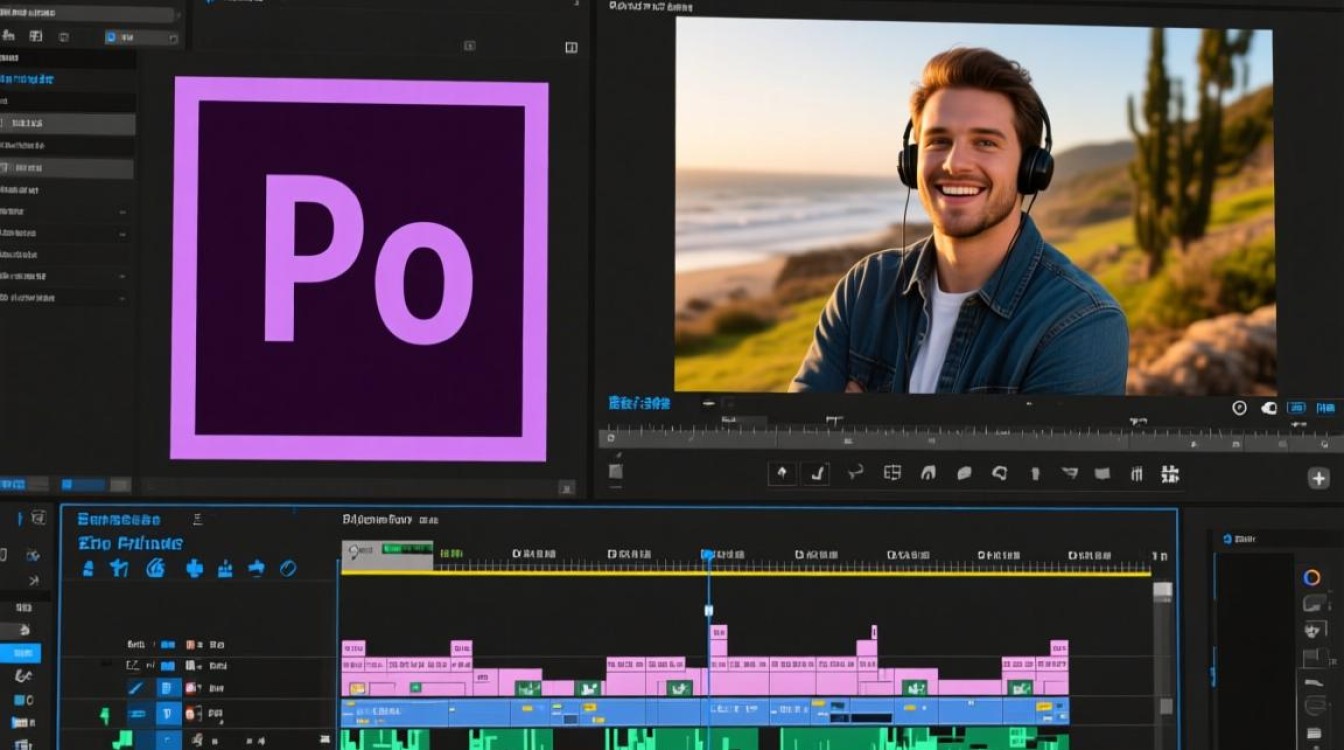
- 将导入的视频文件拖拽到时间线上的轨道中。
- 视频会自动放置在时间线的最左侧。
调整视频位置到中间
- 点击时间线上的视频,使其处于选中状态。
- 在软件界面右侧的“效果控制”面板中,找到“位置”参数。
- 在“位置”参数中,分别调整X轴和Y轴的数值,将视频水平居中。
- X轴调整:将数值设置为0,使视频水平居中。
- Y轴调整:将数值设置为屏幕高度的50%,使视频垂直居中。
调整视频时长
- 如果需要调整视频的时长,使其更适应中间位置,可以在时间线上选中视频。
- 点击“效果控制”面板中的“持续时间”参数,调整时长。
- 调整完成后,视频会自动调整位置以适应新的时长。
保存视频
- 完成视频位置调整后,点击“文件”>“导出”>“媒体”,选择输出格式和保存路径。
- 点击“导出”按钮,等待视频导出完成。
以下是一个表格,展示了视频剪辑过程中可能遇到的问题及解决方法:
| 问题 | 解决方法 |
|---|---|
| 视频无法拖入时间线 | 确保视频格式与软件兼容,或者重新导入视频文件。 |
| 视频位置调整后无法居中 | 确保X轴和Y轴的数值调整正确,或者重新调整视频大小。 |
FAQs:
Q1:视频剪辑软件中,如何快速调整视频位置到中间? A1:在“效果控制”面板中,找到“位置”参数,分别调整X轴和Y轴的数值,将视频水平居中和垂直居中。
Q2:调整视频位置后,如何使视频时长适应新的位置? A2:在时间线上选中视频,点击“效果控制”面板中的“持续时间”参数,调整时长,视频会自动调整位置以适应新的时长。






