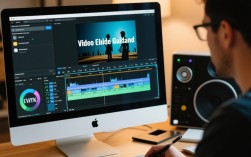
选择合适的音乐

确定音乐风格:根据视频的内容和风格,选择与之相匹配的音乐,音乐的风格应与视频的情感和氛围相契合。
版权问题:确保所选音乐具有合法版权,避免侵犯他人权益。
准备视频素材
视频剪辑软件:选择一款适合自己的视频剪辑软件,如Adobe Premiere Pro、Final Cut Pro等。
素材整理:将视频素材按照时间顺序排列,便于后续剪辑。
剪辑步骤
导入音乐:将选定的音乐文件导入视频剪辑软件。
添加视频:将视频素材拖入时间轴,与音乐同步。
调整速度:根据视频节奏调整音乐播放速度,使音乐与画面完美结合。

分割音频:将音频分割成多个片段,以便于调整。
添加转场效果:在视频切换处添加转场效果,使画面更加流畅。
调整音频音量:根据视频画面调整音频音量,避免音乐过于刺耳或微弱。
添加字幕:在需要添加字幕的地方,输入相应文字,并调整字体、颜色和大小。
优化视频
剪辑画面:删除多余画面,使视频更加紧凑。
调整画面比例:根据视频发布平台调整画面比例,如16:9、4:3等。
调整亮度、对比度、饱和度:使画面更加美观。
添加滤镜:为视频添加滤镜,增强视觉效果。

导出视频
选择导出格式:根据视频发布平台选择合适的导出格式,如MP4、AVI等。
设置导出参数:调整视频分辨率、帧率、码率等参数。
导出视频:点击导出按钮,等待视频制作完成。
【表格】 | 步骤 | 说明 | | --- | --- | | 1 | 确定音乐风格,确保版权 | | 2 | 选择视频剪辑软件,整理素材 | | 3 | 导入音乐,添加视频,调整速度 | | 4 | 分割音频,添加转场效果,调整音量 | | 5 | 添加字幕,剪辑画面,调整画面比例 | | 6 | 调整亮度、对比度、饱和度,添加滤镜 | | 7 | 选择导出格式,设置导出参数,导出视频 |
FAQs:
Q1:如何选择合适的音乐? A1:根据视频内容和风格选择与之相匹配的音乐,并确保音乐具有合法版权。
Q2:如何调整音乐播放速度? A2:在视频剪辑软件中,找到音乐文件,点击“速度”或“时间拉伸”选项,根据需要调整播放速度。