
选择合适的剪辑软件
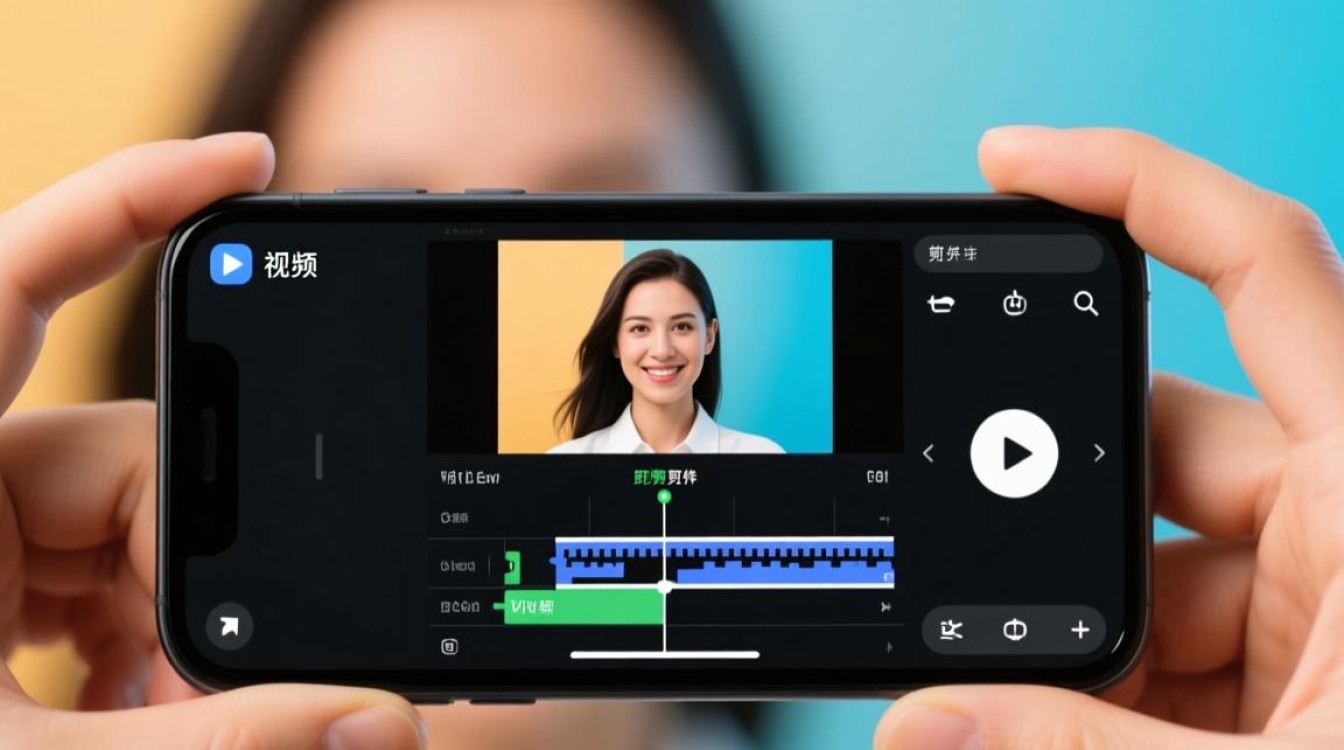
在手机上剪辑视频,首先需要选择一款合适的剪辑软件,目前市面上有很多优秀的手机视频剪辑软件,如VivaVideo、InShot、FilmoraGo等,这些软件功能丰富,操作简单,适合不同用户的需求。
导入视频素材
打开剪辑软件,找到“导入”或“相册”功能,选择你想要剪辑的视频素材。
导入完成后,视频会自动添加到软件的素材库中。
剪辑视频
选择视频片段:在素材库中,找到需要剪辑的视频片段,点击选中。
裁剪视频:选中视频片段后,软件会自动弹出裁剪工具,你可以根据需要调整视频的长度,或者裁剪掉不需要的部分。
调整视频顺序:如果需要调整视频片段的顺序,可以长按视频片段,然后拖动到指定位置。
添加过渡效果:为了使视频更加流畅,可以在两个视频片段之间添加过渡效果,在软件中找到“过渡”功能,选择合适的过渡效果。
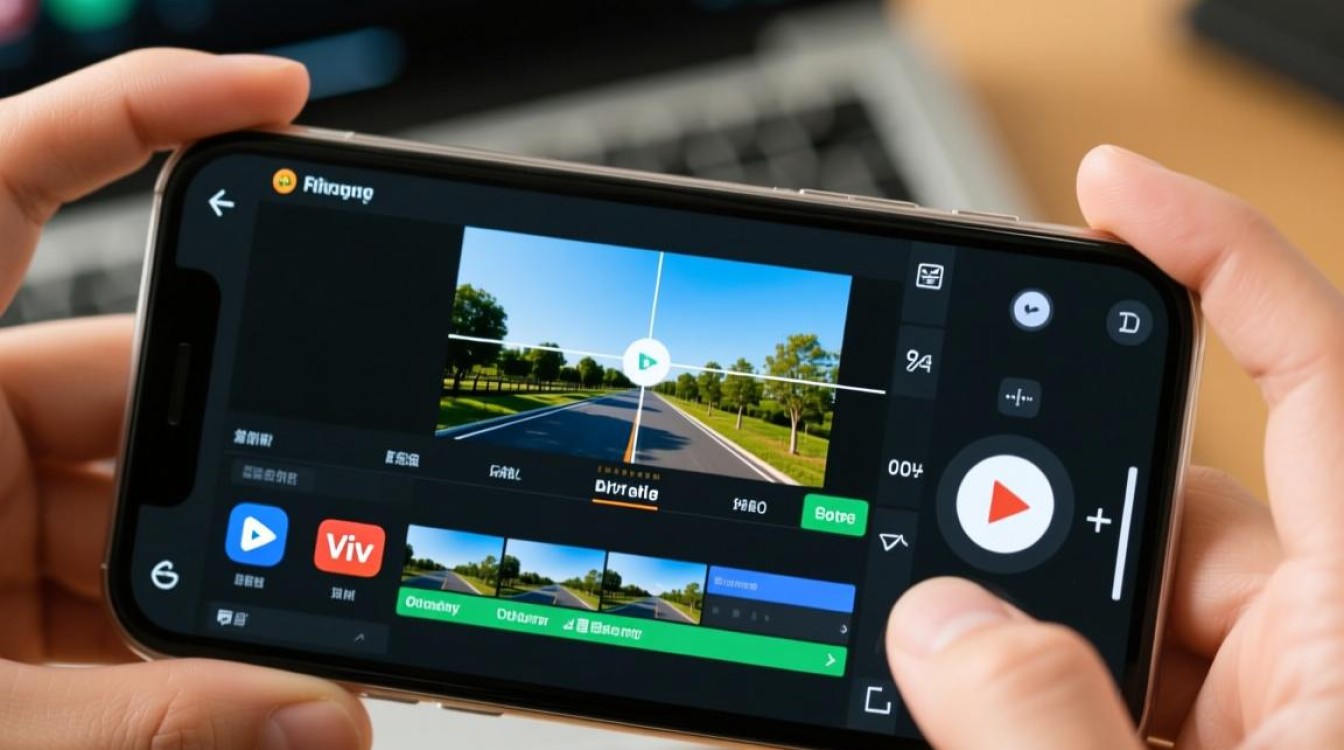
添加滤镜和特效:为了使视频更具特色,可以在视频上添加滤镜和特效,在软件中找到“滤镜”或“特效”功能,选择合适的滤镜或特效。
调整视频速度:如果你想加快或减慢视频播放速度,可以在软件中找到“速度”功能,调整视频播放速度。
添加音频和字幕
添加背景音乐:在软件中找到“音频”功能,选择合适的背景音乐,将音乐添加到视频片段中,并调整音量。
添加字幕:在软件中找到“字幕”功能,输入字幕内容,调整字幕的字体、颜色、大小等,使其与视频内容相匹配。
导出视频
完成视频剪辑后,点击软件下方的“导出”或“保存”按钮。
选择视频的输出格式和分辨率,根据需要选择MP4、AVI等格式,以及720p、1080p等分辨率。
设置导出视频的保存路径,点击“导出”或“保存”按钮,等待视频导出完成。
注意事项
视频素材的质量:在剪辑视频之前,确保视频素材的质量较高,以免影响最终视频的效果。
剪辑时长:剪辑视频时,注意视频的时长,避免过短或过长。
视频格式:在导出视频时,选择合适的视频格式,以确保视频在不同设备上都能正常播放。
软件兼容性:选择一款兼容性好的剪辑软件,确保在不同手机和操作系统上都能正常运行。
FAQs:
Q1:手机剪辑视频时,如何调整视频亮度? A1:在剪辑软件中,找到“调整”或“滤镜”功能,选择“亮度”选项,根据需要调整视频亮度。
Q2:如何给视频添加背景音乐? A2:在剪辑软件中,找到“音频”功能,选择合适的背景音乐,将音乐添加到视频片段中,并调整音量。






