平板电脑作为一种便携式设备,已经成为许多人日常生活和工作中不可或缺的工具,视频剪辑是平板电脑用户经常进行的一项操作,以下是一篇关于如何在平板电脑上剪辑和保存视频的文章,内容丰富,排版美观。
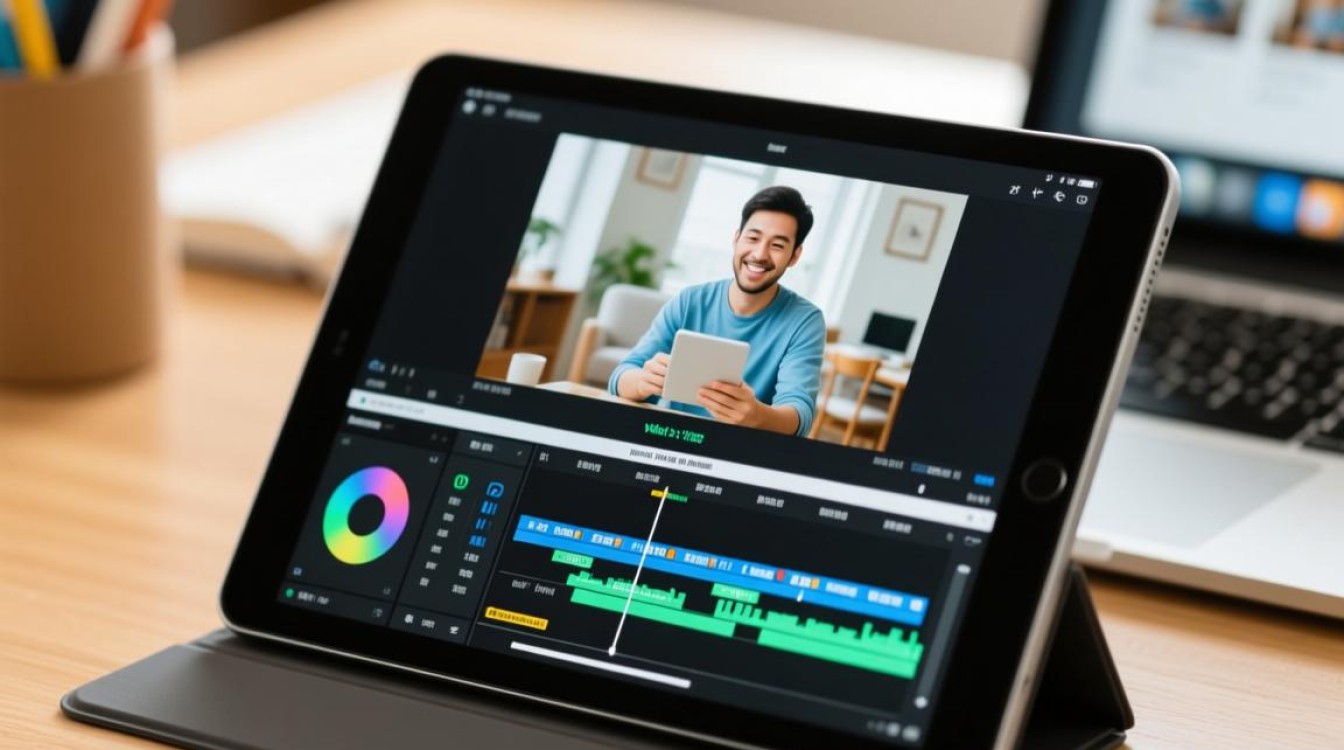
平板电脑视频剪辑入门
选择合适的视频剪辑应用
您需要在平板电脑上选择一款合适的视频剪辑应用,市面上有很多优秀的视频剪辑软件,如Adobe Premiere Rush、iMovie、KineMaster等,以下是一些推荐的软件:
| 软件 | 适用平台 | 优点 |
|---|---|---|
| Adobe Premiere Rush | iOS、Android | 界面简洁,操作直观,支持多平台同步 |
| iMovie | iOS | 与苹果生态系统无缝连接,功能强大 |
| KineMaster | iOS、Android | 功能全面,支持多种视频编辑效果 |
导入视频素材
在开始剪辑之前,您需要将视频素材导入到剪辑软件中,您可以通过以下几种方式导入视频:
- 直接从平板电脑的相册导入
- 通过云服务(如Dropbox、Google Drive)导入
- 通过USB线连接电脑导入
视频剪辑基本操作
以下是一些基本的视频剪辑操作:
- 裁剪:调整视频长度,去除不需要的部分。
- 分割:将视频分割成多个片段,便于后续编辑。
- 添加过渡效果:如淡入淡出、滑动等,使视频更加流畅。
- 调整视频速度:加快或减慢视频播放速度。
- 添加背景音乐:为视频添加背景音乐,增强氛围。
视频输出与保存
完成视频剪辑后,您需要将视频输出并保存到平板电脑或云服务中,以下是一些输出和保存视频的方法:
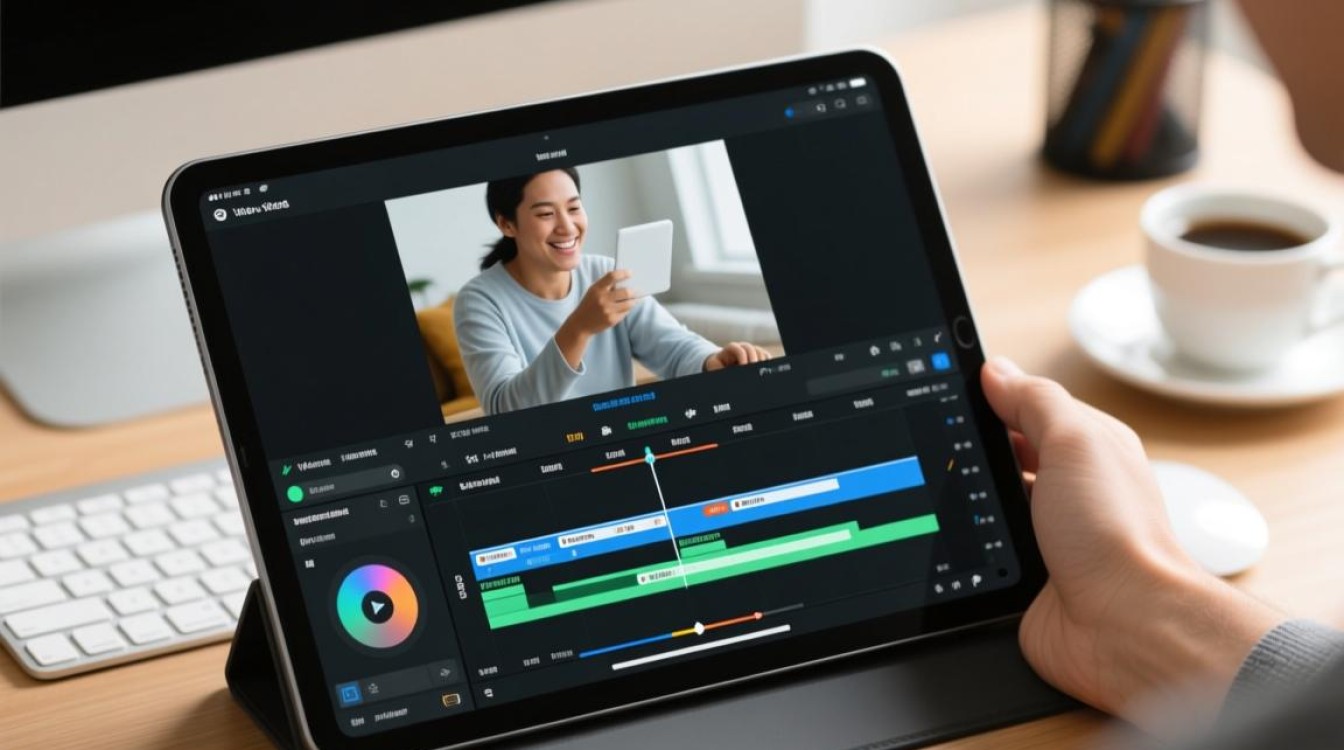
- 保存到相册:将视频保存到平板电脑的相册中,方便随时查看。
- 上传到云服务:将视频上传到云服务,如Dropbox、Google Drive等,实现跨设备访问。
- 导出为不同格式:根据需要,导出视频为不同格式,如MP4、AVI等。
平板电脑视频剪辑技巧
视频分辨率
在剪辑视频时,要注意视频分辨率的选择,1080p分辨率是当前主流的分辨率,适合大多数场景。
视频时长
视频时长要适中,过短可能无法表达完整内容,过长则容易让观众失去耐心。
视频节奏
合理调整视频节奏,使视频更加生动有趣。
FAQs
Q1:平板电脑剪辑视频时,如何避免视频质量下降?
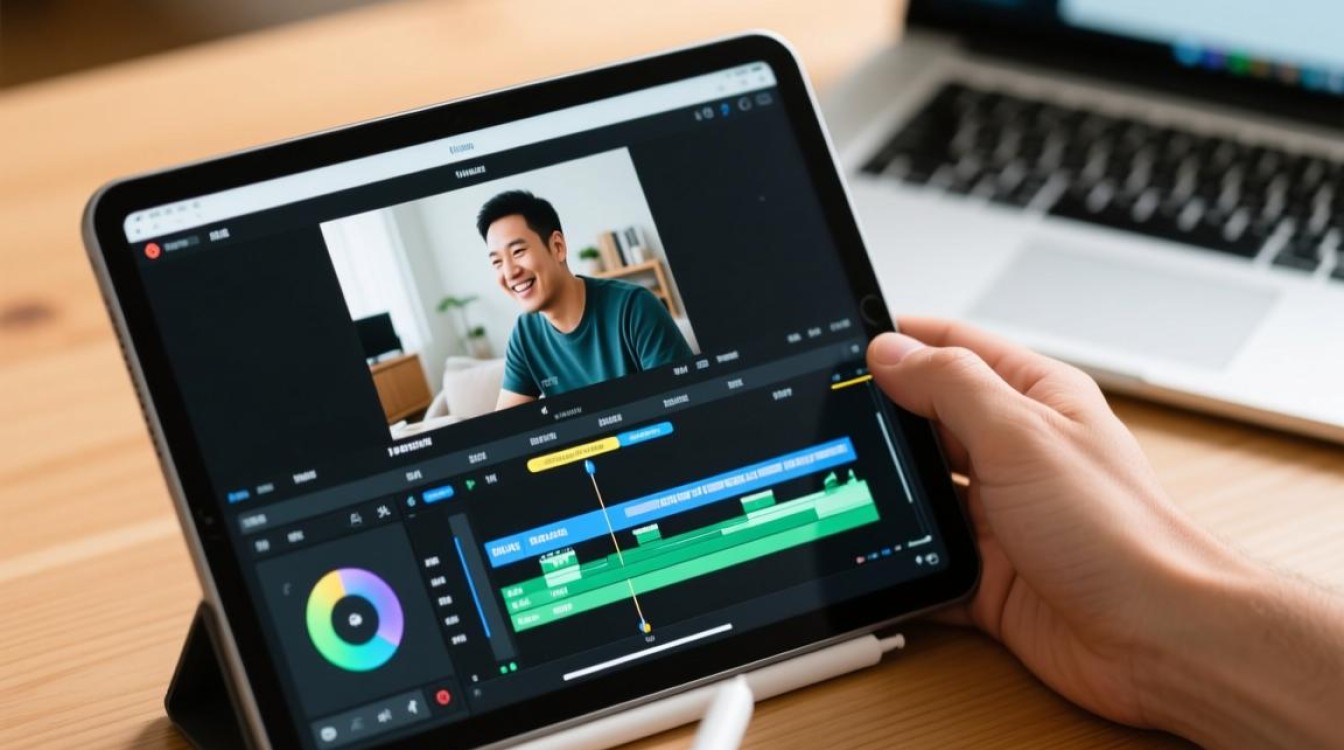
A1:在剪辑视频时,尽量选择原始分辨率较高的视频素材,在输出视频时,选择合适的编码格式和压缩比例,以保持视频质量。
Q2:平板电脑剪辑视频时,如何处理视频卡顿问题?
**A2:如果遇到视频卡顿问题,可以尝试以下方法解决:
- 确保平板电脑的操作系统和剪辑软件都是最新版本。
- 清理平板电脑的存储空间,释放更多内存。
- 在剪辑过程中,尽量使用本地存储空间,避免使用云存储。**