
高清视频全屏剪辑教程
准备工作
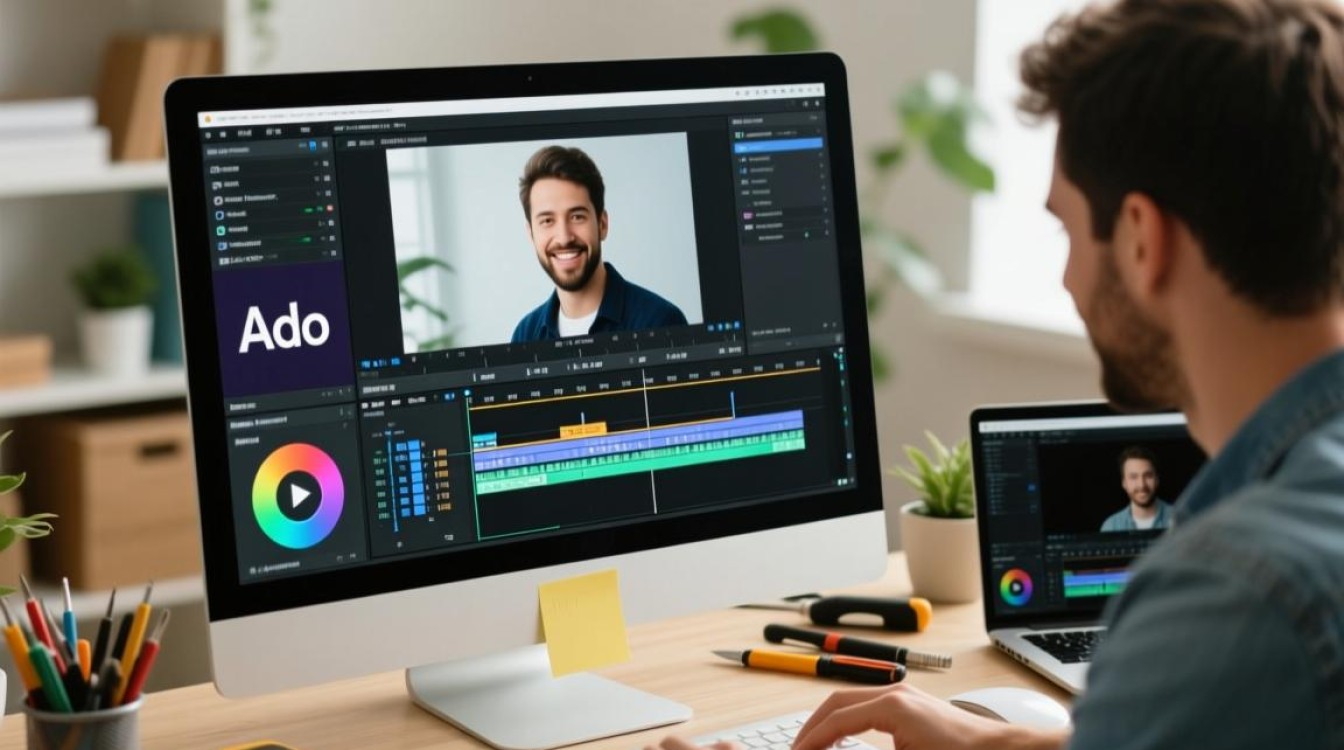
在进行高清视频全屏剪辑之前,您需要准备以下工具和软件:
- 视频编辑软件:如Adobe Premiere Pro、Final Cut Pro、DaVinci Resolve等。
- 视频转换软件:如HandBrake、Any Video Converter等,用于转换视频格式。
- 高清视频源文件。
视频格式转换
-
选择合适的视频格式:为了确保剪辑后的视频质量,建议使用与源视频格式相同的格式进行剪辑。
-
使用视频转换软件将视频转换为适合剪辑的格式,以下以HandBrake为例进行说明:
- 打开HandBrake,点击“源”按钮,选择要转换的视频文件。
- 在“输出文件”处选择输出文件夹,并设置输出文件名。
- 在“编码”选项卡中,选择与源视频格式相同的编码格式。
- 在“视频”选项卡中,设置视频编码器、分辨率、帧率等参数,确保输出视频为全屏。
- 点击“开始”按钮,开始转换视频。
全屏剪辑步骤
-
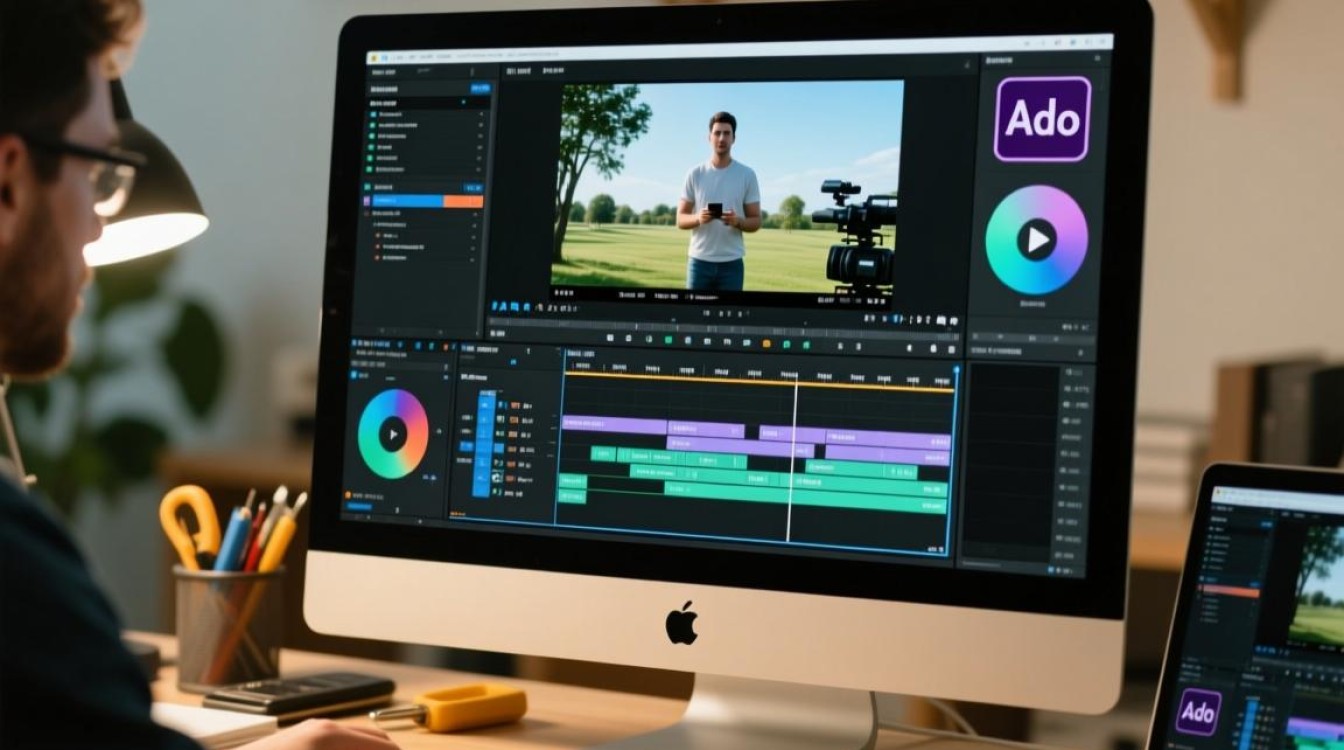
打开视频编辑软件,导入转换后的高清视频文件。
-
选择全屏剪辑模式:
- Adobe Premiere Pro:在项目面板中,找到“序列设置”,选择“全屏”选项。
- Final Cut Pro:在项目窗口中,选择“全屏”模板。
- DaVinci Resolve:在媒体池中,选择“全屏”序列。
-
添加剪辑效果:
- 在时间轴上,将视频拖动到剪辑位置。
- 选择“剪辑”工具,在视频上点击,调整剪辑长度。
- 根据需要,添加过渡效果、文字、音效等。
-
保存并导出:
- 在视频编辑软件中,点击“文件”-“导出”-“媒体”,设置导出格式、分辨率、码率等参数。
- 点击“导出”按钮,开始导出高清视频。
常见问题解答(FAQs)
Q1:如何确保剪辑后的视频为全屏?
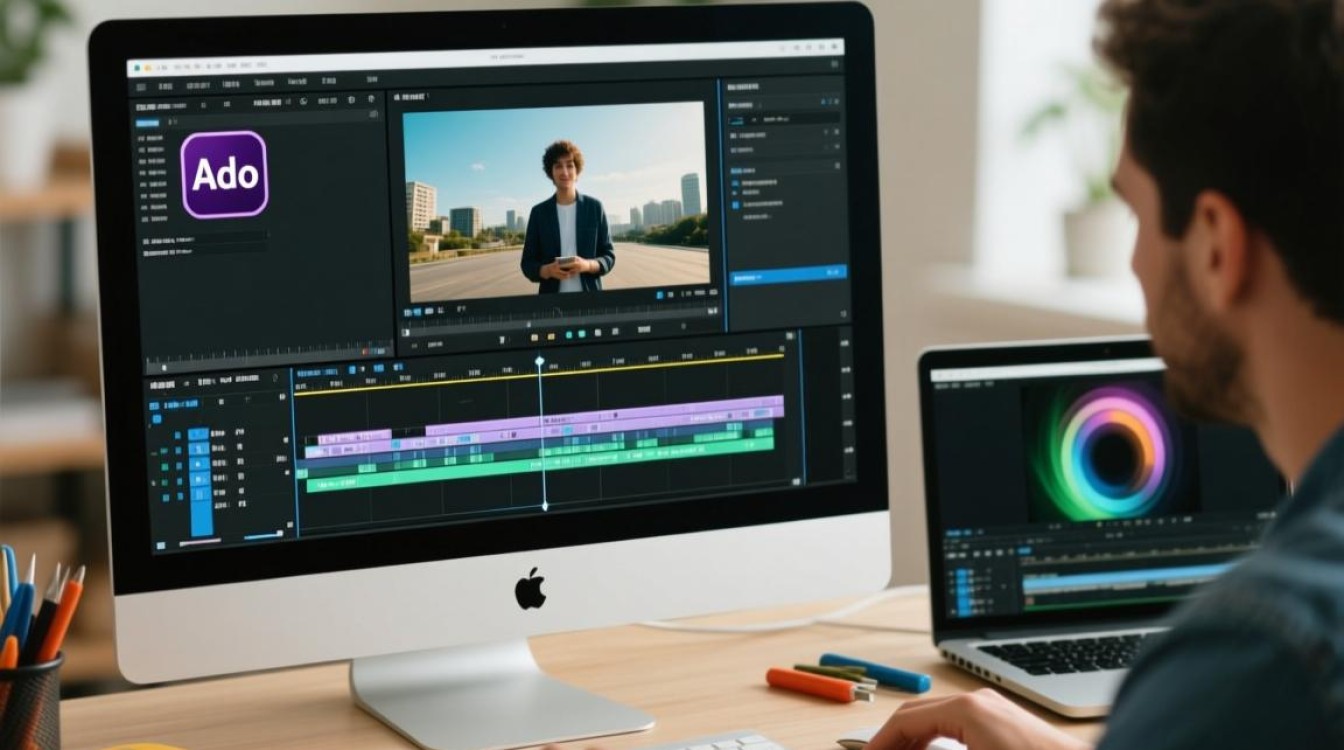
A1:在视频编辑软件中,选择全屏模板或设置序列为全屏,确保输出视频为全屏。
Q2:剪辑过程中,如何调整视频分辨率?
A2:在视频编辑软件中,点击“序列设置”或“序列模板”,在“视频”选项卡中设置分辨率参数,确保输出视频分辨率与源视频分辨率一致。
通过以上步骤,您可以轻松实现高清视频的全屏剪辑,在剪辑过程中,注意调整视频格式、分辨率等参数,以确保输出视频质量,掌握各种剪辑技巧,使您的视频更具观赏性。






