
手机剪辑别人视频的步骤与技巧
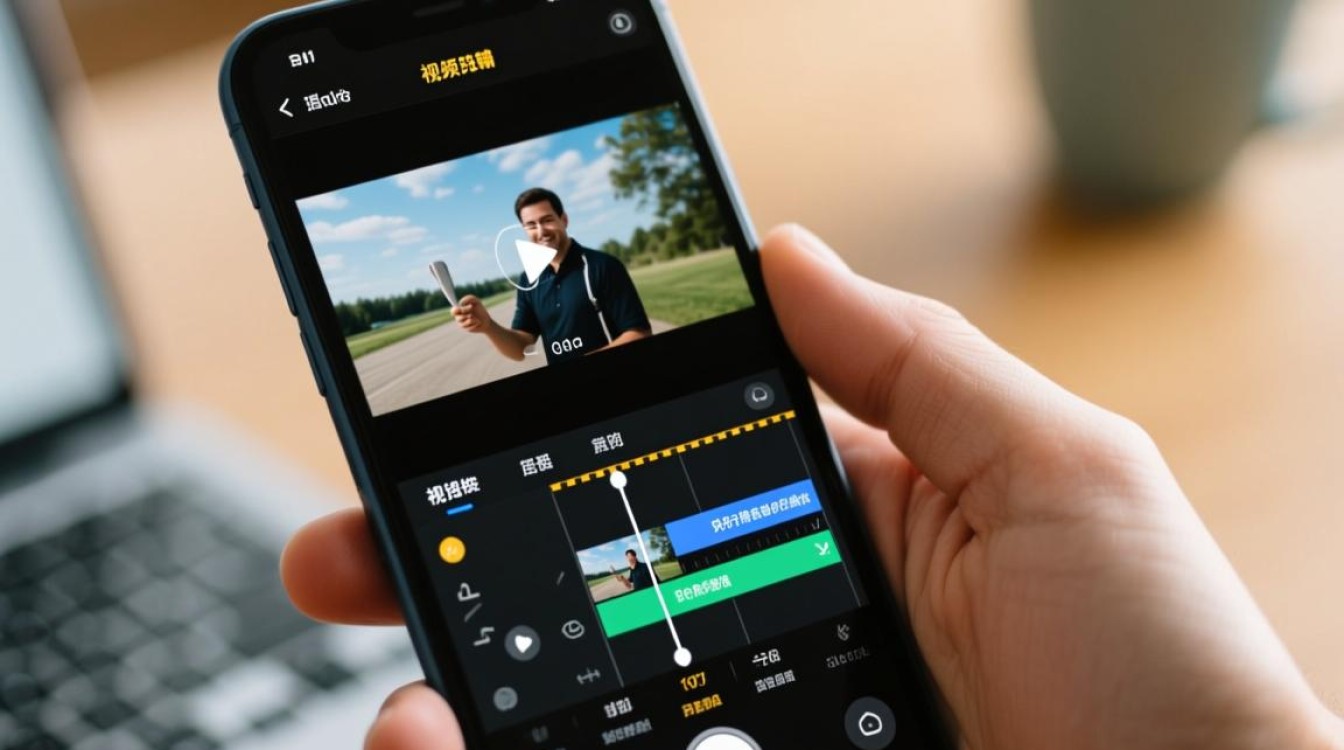
选择合适的剪辑软件
在进行视频剪辑之前,首先需要选择一款适合手机使用的视频剪辑软件,目前市面上有很多优秀的视频剪辑应用,如Adobe Premiere Rush、InShot、KineMaster等,以下是一些热门的剪辑软件推荐:
| 软件名称 | 适用平台 | 优点 |
|---|---|---|
| Adobe Premiere Rush | iOS、Android | 界面简洁,操作简单,支持多平台同步 |
| InShot | iOS、Android | 功能全面,操作简便,适合初学者 |
| KineMaster | iOS、Android | 功能强大,支持多轨道编辑,适合有一定剪辑基础的用户 |
导入视频素材
- 打开所选的剪辑软件,进入主界面。
- 找到“导入”或“相册”等选项,选择需要剪辑的视频素材。
- 确认视频已成功导入,然后开始编辑。
视频剪辑步骤
裁剪视频:选中视频片段,点击“裁剪”按钮,调整裁剪区域,确定裁剪长度。
添加过渡效果:在剪辑过程中,可以通过添加过渡效果来使视频更加流畅,在软件中找到“过渡效果”选项,选择合适的过渡效果,并调整时长。
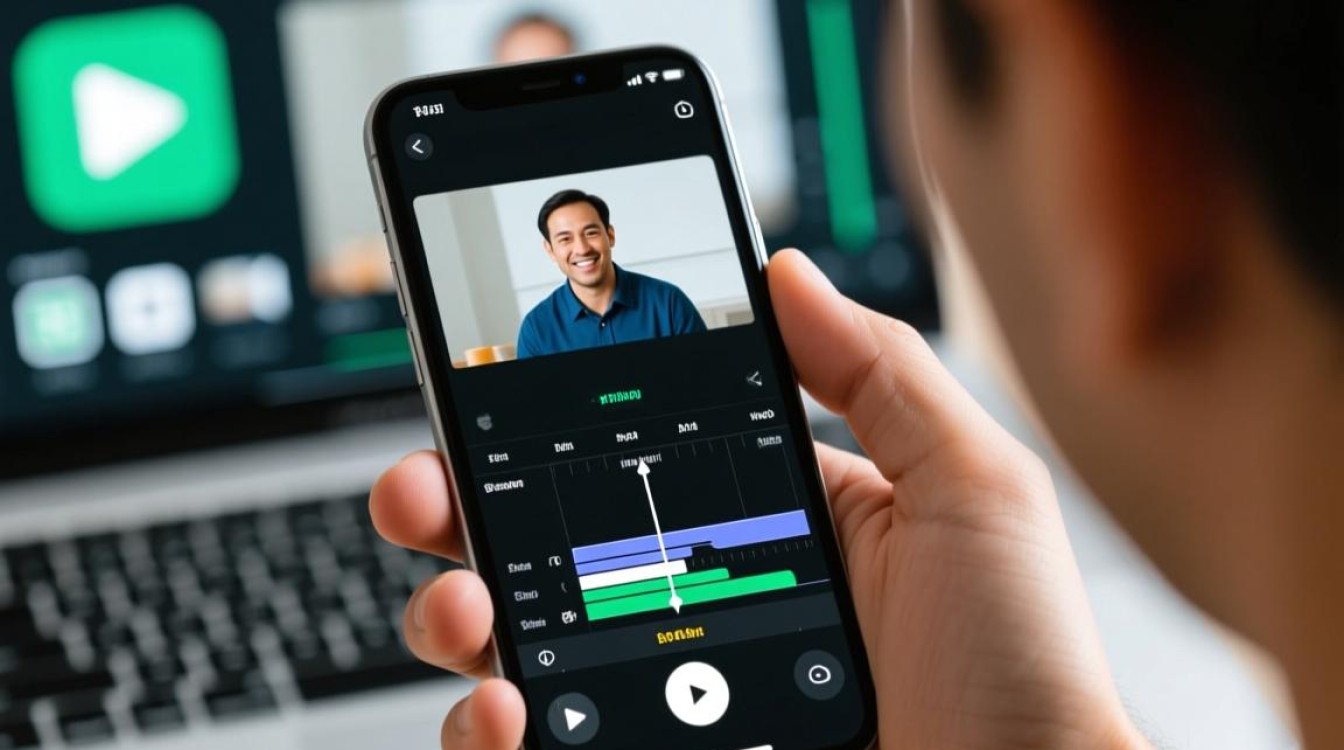
调整视频速度:点击“速度”按钮,可以调整视频播放速度,通过调整速度,可以使视频节奏更加紧凑或舒缓。
添加音乐或音频:在软件中找到“音频”选项,可以选择添加背景音乐或音频效果,注意版权问题,确保使用的音乐或音频不侵犯他人版权。
添加文字和字幕:在软件中找到“文字”选项,可以添加文字和字幕,调整字体、颜色、大小等参数,使文字更加美观。
调整视频亮度、对比度等:在软件中找到“滤镜”或“效果”选项,可以调整视频的亮度、对比度、饱和度等参数,使视频更具视觉效果。
调整视频顺序:选中视频片段,拖动到合适的位置,调整视频播放顺序。
导出视频
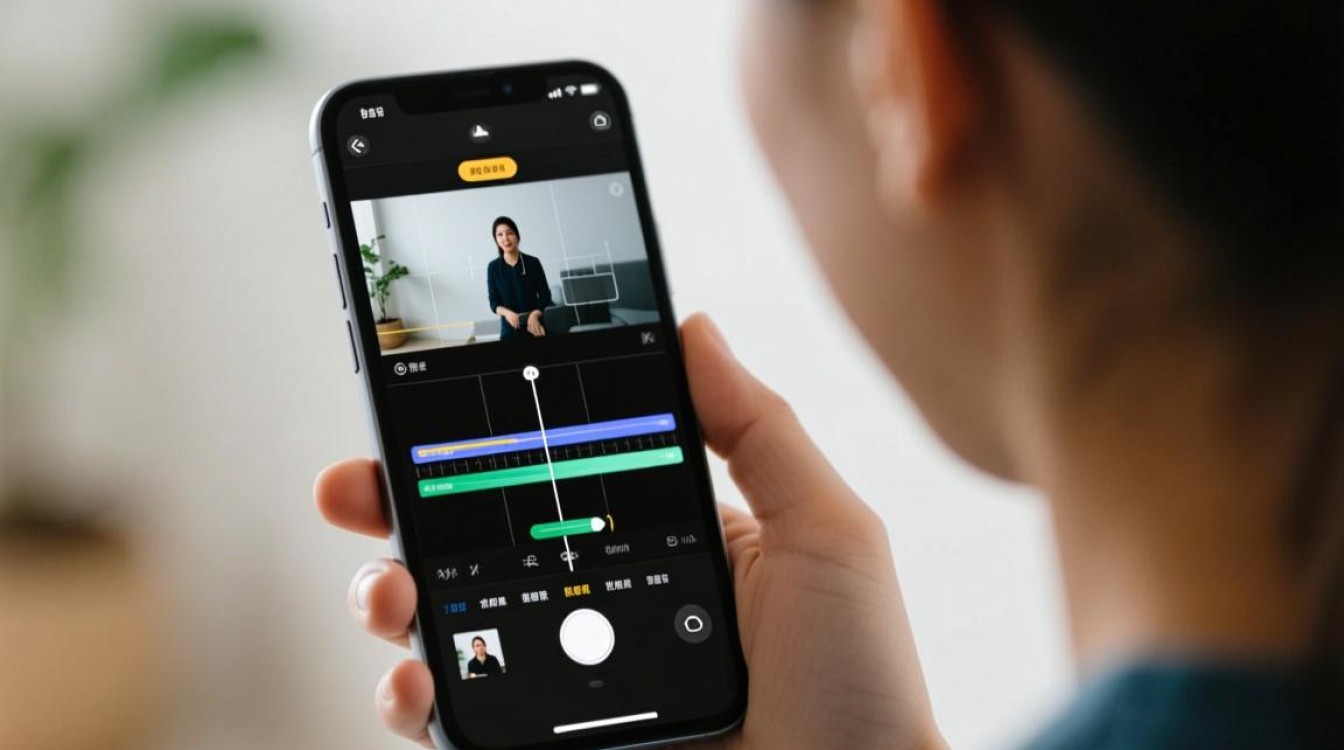
- 完成编辑后,点击“导出”或“保存”按钮。
- 选择输出格式、分辨率、编码等参数。
- 点击“导出”或“保存”按钮,等待视频渲染完成。
FAQs
Q1:如何避免在剪辑过程中出现视频播放不流畅的情况? A1:在剪辑过程中,确保视频素材的分辨率与输出分辨率相匹配,如果分辨率过高,可能会导致视频播放不流畅,减少视频片段的数量和过渡效果的使用,也有助于提高播放流畅度。
Q2:如何避免在视频剪辑中侵犯他人版权? A2:在剪辑视频时,尽量使用原创素材或已授权使用的素材,对于背景音乐和音频效果,可以尝试使用免费的音乐库或购买版权,在发布视频前,仔细检查所有素材的版权信息,确保不侵犯他人版权。






