
腾讯视频剪辑简介
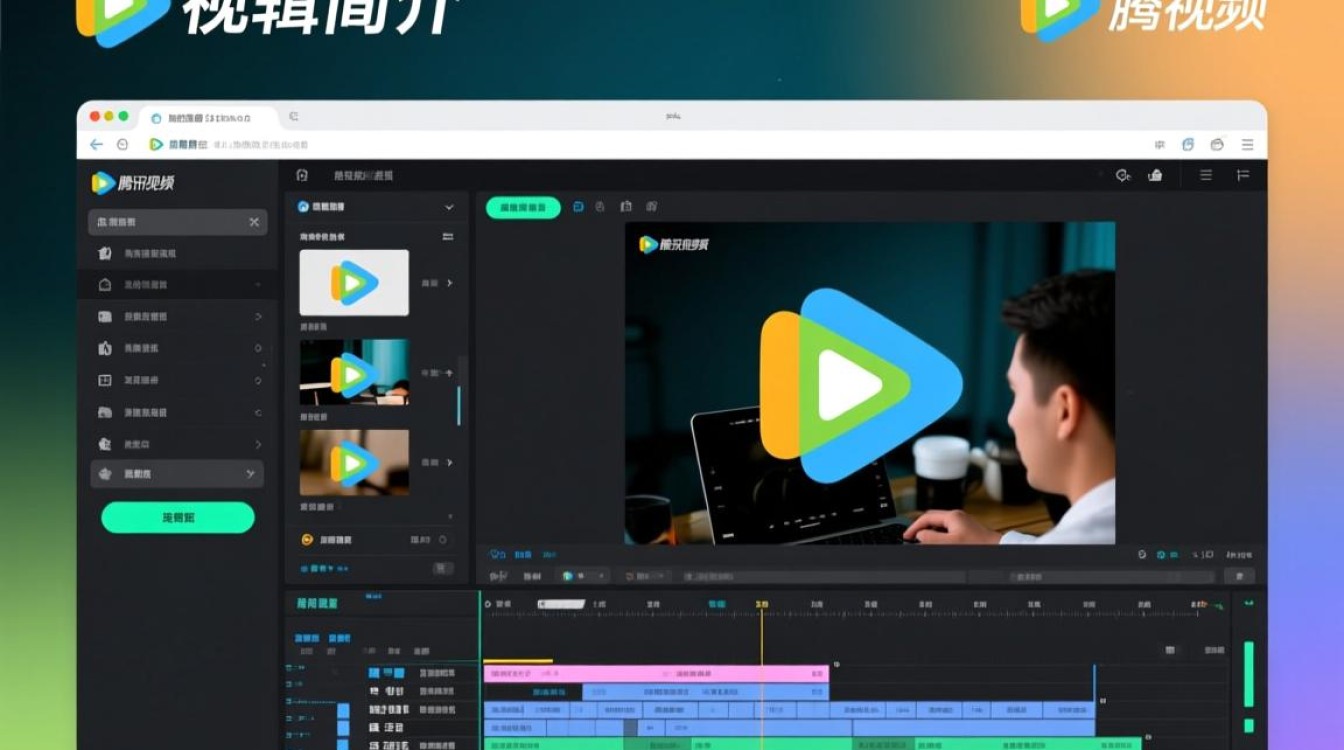
腾讯视频剪辑是一款功能强大的视频编辑软件,用户可以通过它轻松实现视频的剪辑、合并、添加特效、字幕等功能,以下将详细介绍如何使用腾讯视频剪辑进行视频编辑。
腾讯视频剪辑操作步骤
安装并打开腾讯视频剪辑
在电脑上下载并安装腾讯视频剪辑软件,安装完成后,双击打开软件,进入主界面。
导入视频素材
在主界面左侧,点击“导入”按钮,选择要编辑的视频文件,点击“打开”即可将视频导入到软件中。
视频剪辑
(1)选择视频:在导入的视频列表中,选中要编辑的视频。
(2)调整时间线:在时间线中,将鼠标放在视频片段上,按住鼠标左键拖动,即可调整视频片段的起始和结束时间。
(3)分割视频:在时间线中,点击“分割”按钮,将视频分割成多个片段。
(4)删除视频片段:选中要删除的视频片段,按住鼠标左键拖动到“删除”按钮,即可删除该片段。

视频合并
(1)选择视频:在导入的视频列表中,选中要合并的视频。
(2)拖动视频到时间线:将选中的视频拖动到时间线上的合适位置。
(3)调整视频时长:在时间线中,按住鼠标左键拖动视频片段,调整视频时长。
添加特效
(1)点击“特效”按钮,进入特效库。
(2)选择所需特效,拖动到时间线上的视频片段上。
(3)调整特效时长和参数。
添加字幕
(1)点击“字幕”按钮,进入字幕编辑界面。
(2)输入字幕内容,设置字体、颜色、大小等参数。
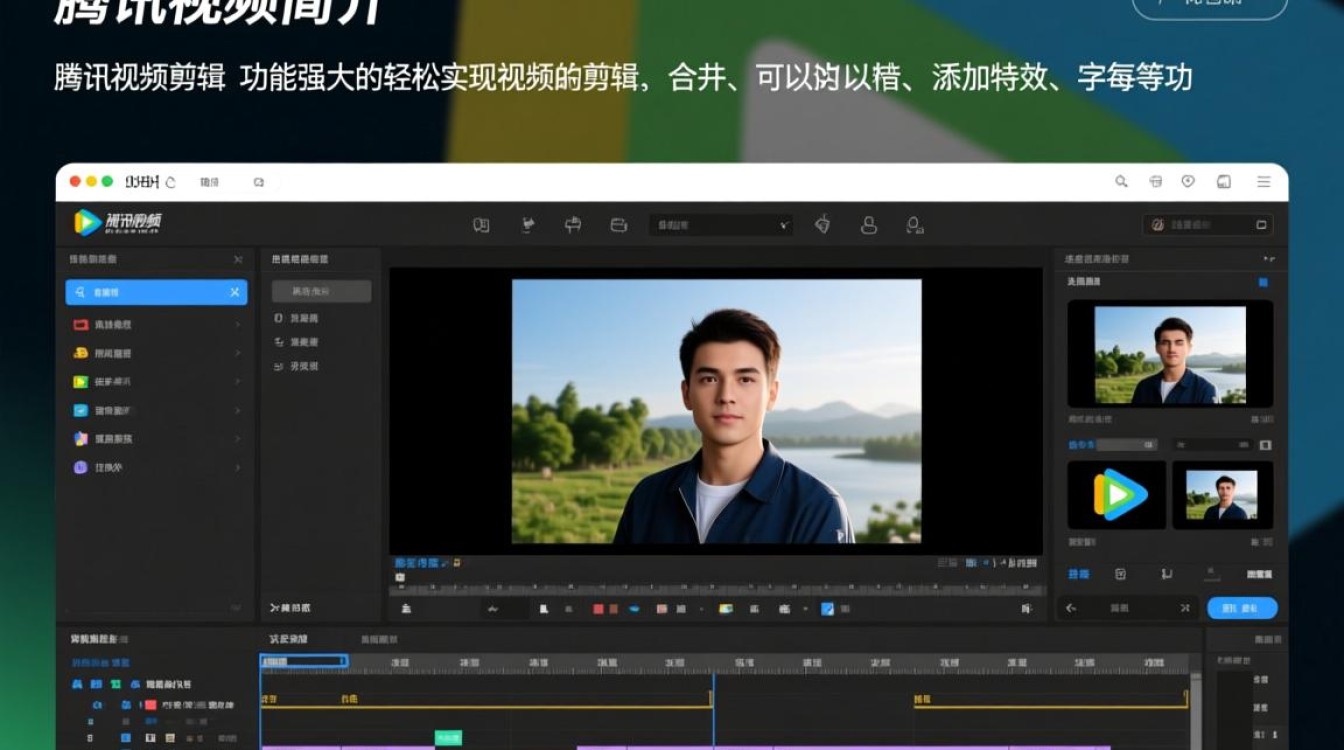
(3)将字幕拖动到时间线上的合适位置。
导出视频
编辑完成后,点击“导出”按钮,选择输出格式、分辨率、码率等参数,点击“导出”即可将视频保存到电脑中。
常见问题解答(FAQs)
问题:如何批量导入视频素材?
解答:在“导入”按钮旁边,选择“批量导入”,然后选择多个视频文件,点击“打开”即可。
问题:如何调整视频的播放速度?
解答:在时间线中,选中视频片段,点击“速度”按钮,输入播放速度,点击“应用”即可。






