
选择合适的剪辑软件
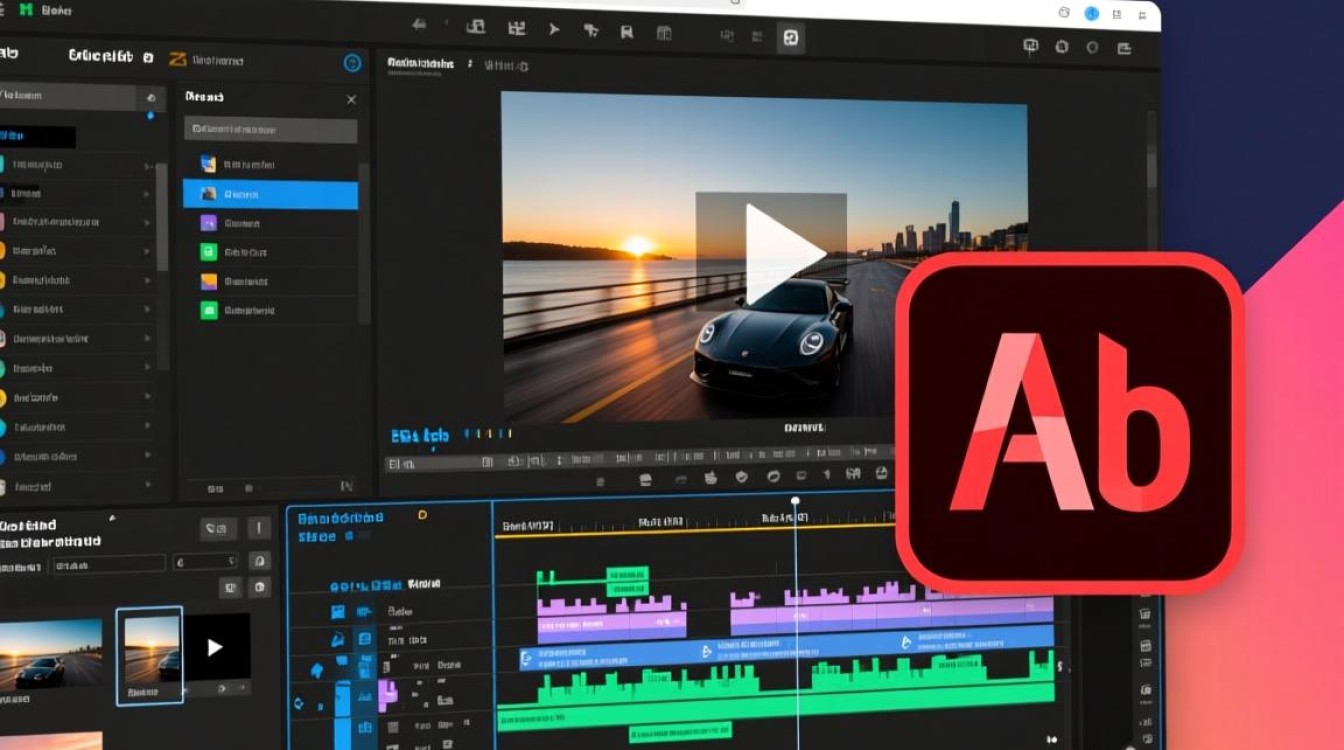
在开始插入视频之前,首先需要选择一款适合自己的剪辑软件,目前市面上有很多优秀的剪辑软件,如Adobe Premiere Pro、Final Cut Pro、DaVinci Resolve等,根据个人需求和预算选择合适的软件。
安装并打开剪辑软件
- 下载并安装所选的剪辑软件。
- 打开软件,通常会有一个欢迎界面或项目设置界面。
创建新项目
- 在软件界面中,找到“新建项目”或“创建新序列”等选项。
- 设置项目参数,如视频格式、分辨率、帧率等。
- 点击“确定”或“创建”按钮,新建一个项目。
导入视频
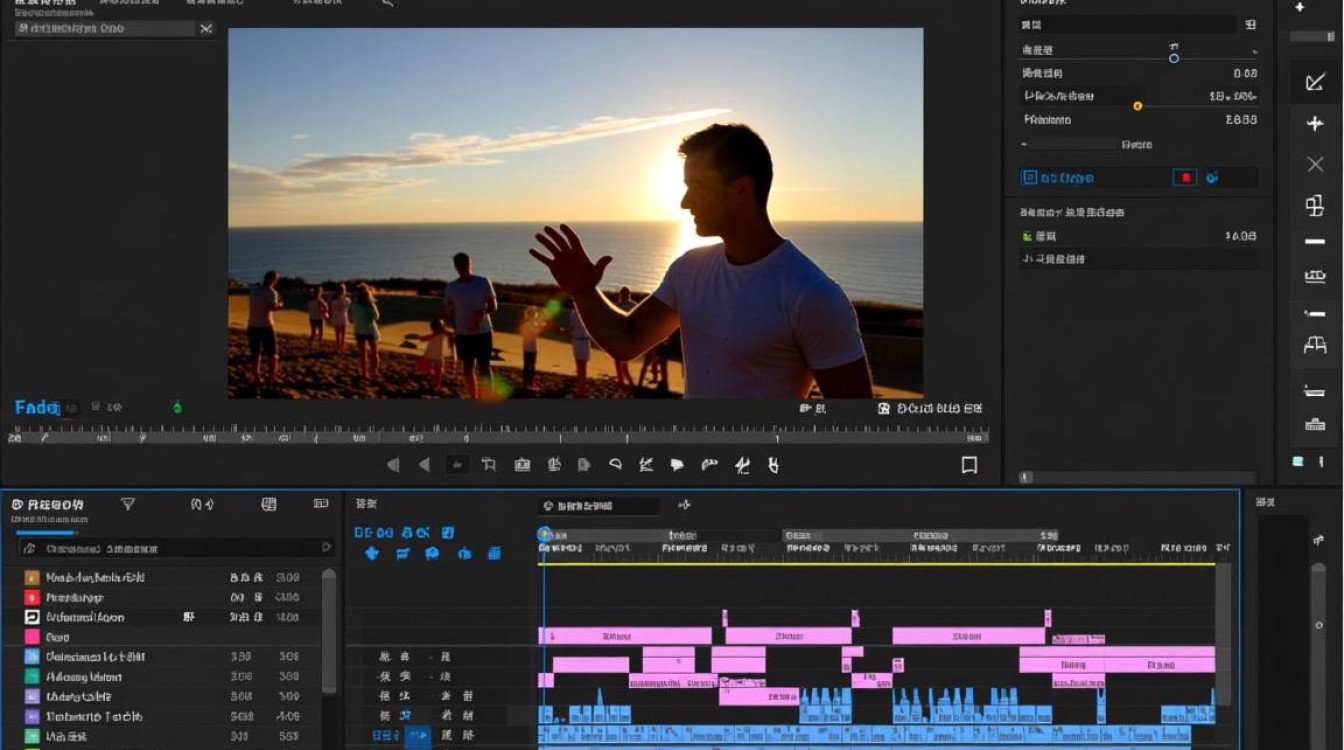
- 在项目面板中,找到“导入”或“文件”菜单。
- 选择“导入媒体”或“导入文件夹”等选项。
- 在弹出的窗口中,选择要插入的视频文件。
- 点击“导入”或“打开”按钮,视频将被导入到项目中。
视频剪辑
- 在项目面板中,找到导入的视频文件,将其拖拽到时间轴上。
- 视频将自动被剪辑软件分割成多个片段。
- 根据需要,调整视频片段的顺序、时长等。
调整视频属性
- 在时间轴上,选中视频片段。
- 在软件界面左侧的属性面板中,找到视频的相关属性,如亮度、对比度、饱和度等。
- 根据需求调整视频属性,以达到理想效果。
添加视频效果
- 在软件界面左侧的菜单中,找到“效果”或“滤镜”等选项。
- 选择所需的效果,拖拽到时间轴上的视频片段上。
- 视频片段将自动应用所选效果。
导出视频
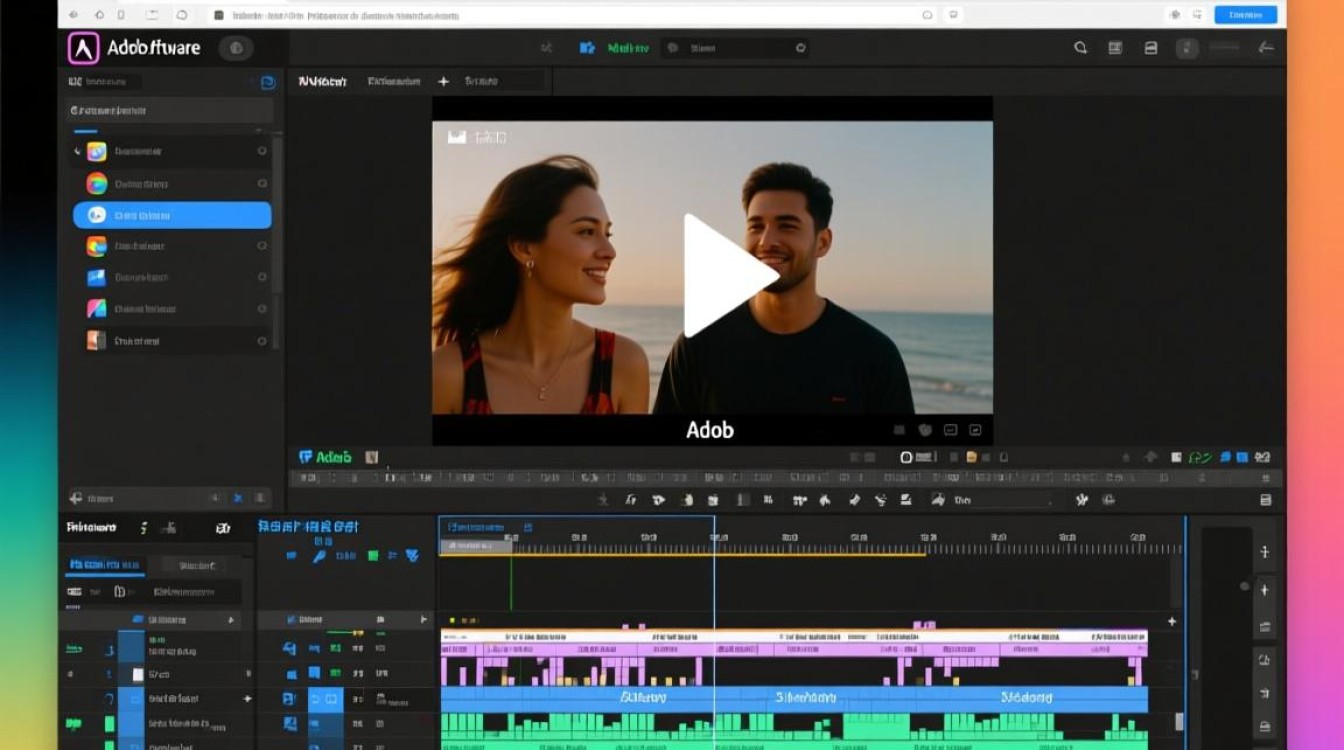
- 完成视频剪辑后,在软件界面顶部找到“文件”菜单。
- 选择“导出”或“导出媒体”等选项。
- 在弹出的窗口中,设置导出参数,如视频格式、分辨率、帧率等。
- 点击“导出”或“保存”按钮,视频将被导出。
FAQs:
问题1:为什么导入的视频文件没有显示在项目面板中? 解答:请检查视频文件是否正确导入,如果视频文件没有导入,请重新导入视频文件,确保选择正确的文件路径。
问题2:如何将多个视频片段合并成一个视频? 解答:在时间轴上,选中所有要合并的视频片段,然后右键点击选中的片段,选择“合并片段”或“连接片段”等选项,这样,选中的视频片段将被合并成一个连续的视频。






